Google Play Console에서 스토어 설정을 구성하는 방법

업데이트 날짜 5. 9월 2025 작성자 Jan Bunk

게시를 위해 Google Play Console 설정을 구성하고 확인하는 모습.

로그인되어 있지 않아요. 이 가이드는 webtoapp.design으로 웹사이트를 앱으로 변환한 경우에만 완료할 수 있어요.
이 가이드는 앱 게시 절차의 일부예요. 앱 게시 타임라인에서 요청받았을 때만 완료해야 해요.
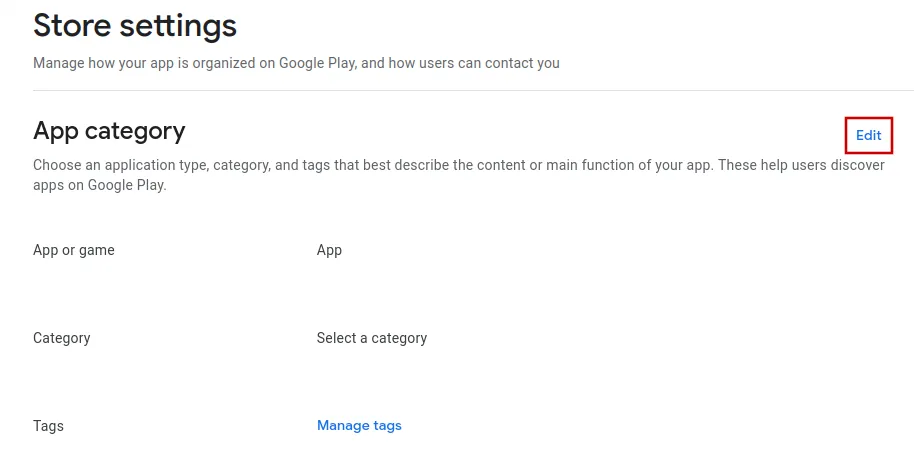
Google Play Console에서 "스토어 설정" 페이지를 여세요.

오른쪽 상단의 "수정"을 클릭하세요.

Google Play Console의 앱 카테고리 섹션을 보여주는 스크린샷이에요.

카테고리를 선택한 다음 오른쪽 하단의 저장 버튼을 클릭하세요.

"의료" 및 "건강/운동" 카테고리의 앱은 조직용 Google 개발자 계정에서만 게시할 수 있어요. 개인 개발자 계정을 사용 중이라면 이러한 카테고리를 선택하지 마세요.
"소셜", "데이트" 및 "뉴스/잡지" 카테고리의 앱은 추가 설문지를 작성해야 하므로 선택하지 않는 것이 좋아요.
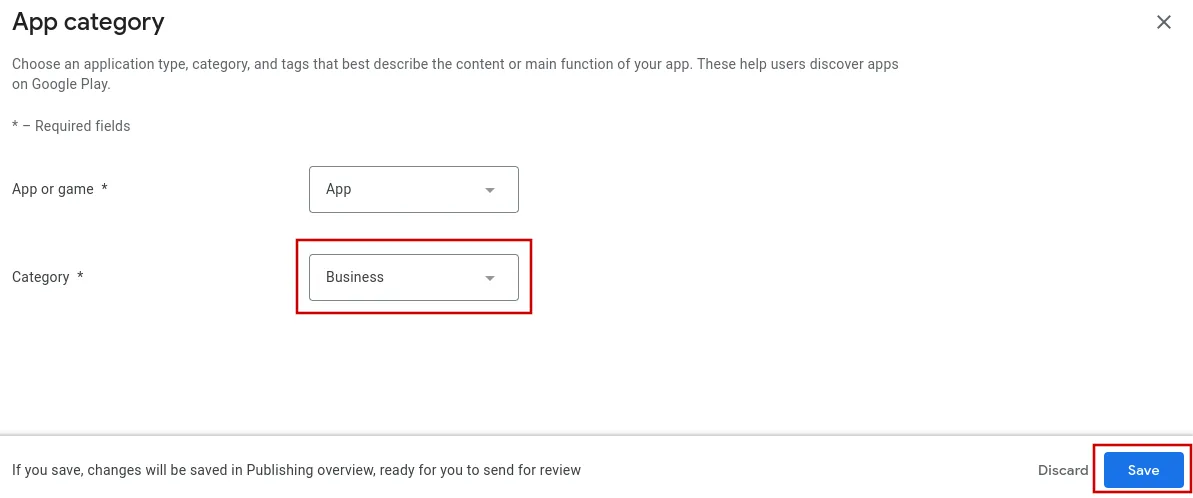
앱 카테고리 드롭다운 팝업의 스크린샷이에요.

원한다면 지금 "태그 관리"를 클릭하여 앱과 관련된 태그를 선택할 수도 있어요.

다음으로 아래로 스크롤하여 연락처 세부정보 섹션의 "수정"을 클릭하세요.
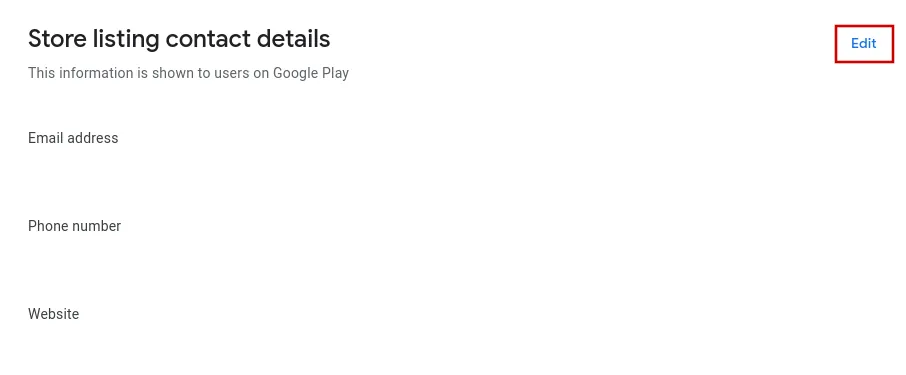
스토어 등록정보의 연락처 세부정보 섹션을 보여주는 스크린샷이에요.

연락용 이메일 주소를 입력하세요. 이 이메일은 Google Play 스토어에 공개적으로 표시돼요.

원한다면 웹사이트와 전화번호도 입력할 수 있어요.

그런 다음 "저장 및 게시"를 클릭하세요.
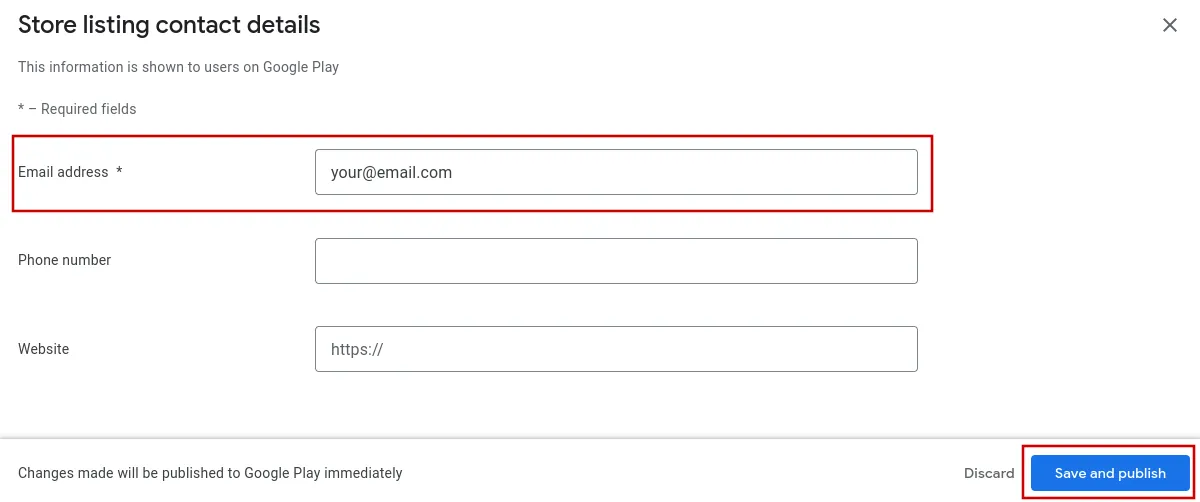
이메일 입력란의 스크린샷이에요.

관련 도움말


웹사이트 업데이트가 여러 새로고침 단계를 거쳐 앱에 표시되는 모습.

웹사이트 변경 사항이 앱에 반영되지 않는 원인 진단하기

웹사이트를 변경했는데 앱에 반영되지 않는다면, 캐시 문제를 진단하기 위해 앱을 다시 열거나 재설치해 보세요.

하트로 표시된 저장 페이지를 모바일 앱의 즐겨찾기 모음에 정리하는 사람.

사용자가 앱에서 페이지를 즐겨찾기로 저장할 수 있게 하는 방법

즐겨찾기 기능을 사용하면 앱 사용자가 마음에 드는 페이지를 저장하고 빠르게 열 수 있어요. 이 기능을 활성화하고 구성하는 방법을 알아보세요.

트레이더 신분 선언이 개인 또는 사업자 정보로 나뉜 후 인증으로 마무리되는 모습.

App Store에서 트레이더 신분을 입력하는 방법

Apple은 사용자가 트레이더인지 여부를 선언하도록 요구해요. 유럽 연합에서 앱을 다운로드할 수 있도록 App Store에 트레이더 신분을 입력하는 방법을 알아보세요.


작성자 Jan Bunk
작성자
Jan Bunk

컴퓨터 과학을 전공한 Jan은 2019년에 webtoapp.design을 설립하고 웹사이트를 앱으로 변환하는 기반 소프트웨어를 개발했어요. 수백 개의 앱을 출시하며 쌓은 경험과 피드백을 바탕으로 앱 제작, 게시, 유지 관리에 관한 모든 과정을 쉽게 따라 할 수 있는 가이드로 안내하기 위해 노력하고 있어요.