
현재 이 가이드의 미리보기를 보고 있어요. 완료하려면 로그인해 주세요!
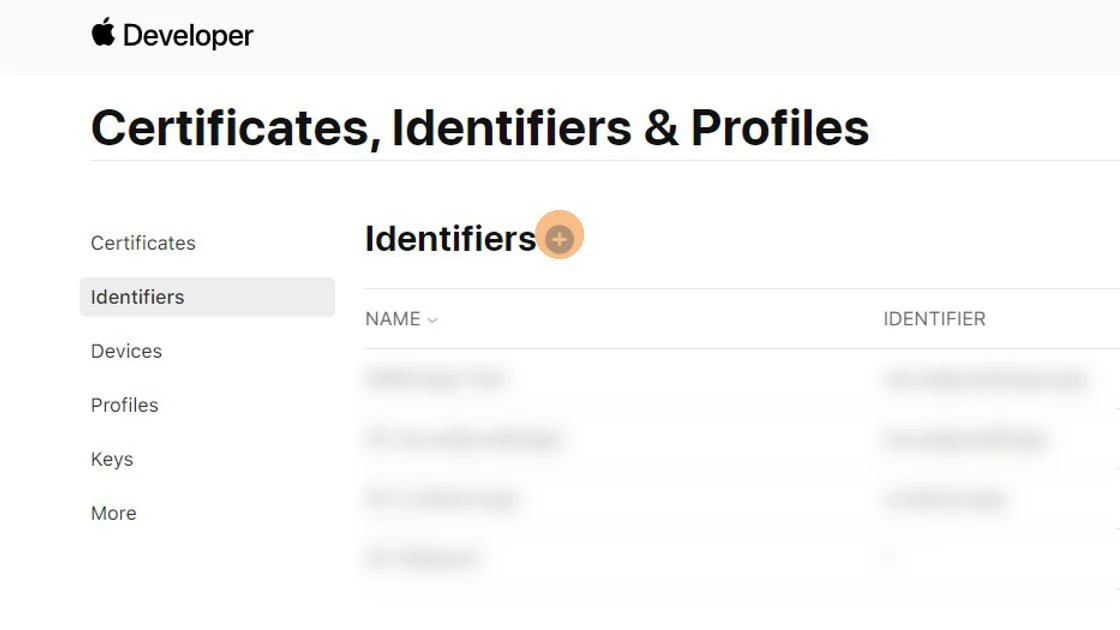
Apple 개발자 식별자 페이지를 여세요.더하기 버튼을 클릭하여 새 앱 식별자를 추가하세요.
'App IDs'가 선택되어 있는지 확인하세요.
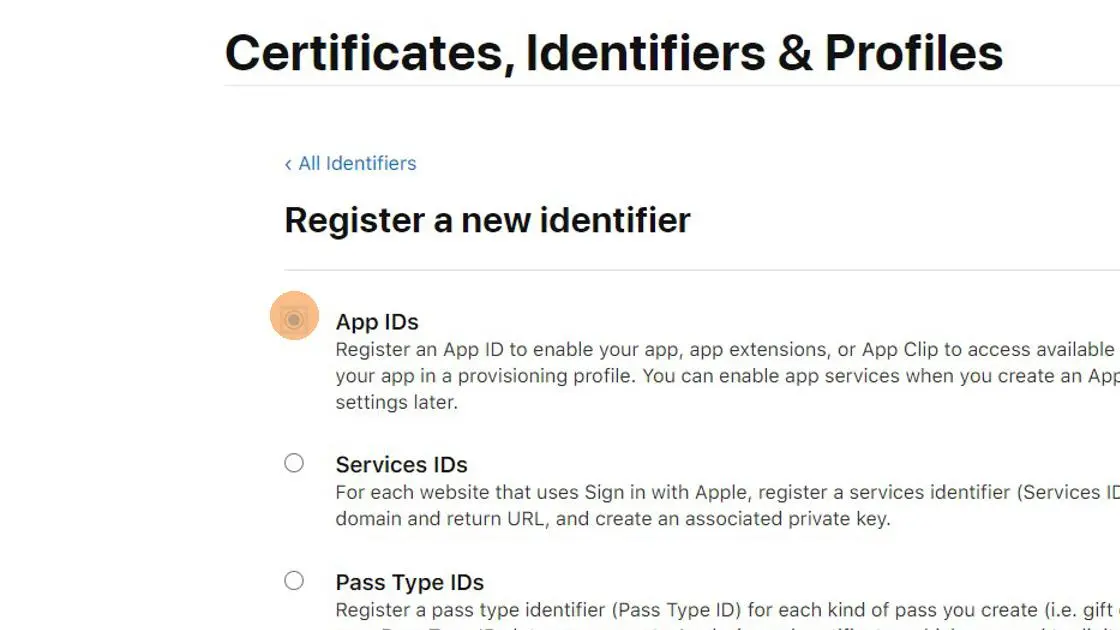
오른쪽 위의 '계속' 버튼을 클릭하세요.
'App'이 선택되어 있는지 확인하세요.
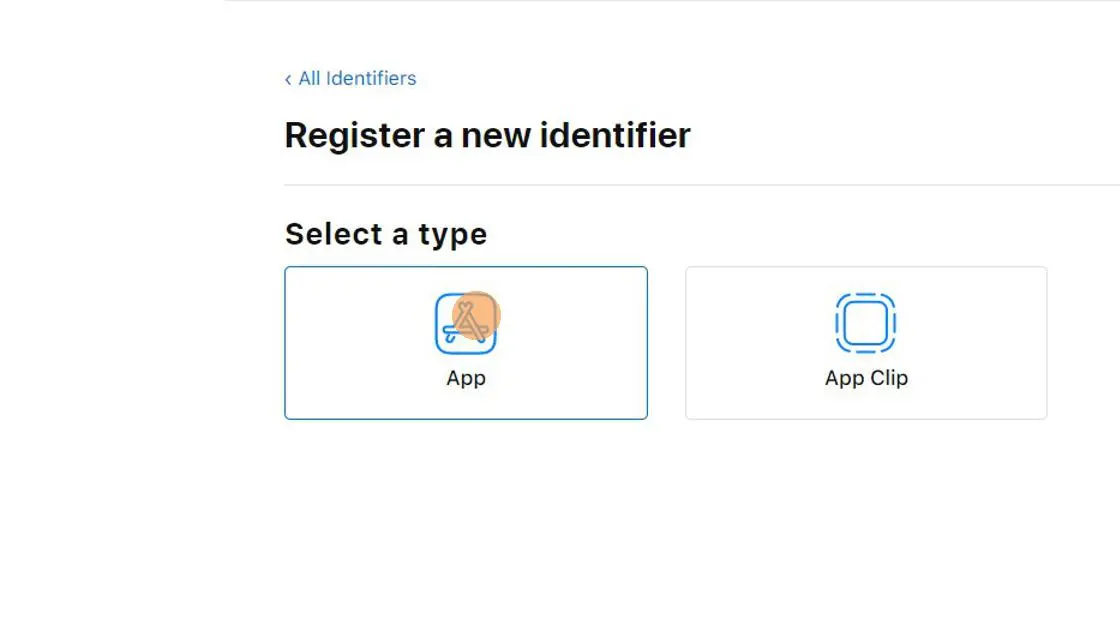
오른쪽 위의 '계속' 버튼을 클릭하세요.
설명으로 을(를) 입력하세요.
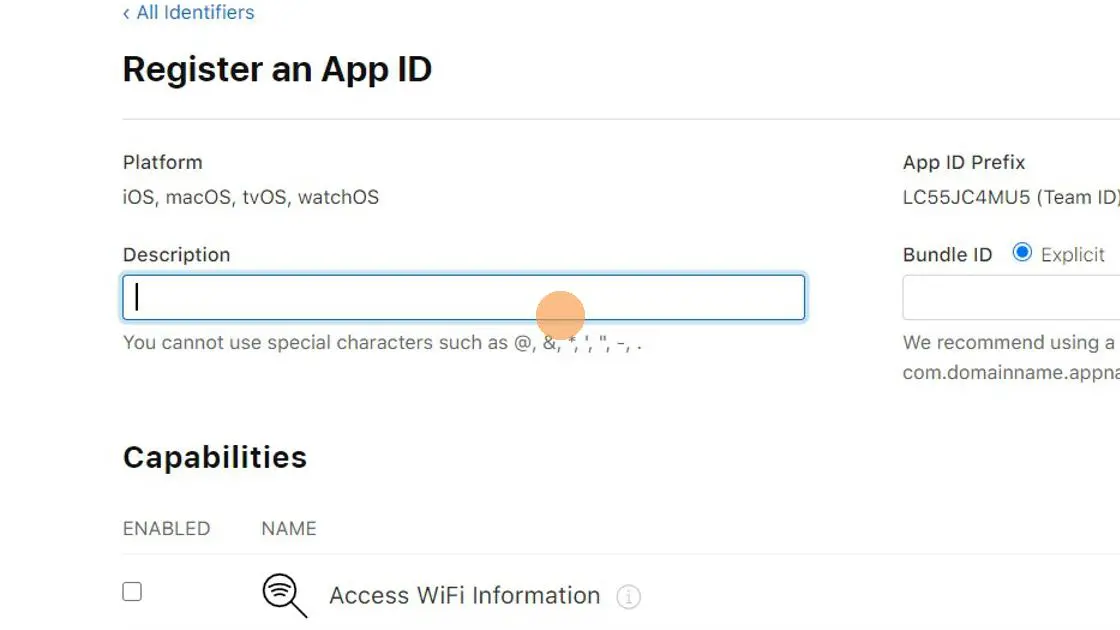
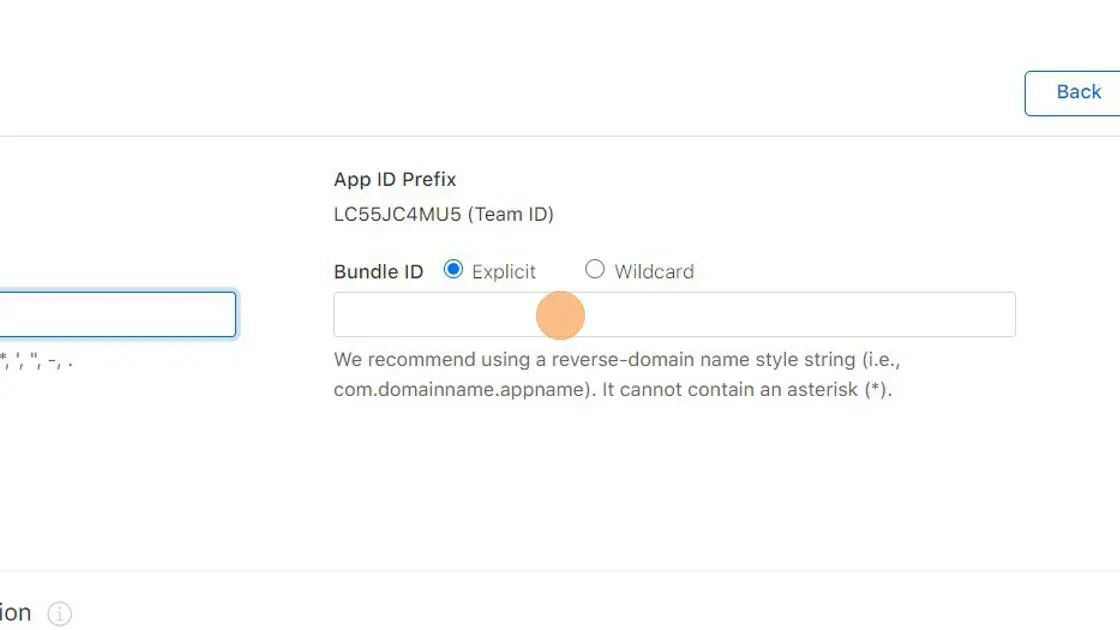
Bundle ID가 "Explicit"으로 설정되어 있는지 확인하고 다음을 입력하세요.
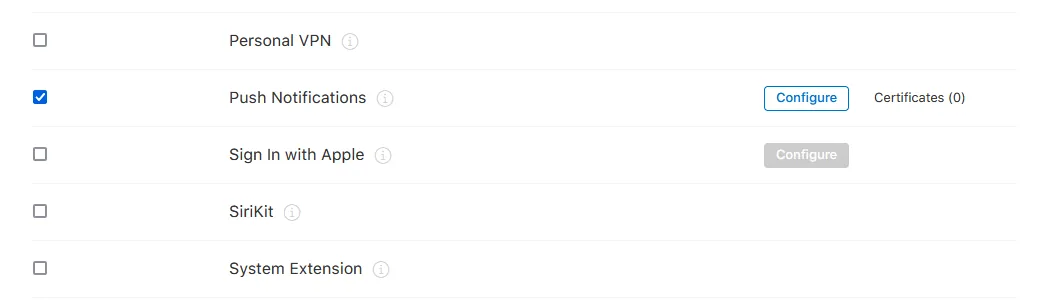
아래로 스크롤한 후 다음 체크박스를 선택하세요.
다른 체크박스는 선택하지 마세요. 일부 체크박스가 이미 선택되어 있고 회색으로 표시되어 있어도 괜찮아요.
오른쪽 위의 '계속' 버튼을 클릭하세요.
오른쪽 상단의 'Register' 버튼을 클릭하세요.
'An App ID with Identifier ... is not available. Please try a different string.'이라는 메시지가 표시되면 이 가이드를 계속 진행하기 전에 저희에게 문의해 주세요. 문제를 해결해 드릴게요.
이 가이드의 모든 단계를 완료했어요.이 가이드의 모든 단계를 완료한 후 이 버튼을 클릭하면 다음 가이드를 계속 진행할 수 있어요.