기존 iOS 앱 업데이트를 위해 필요한 단계

업데이트 날짜 11. 12월 2024 작성자 Jan Bunk
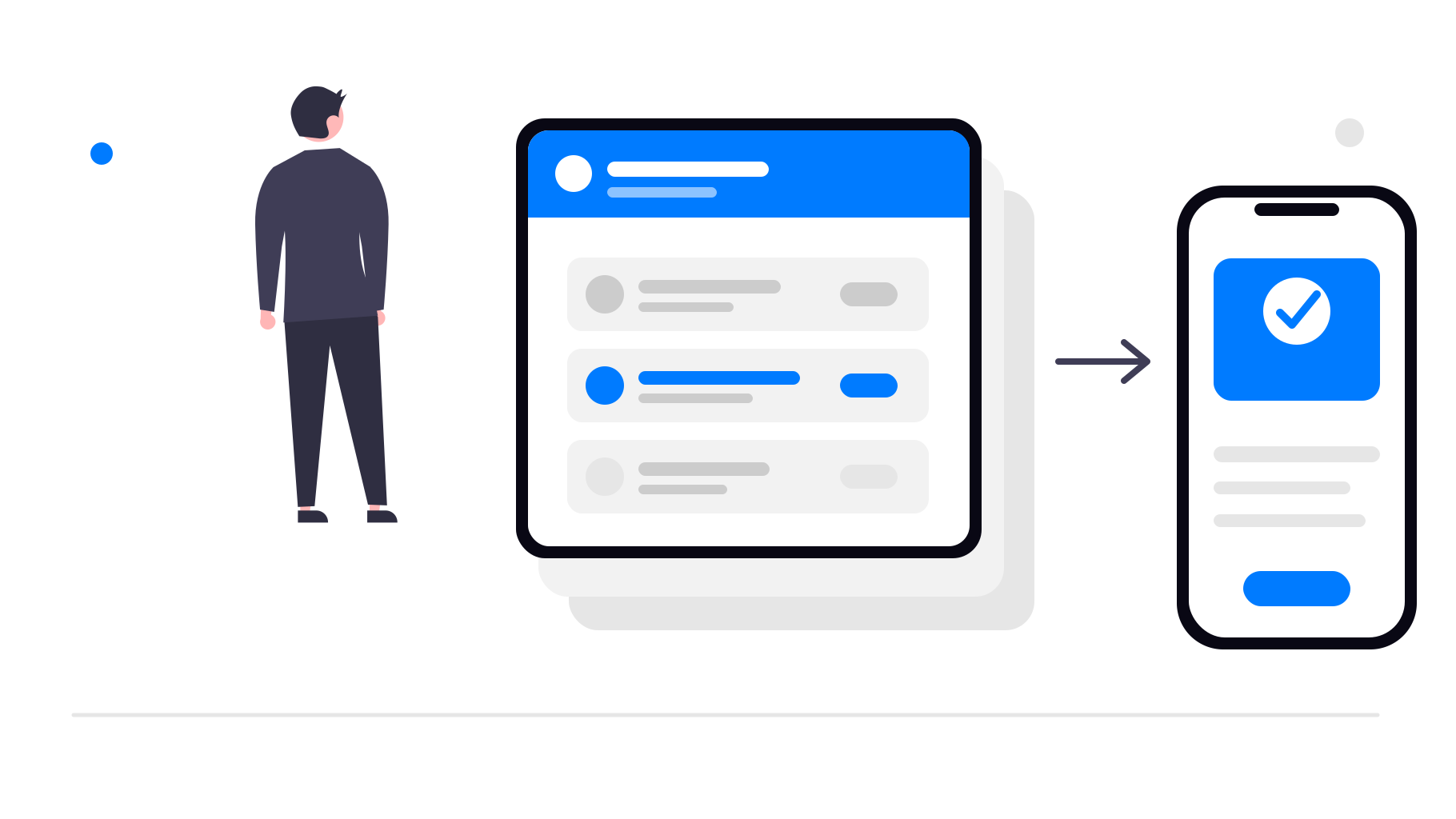
개발자가 여러 앱 기록 중 최신 빌드를 선택한 후 휴대폰으로 보내는 모습

현재 이 가이드의 미리보기를 보고 있어요. 완료하려면 로그인해 주세요!

앱 버전 및 번들 ID 찾기

App Store Connect 앱 개요를 여세요.

앱을 선택하세요.

상단에서 "TestFlight"를 클릭하세요.

상단에서 "TestFlight"를 클릭하세요.

가장 최신 버전을 클릭하세요.

가장 최신 버전을 클릭하세요.

"Build Metadata"를 클릭하세요.

"Build Metadata"를 클릭하세요.

이제 아래 스크린샷과 비슷한 화면이 표시될 거예요. 스크린샷에는 번들 단축 버전 문자열, 번들 버전 문자열, 번들 ID가 강조 표시되어 있어요. 스크린샷 아래의 필드에 각각 입력해 주세요.

번들 단축 버전 문자열과 번들 버전 문자열이 강조 표시된 빌드 메타데이터 화면의 스크린샷이에요.

다음으로 Apple Developer 계정 개요 페이지를 여세요.

Apple 페이지에서 아래로 스크롤하여 팀 ID를 찾은 후 아래 입력란에 입력하세요.

개발자 계정을 활성화하는 데 최대 48시간이 걸릴 수 있다는 Apple 안내의 스크린샷이에요.

이 버튼을 꼭 클릭해 주세요. 그렇지 않으면 입력한 정보가 전송되지 않아 이 단계를 다시 진행해야 해요.

작성자 Jan Bunk
작성자
Jan Bunk

컴퓨터 과학을 전공한 Jan은 2019년에 webtoapp.design을 설립하고 웹사이트를 앱으로 변환하는 기반 소프트웨어를 개발했어요. 수백 개의 앱을 출시하며 쌓은 경험과 피드백을 바탕으로 앱 제작, 게시, 유지 관리에 관한 모든 과정을 쉽게 따라 할 수 있는 가이드로 안내하기 위해 노력하고 있어요.