이제 webtoapp.design으로 앱을 만들었으므로 Google Play 스토어에 앱을 게시하려면 Google 개발자 계정이 필요해요. 궁금하시다면, 직접 개발자 계정을 만들어야 하는 이유와 저희 개발자 계정으로 앱을 게시할 수 없는 이유를 여기에서 확인해 보세요.
시작하려면 다음 등록 페이지를 방문하세요. Google 개발자 계정 등록
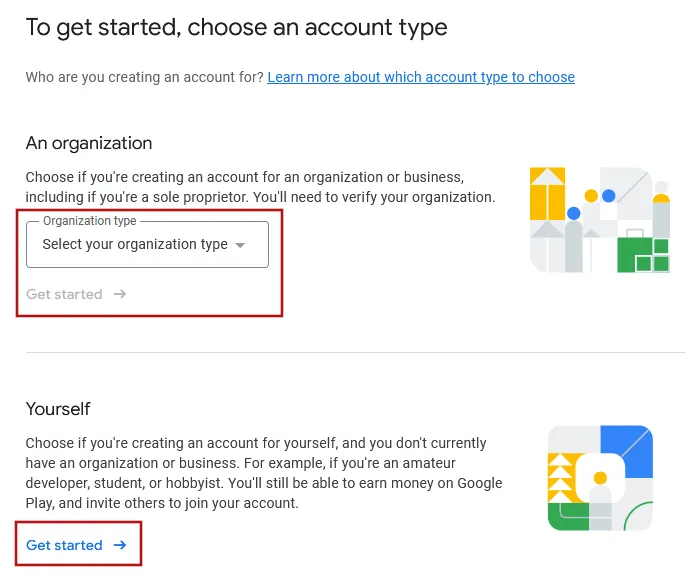
먼저 조직용 개발자 계정과 개인용 개발자 계정 중 하나를 선택해야 해요. 앱이 비즈니스용이라면 개인사업자와 이와 유사한 소규모 사업체도 포함되므로 조직 계정을 선택하세요.
조직 개발자 계정에는 다음과 같은 장점이 많아요.
- 앱을 즉시 게시할 수 있어요(14일간의 테스트 기간이 필요하지 않아요).
- 규제가 엄격한 산업(예: 금융, 의료, 대마초)과 관련된 앱은 조직 개발자 계정으로만 게시할 수 있어요.
조직 개발자 계정을 만드는 경우 일반적으로 드롭다운 메뉴에서 조직 유형으로 "회사 또는 비즈니스"를 선택하면 돼요. 그런 다음 "시작하기"를 클릭하세요.
회사가 없다면 해당 섹션에서 "시작하기"를 클릭하여 개인 개발자 계정을 등록해야 해요.
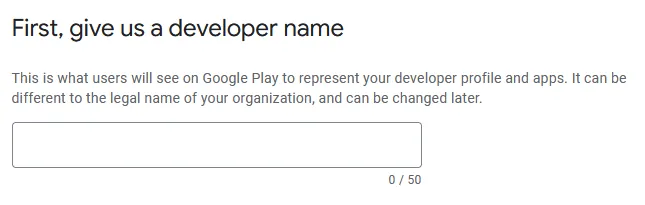
다음으로 개발자 계정 이름을 입력하세요. 이 이름은 공개적으로 표시되며 회사 이름이나 개인 이름과 같을 필요는 없어요.
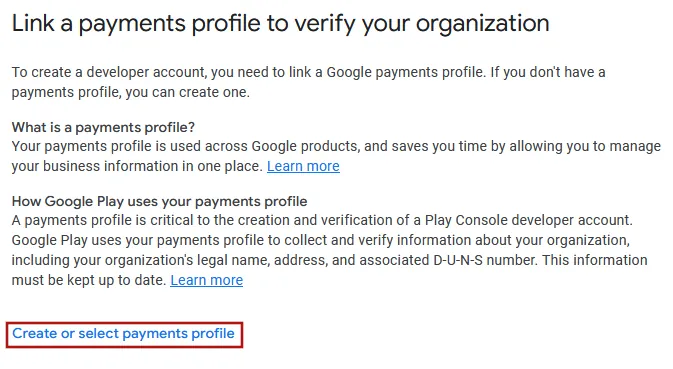
그런 다음 Google 결제 프로필을 만들어야 해요. 이미 결제 프로필이 있다면 해당 프로필을 선택할 수 있어요.
조직 개발자 계정으로 등록하기로 했다면 이제 회사의 D-U-N-S 번호를 입력해야 해요. 회사 D-U-N-S 번호를 찾거나 요청하는 방법은 다음과 같아요. 그러면 D-U-N-S 번호를 기반으로 회사 이름과 주소가 자동으로 감지돼요.
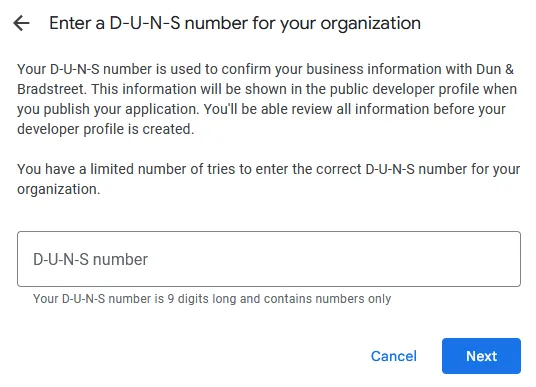
개인 개발자 계정을 등록하는 경우에는 대신 이름과 주소를 직접 입력해야 해요.
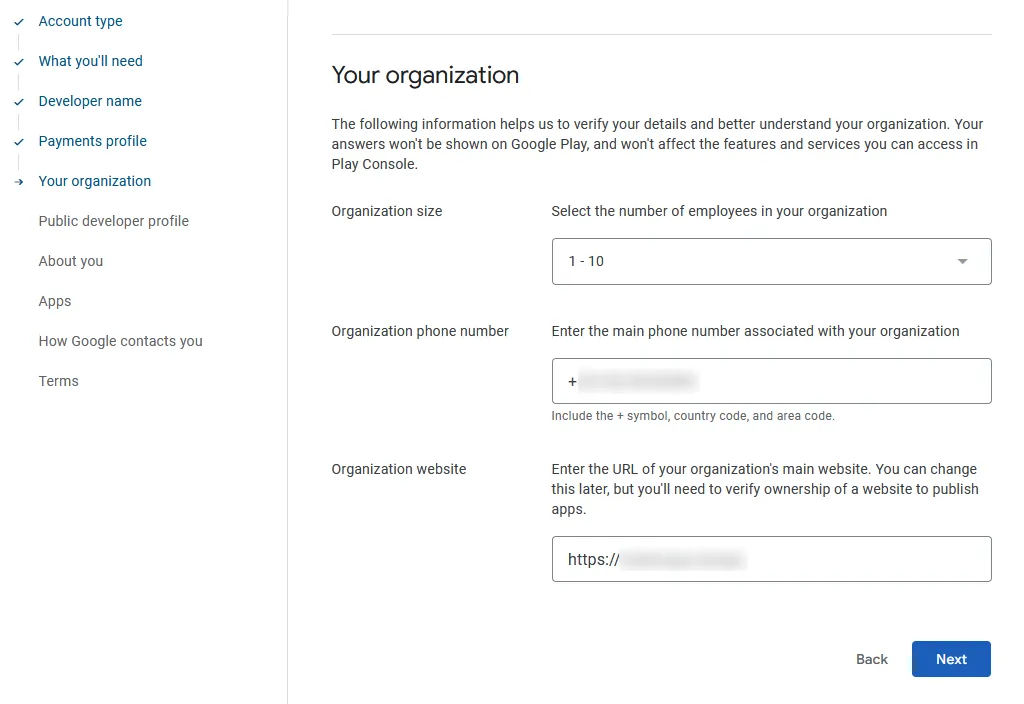
다음으로 조직 계정의 경우 회사의 직원 수, 전화번호 및 웹사이트를 입력해야 해요.
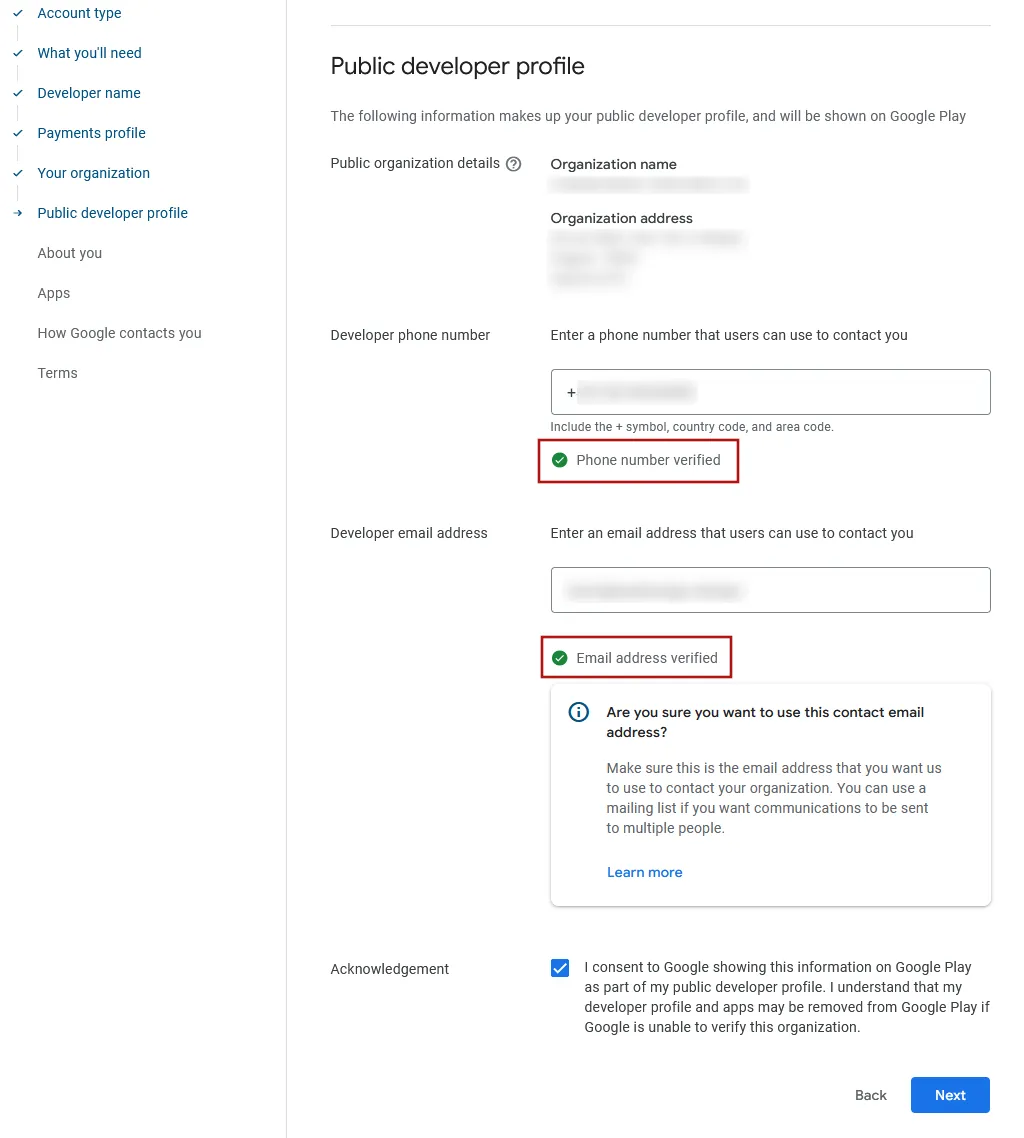
다음 페이지에서는 Google Play 스토어에 공개적으로 표시될 연락처 정보를 입력하라는 메시지가 표시돼요.
전화번호를 +(국가 코드)(지역 번호)(전화번호) 형식으로 입력하세요. 예: +491234567890 그런 다음 전화번호 입력란 아래의 "전화번호 인증" 버튼을 클릭하고 SMS로 받은 인증 코드를 입력하세요.
이메일 주소를 입력하고 이메일 입력란 아래의 "이메일 주소 인증" 버튼을 클릭한 후 이메일로 받은 인증 코드를 입력하세요.
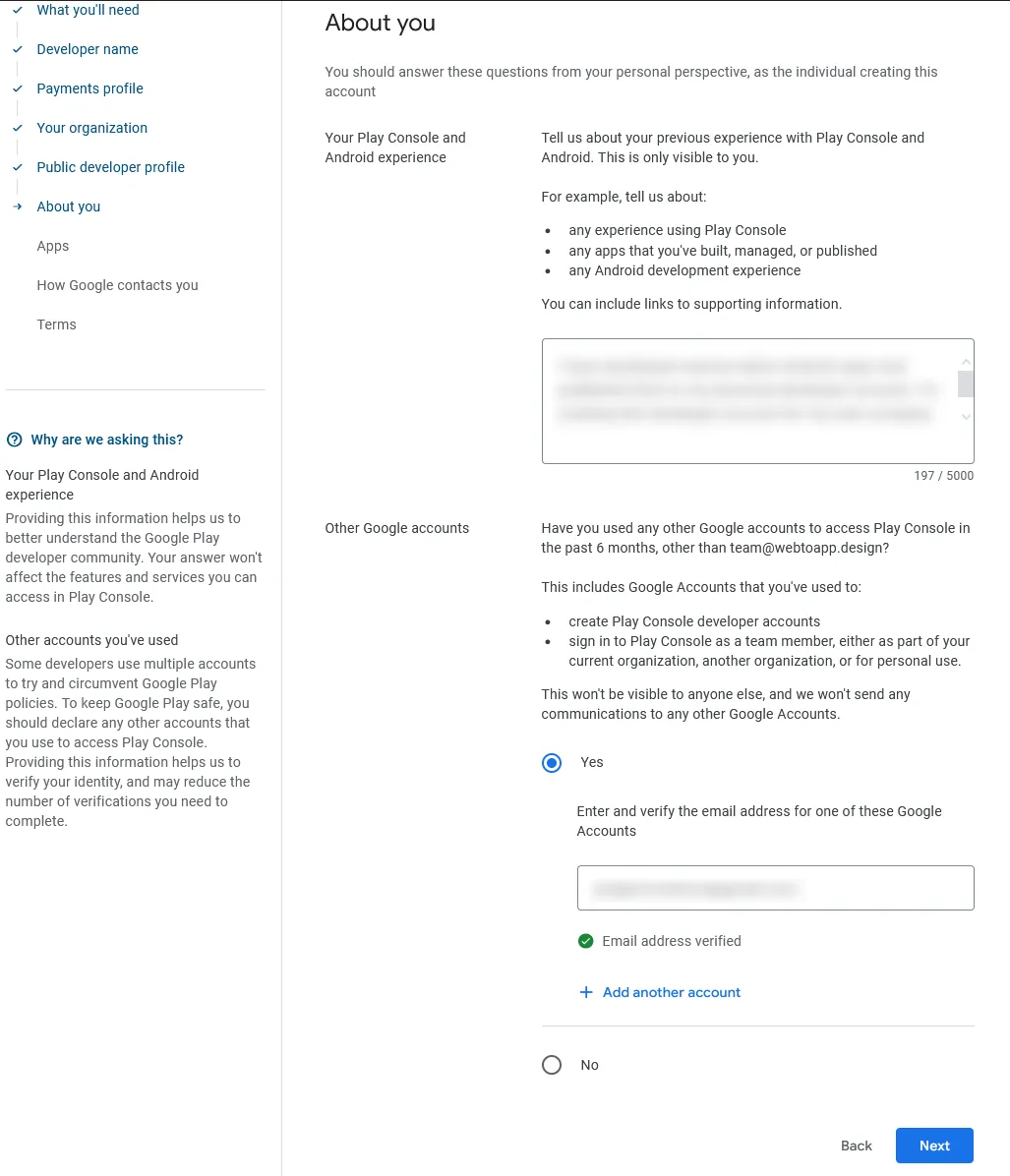
다음 페이지에서는 이전에 Google Play Console을 사용한 경험에 관해 질문해요. 여기에 두세 문장 정도 작성하는 것이 좋아요. 예를 들어 앱 개발자를 고용해 앱을 제작했고, 이제 그 앱을 게시하려 한다는 내용을 본인의 표현으로 작성할 수 있어요. 이전에 다른 Google 개발자 계정을 사용해 앱을 게시한 적이 있다면 해당 계정도 언급하세요. 대부분은 다른 개발자 계정이 없으므로 "아니요"를 선택하면 돼요.
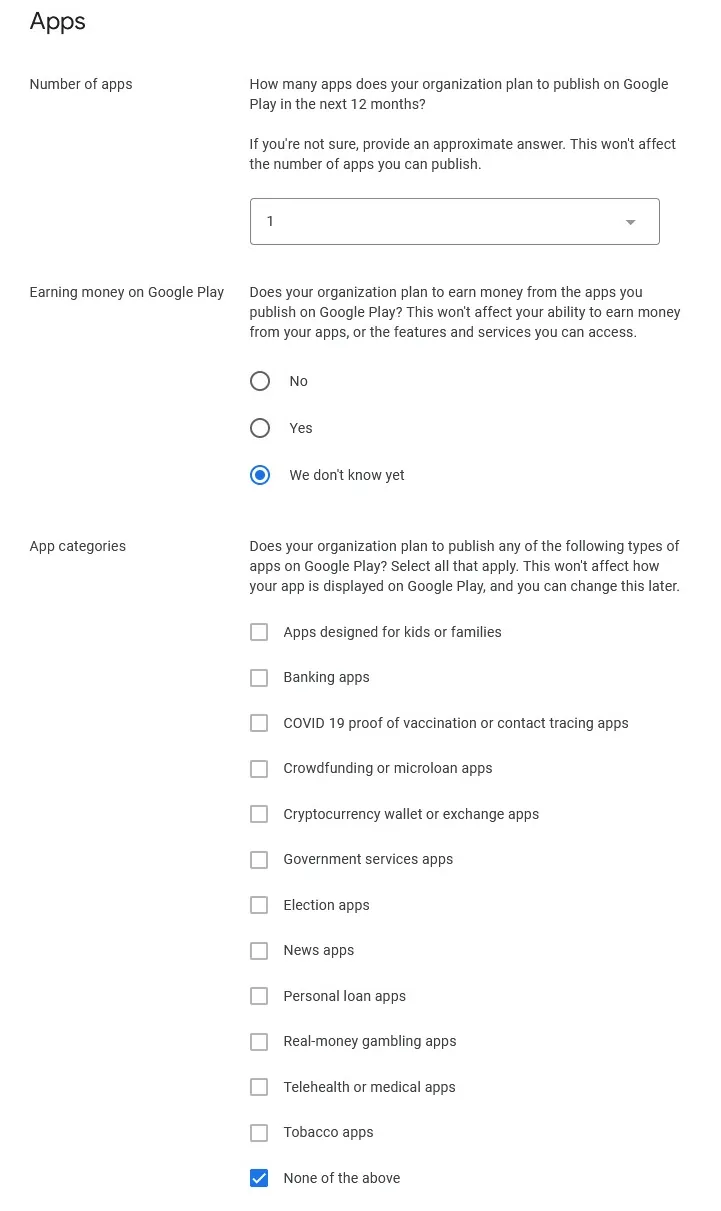
그다음 페이지에서는 게시하려는 앱의 수와 유형에 관해 질문해요. 앱이 실제로 규제 대상 업종 중 하나에 해당하지 않는 한, 대부분의 경우 "위 항목에 해당 없음" 카테고리를 선택하면 돼요.
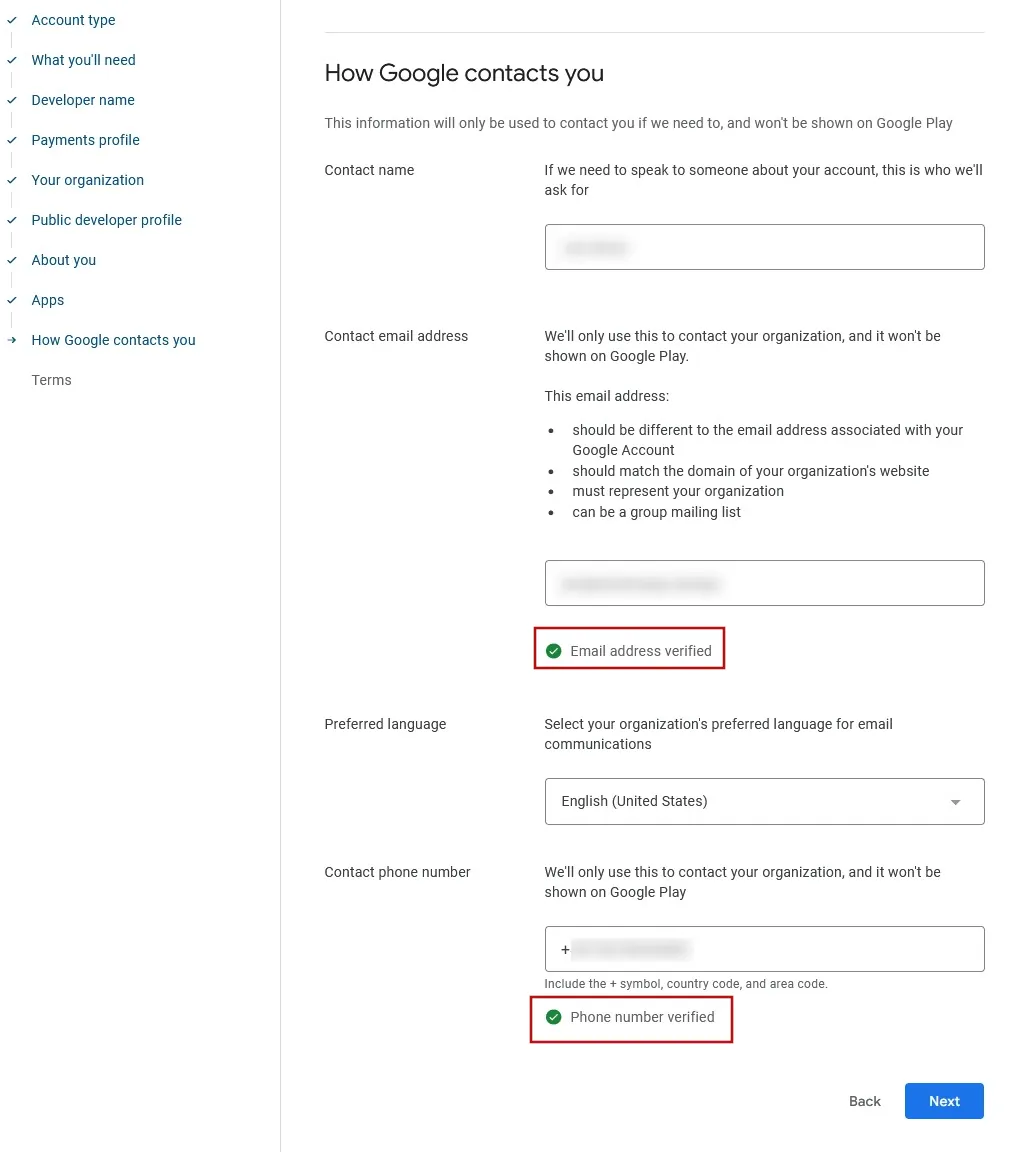
다음으로 Google에서 연락하는 데 사용할 추가 연락처 정보를 입력해야 해요. 각 입력란 아래의 버튼을 사용하여 전화번호와 이메일 주소를 반드시 인증하세요.
마지막 페이지에서는 Google 이용약관에 동의하기만 하면 돼요.
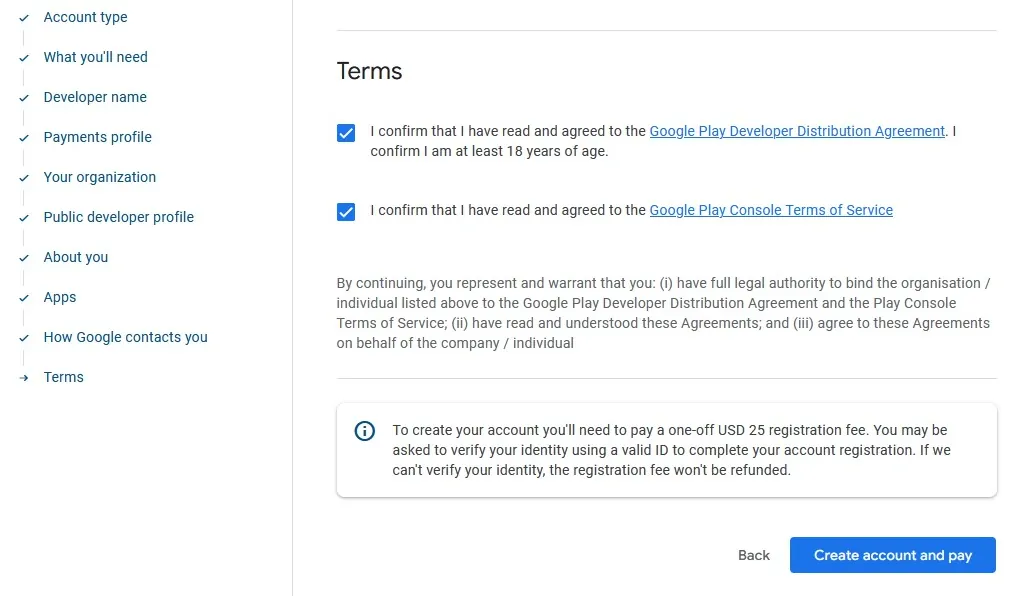
이제 일회성 등록 수수료 $25를 결제할 수 있어요. 이 글을 작성하는 시점에는 신용카드 또는 체크카드로만 결제할 수 있어요.
