
Oglądasz podgląd tego poradnika. Zaloguj się, aby go ukończyć!
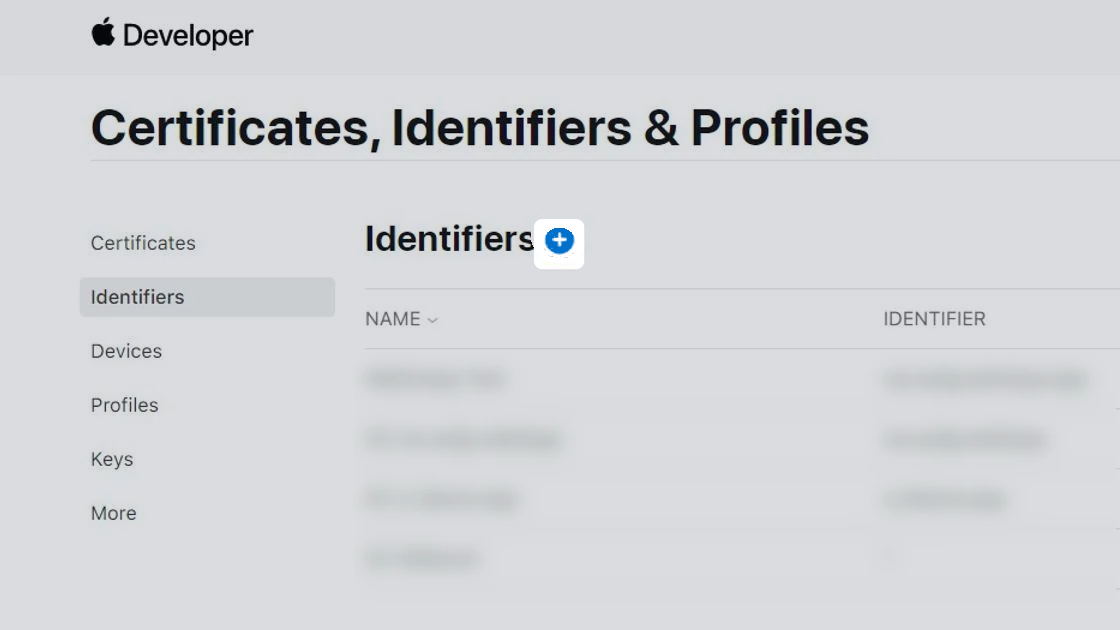
Otwórz stronę Apple dla identyfikatorów.Kliknij przycisk plus, aby dodać nowy identyfikator aplikacji.
Upewnij się, że wybrano 'App IDs'.
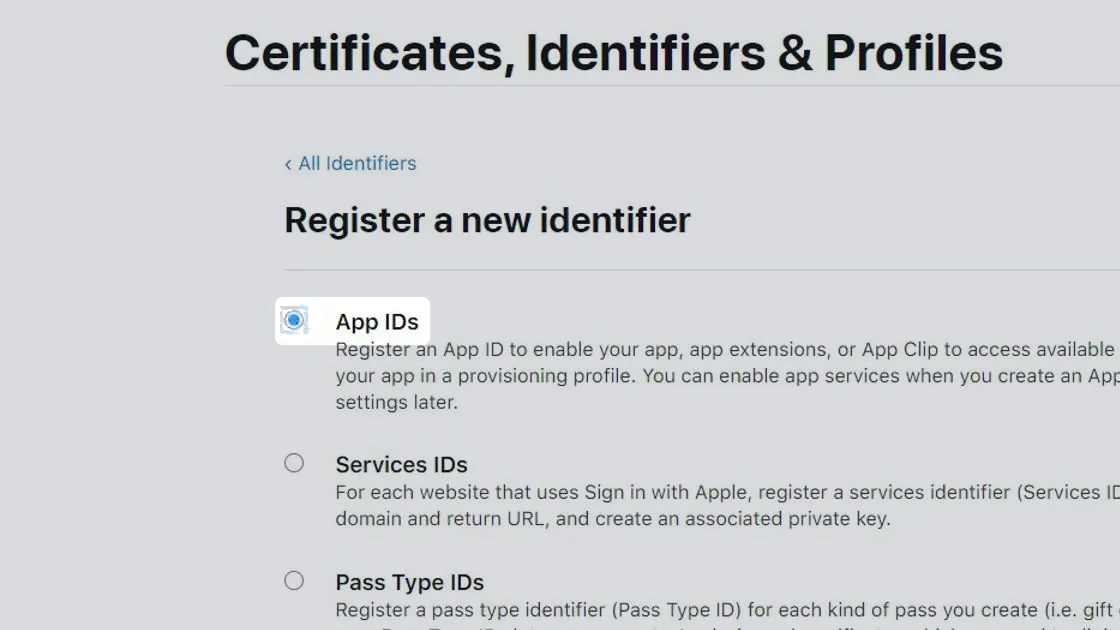
Kliknij przycisk 'Continue' w prawym górnym rogu.
Upewnij się, że wybrano 'App'.
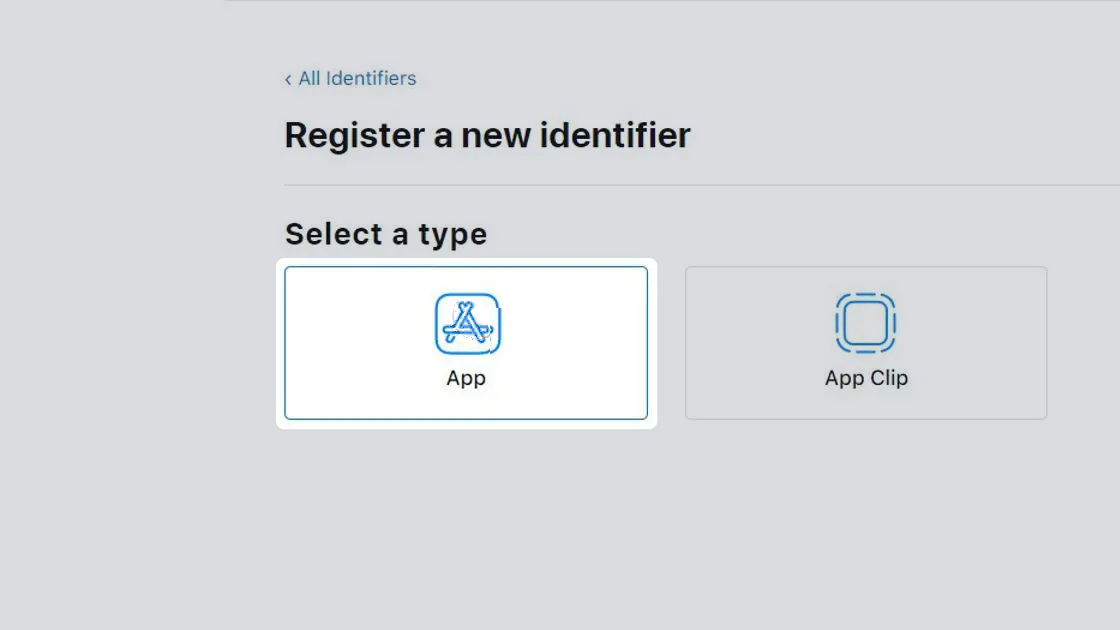
Kliknij przycisk 'Continue' w prawym górnym rogu.
Wpisz jako opis.
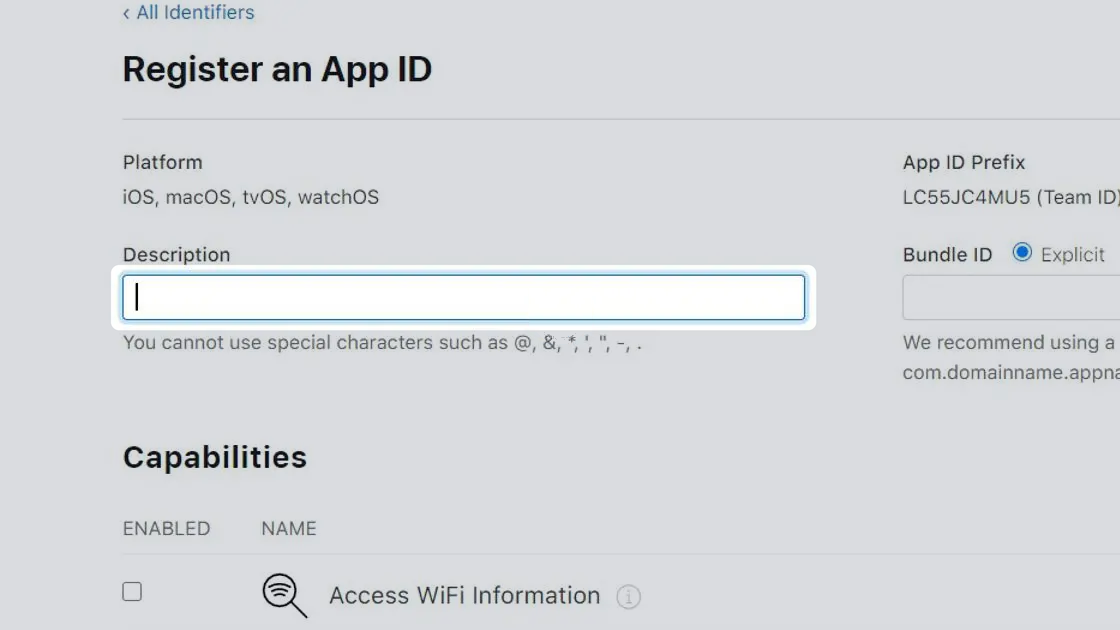
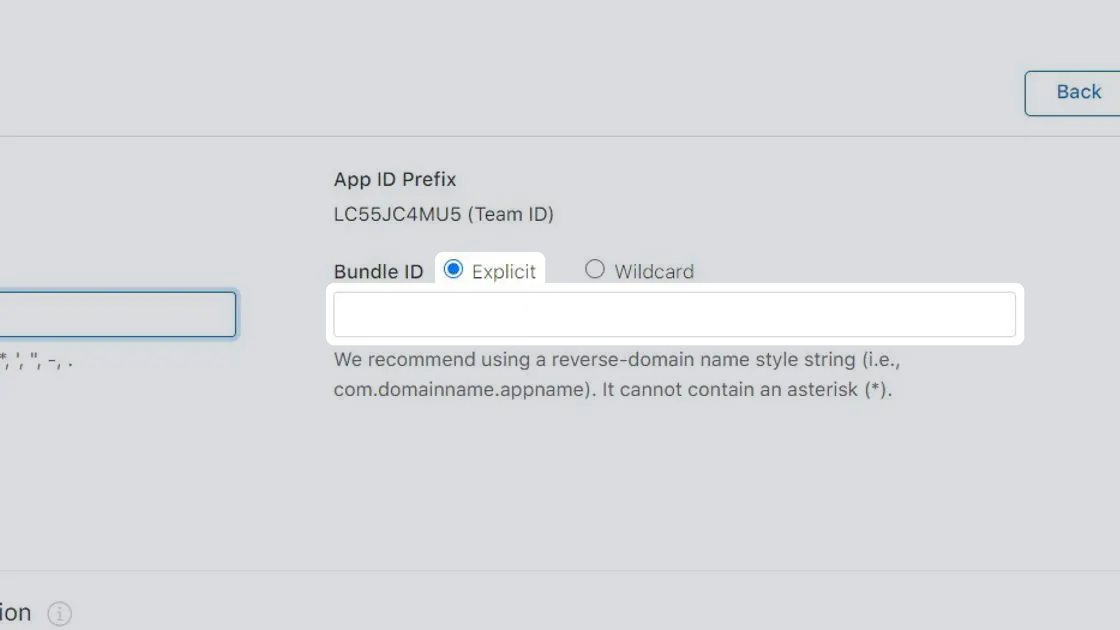
Upewnij się, że Bundle ID jest ustawione na "Explicit" i wpisz:
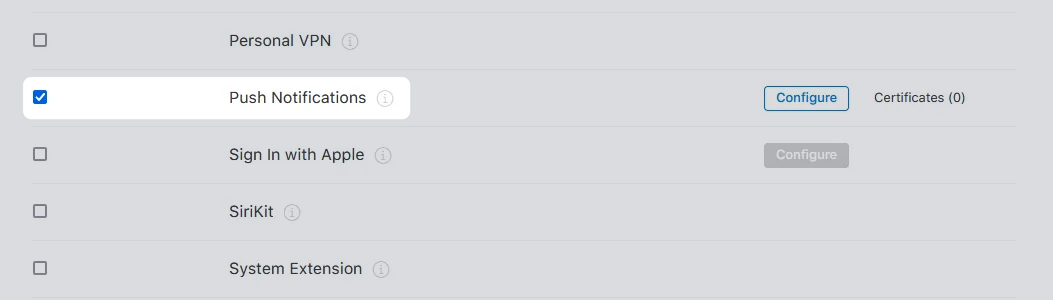
Przewiń w dół i zaznacz następujące pola wyboru:
Nie zaznaczaj innych pól. Nie martw się, jeśli niektóre są już zaznaczone i wyszarzone – to w porządku.
Kliknij przycisk 'Continue' w prawym górnym rogu.
Kliknij przycisk 'Register' w prawym górnym rogu.
Jeśli pojawi się komunikat 'An App ID with Identifier ... is not available. Please try a different string.', skontaktuj się z nami przed kontynuowaniem tego poradnika, a my rozwiążemy problem.
Wykonałem wszystkie kroki z tego poradnikaGdy wykonasz wszystkie kroki z tego poradnika, kliknij ten przycisk, aby przejść do kolejnych instrukcji.