
Je bekijkt een preview van deze gids. Log in om het te voltooien!
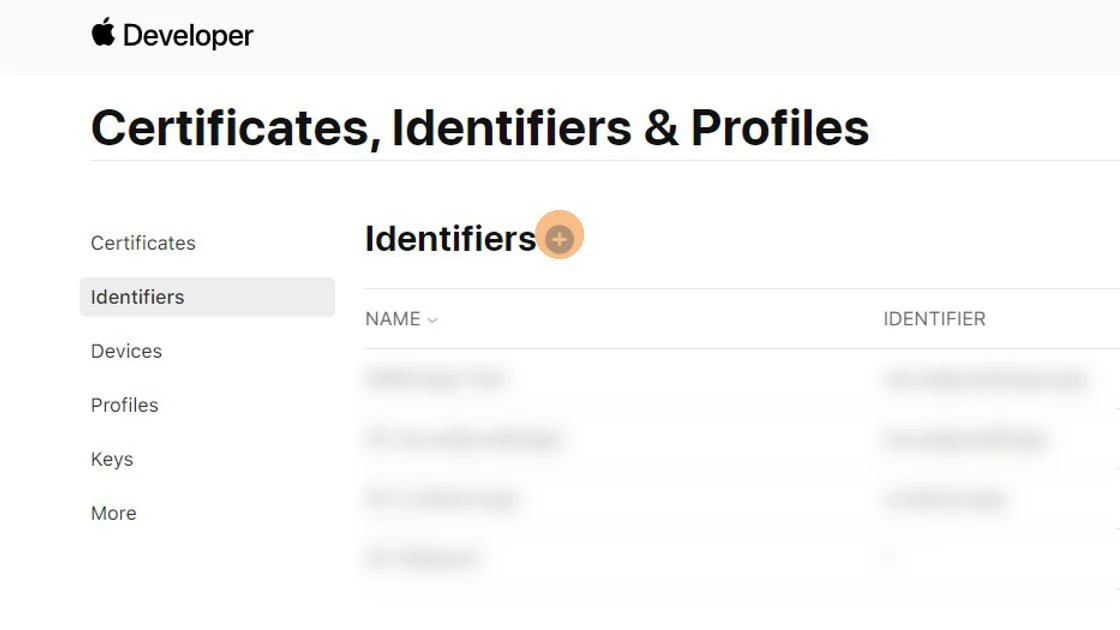
Open de Apple ontwikkelaarspagina voor herkenningstekens.Klik op de plusknop om een nieuwe app identifier toe te voegen.
Zorg ervoor dat 'App IDs' geselecteerd is.
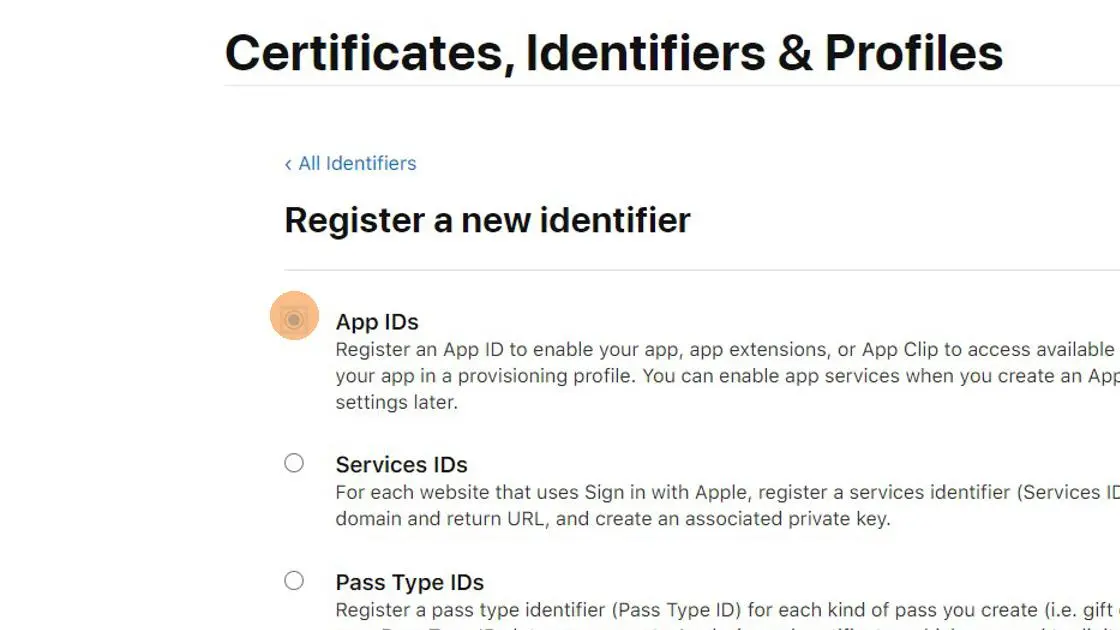
Klik op de knop 'Continue' rechts bovenaan.
Zorg ervoor dat 'app' geselecteerd is.
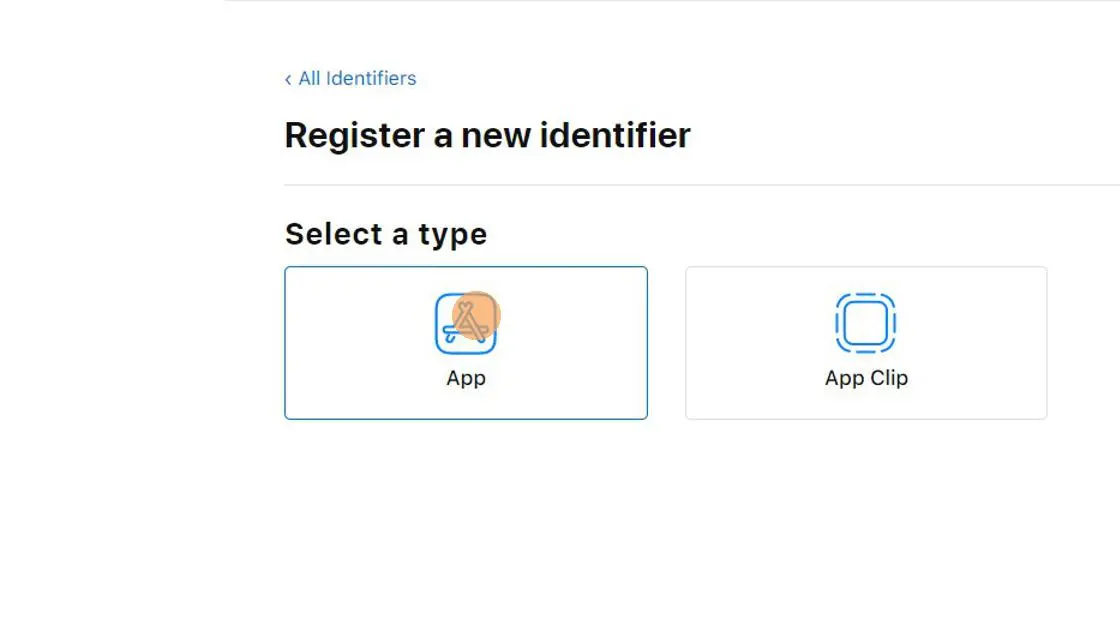
Klik op de knop 'Continue' rechts bovenaan.
Voer als beschrijving in .
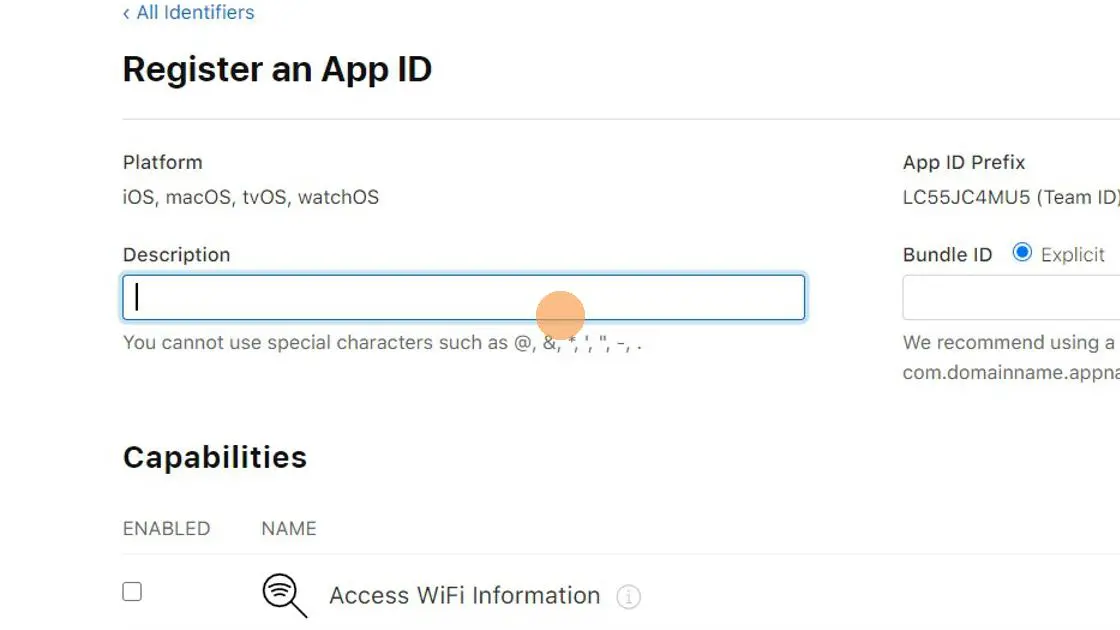
Zorg ervoor dat Bundle ID op "Explicit" staat en voer in:
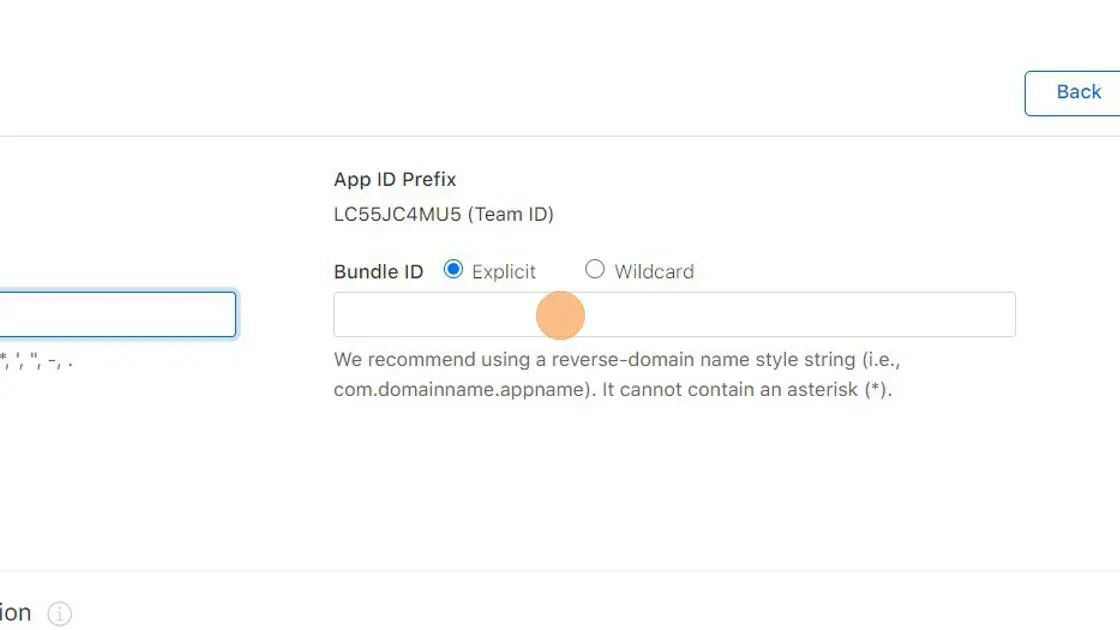
Scroll naar beneden en vink de volgende selectievakjes aan:
Vink geen andere selectievakjes aan. Maak je geen zorgen als sommige selectievakjes al aangevinkt en grijs gemaakt zijn, dat is prima.
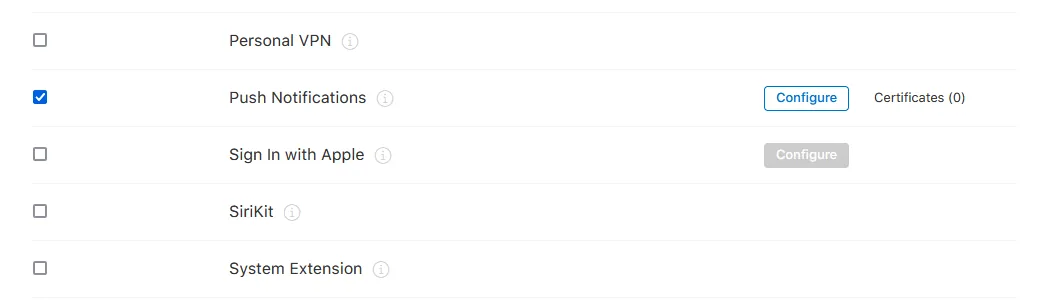
Klik op de knop 'Continue' rechts bovenaan.
Klik op de 'Register' knop rechtsboven.
Als je de melding krijgt 'Een App ID met Identifier ... is niet beschikbaar. Probeer een andere string.', neem dan contact met ons op voor je verder gaat met deze handleiding en we zullen het probleem oplossen.
Ik heb alle stappen in deze gids uitgevoerdAls je alle stappen in deze handleiding hebt doorlopen, klik dan op deze knop zodat je verder kunt gaan met de volgende gidsen.