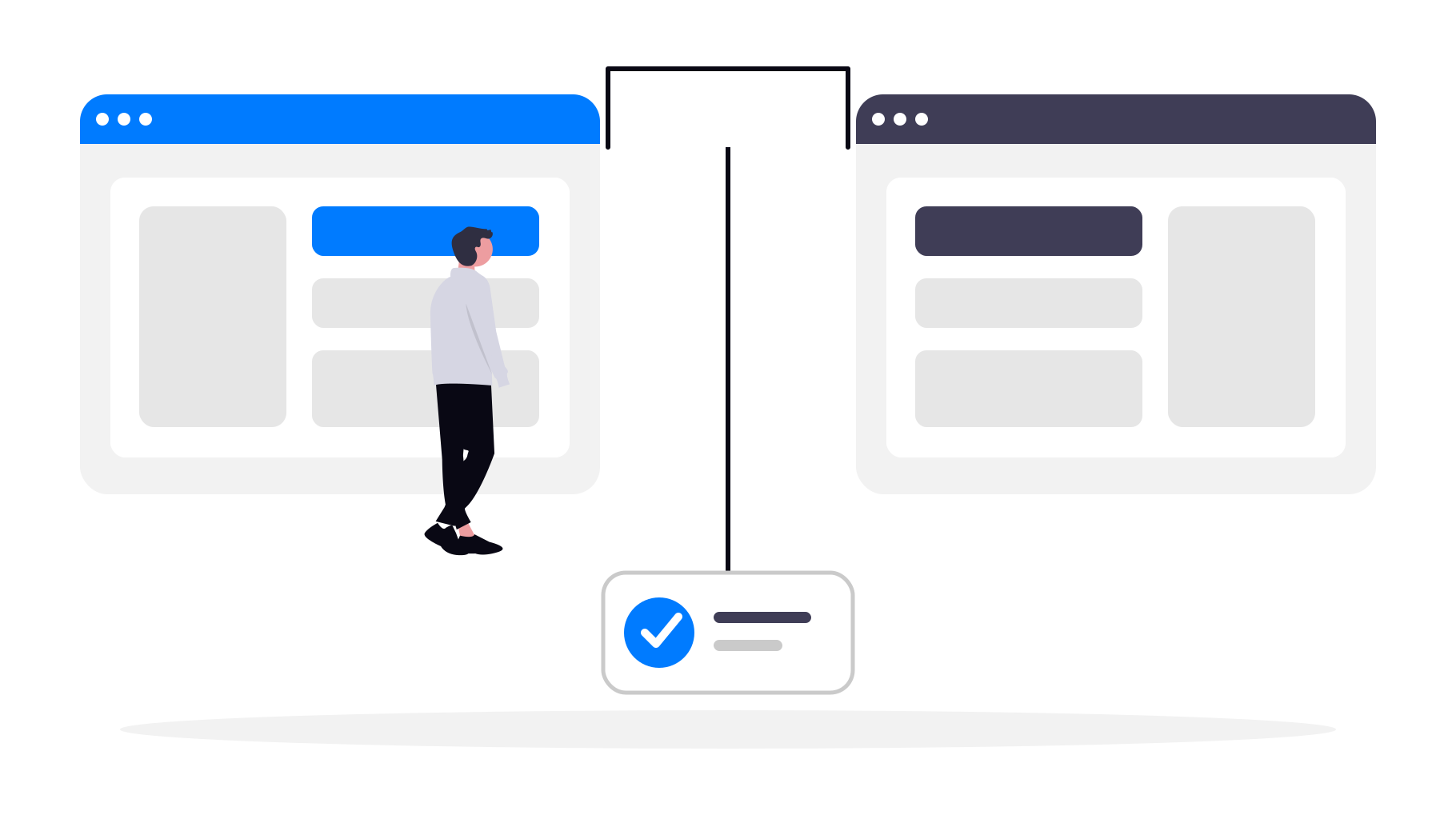
많은 웹사이트에는 별도의 스테이징 또는 테스트 버전이 있어요. 일반적으로 별도의 URL(예: testing.yourwebsite.com)을 사용하여 기본 웹사이트(이 예시에서는 yourwebsite.com)에 새 기능을 공개하기 전에 미리 테스트해 볼 수 있어요.
이러한 테스트 환경이 있다면 앱 안에서도 사용할 수 있어요. 푸시 알림, 생체 인식, 인앱 구매, 맞춤 탭 같은 앱 전용 기능이나 예정된 웹사이트 변경 사항을 사용자에게 공개하기 전에 앱에서 예상대로 작동하는지 확인할 때 매우 유용해요.
앱에서 테스트 환경에 접근할 수 있는 몇 가지 방법과 주의해야 할 사항을 살펴볼게요.
일회성 테스트
특정 항목만 가끔 테스트하려는 경우 다음 방법을 사용하면 설정을 거의 하지 않고도 빠르게 테스트할 수 있어요.
운영 웹사이트의 숨겨진 버튼
간단한 방법은 일반 웹사이트에서 본인만 보거나 접근할 수 있는 위치에 테스트 환경으로 연결되는 링크를 추가하는 것이에요.
몇 가지 예시는 다음과 같아요.
- 관리자나 특정 테스트 계정으로 로그인했을 때만 표시되는 링크
- 보이지 않는 요소를 몇 번 탭해야 나타나는 작은 아이콘이나 버튼
- 사용자가 거의 방문하지 않는 페이지에 있는 링크(예: 이용약관 페이지의 푸터)
앱 안에서 링크를 클릭하면 앱 내 테스트 환경으로 이동해요.
앱 콘솔 사용하기
webtoapp.design으로 만든 모든 앱에는 콘솔이 내장되어 있어요. 개발자 콘솔을 여는 방법은 이 가이드에서 확인할 수 있어요. 콘솔에서 "URL 열기" 버튼을 클릭한 다음 테스트 환경의 URL을 입력하세요.
단점
안타깝게도 위에서 설명한 방법에는 몇 가지 단점이 있어요.
- 웹사이트에 숨겨진 링크를 추가하거나 테스트 환경에 접근할 때마다 여러 단계를 거치는 것은 상당히 번거로워요.
- 앱의 일부 기능(예: CSS 또는 JavaScript 삽입)은 특정 URL에 연결되어 있을 수 있어요. 따라서 테스트 환경에서 다른 URL을 사용하면 일부 기능이 운영 웹사이트와 다르게 작동할 수 있어요.
- webtoapp.design 설정 변경 사항을 테스트할 수 없어요. 앱에 설정한 메뉴 항목을 변경하면 해당 변경 사항이 실제 앱에 즉시 반영돼요.
별도의 테스트 앱
가장 유연한 방법은 webtoapp.design에서 스테이징 URL용 앱을 별도로 만드는 것이에요. 이렇게 하면 다른 테스트 방법의 단점을 피할 수 있고, 정기적으로 테스트할 경우 많은 시간을 절약할 수 있어요.
테스트 앱을 사용하면 다음 작업을 할 수 있어요.
- TestFlight와 APK 파일을 통해 테스트 앱을 기본 앱과 별도로 다운로드하고 설치할 수 있어요.
- 테스트 앱은 테스트 환경을 바로 열기 때문에 숨겨진 버튼이 필요하지 않아요.
- 운영 앱에 영향을 주지 않고 테스트 앱에만 적용되는 설정을 webtoapp.design 대시보드에서 테스트하고 변경할 수 있어요.
이와 같은 별도의 테스트 앱은 엔터프라이즈 요금제의 일부로 제공해요. 설정하고 싶다면 저희에게 문의해 주세요.