앱을 선택하세요.
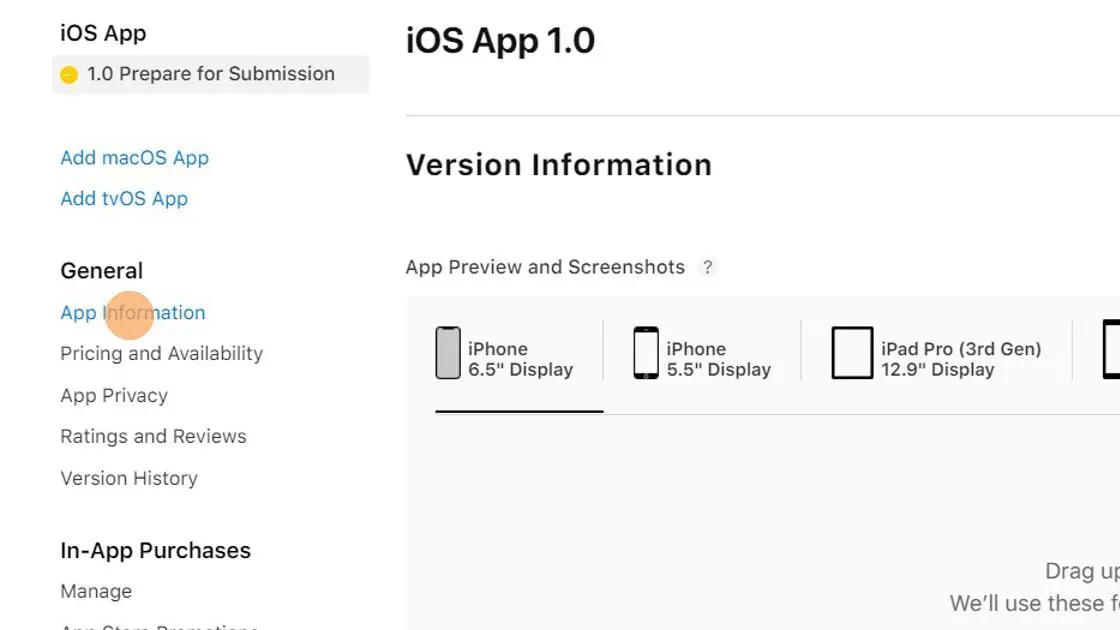
왼쪽 메뉴에서 "앱 정보"를 클릭하세요.
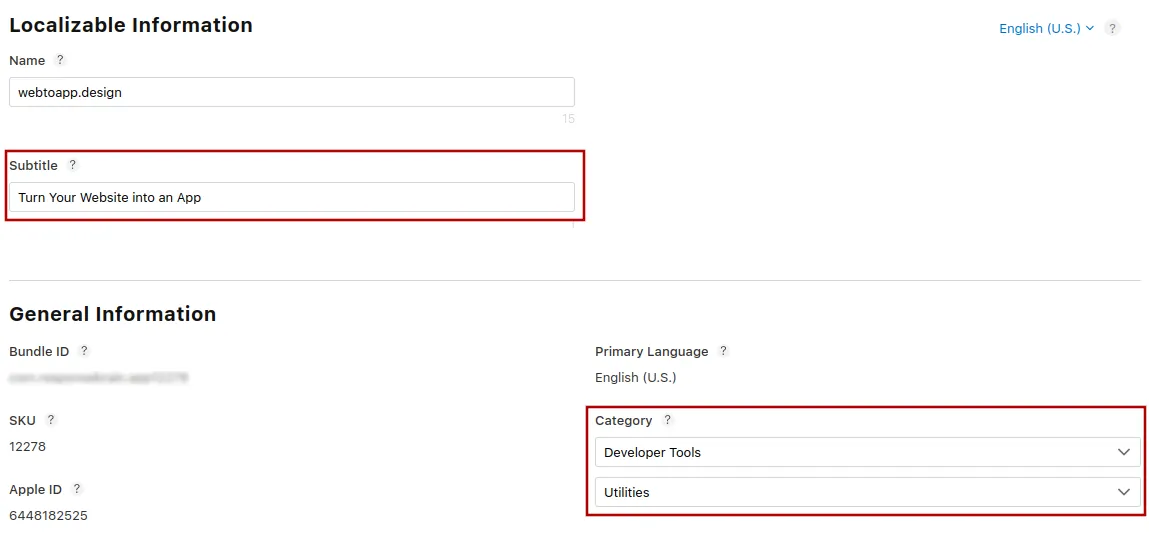
원한다면 앱의 기능을 요약하는 부제목을 입력할 수 있어요. 부제목은 앱 스토어에서 앱 이름 아래에 표시돼요.
앱에 가장 적합한 기본 앱 카테고리를 선택하세요. 적합한 카테고리가 하나 더 있다면 보조 카테고리를 선택 사항으로 입력할 수 있어요.
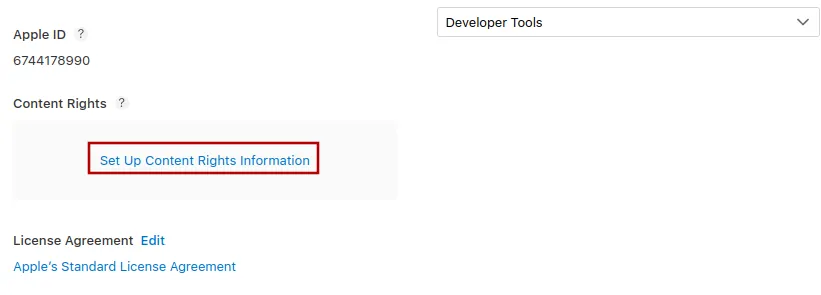
다음으로 "콘텐츠 권리 정보 설정"을 클릭하세요.
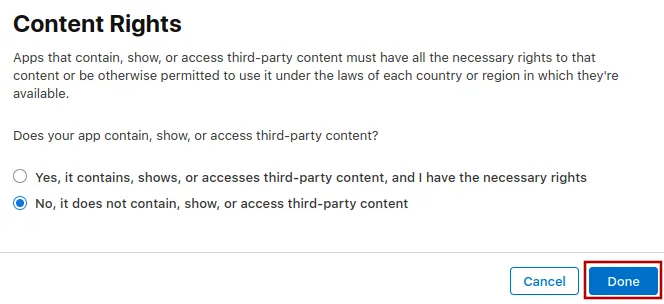
대부분의 앱은 "아니요. 타사 콘텐츠를 포함하거나 표시하거나 이에 접근하지 않습니다"를 선택하면 돼요. 예를 들어 앱이 라이선스를 받은 영화를 제공하는 Netflix 같은 스트리밍 서비스라면 "예. 타사 콘텐츠를 포함하거나 표시하거나 이에 접근하며, 필요한 권리를 보유하고 있습니다"를 선택할 수 있어요. 그런 다음 "완료"를 클릭하세요.
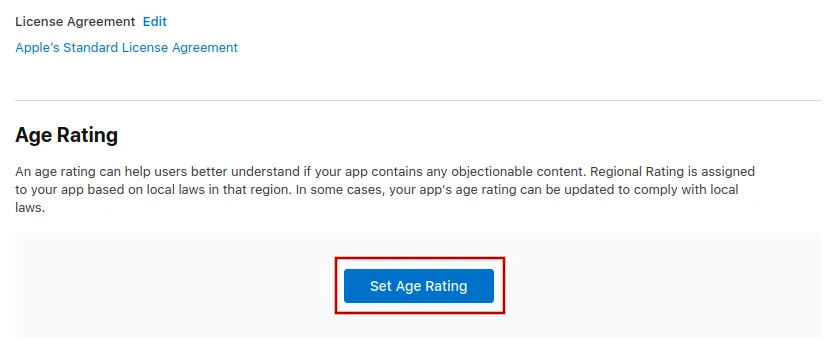
페이지에서 조금 더 아래로 이동한 후 "연령 등급 설정"을 클릭하세요.
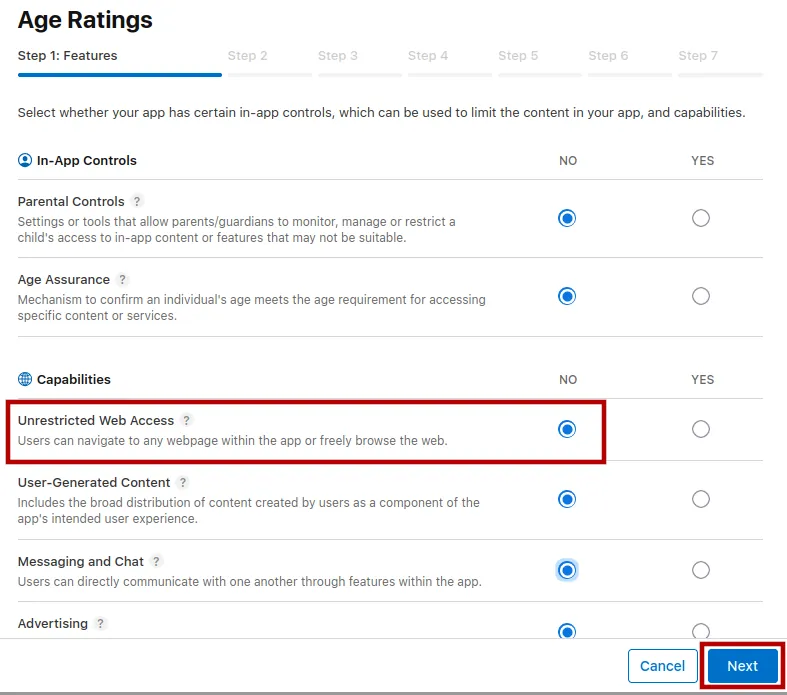
열리는 대화 상자에서 앱에 연령 등급과 관련된 콘텐츠가 포함되어 있는지 정확하게 답변하세요. 대부분의 앱은 모든 질문에 "아니요"를 선택하면 돼요. 앱은 주로 여러분의 웹사이트를 표시하므로 "제한 없는 웹 액세스"도 여기에 해당해요.
항목을 모두 선택한 후 오른쪽 아래에 있는 "다음" 버튼을 클릭하세요.
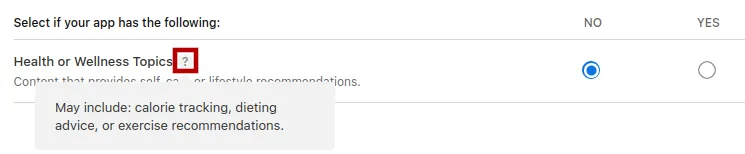
특정 질문에 어떻게 답해야 할지 확실하지 않다면 물음표를 클릭해 자세한 정보를 확인할 수 있어요.
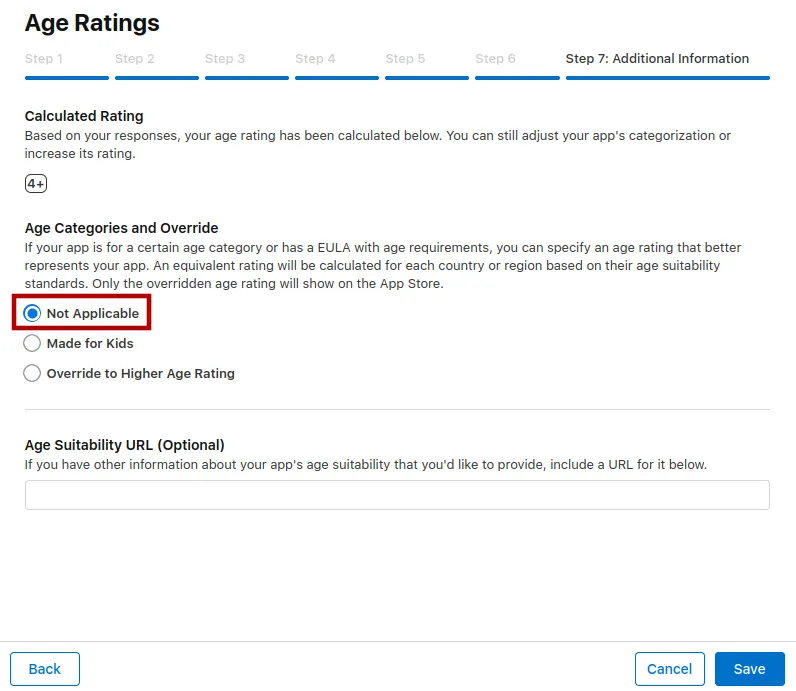
마지막 단계에서 원하는 항목에 따라 "해당 없음" 또는 "더 높은 연령 등급으로 변경"을 선택하세요.
"어린이용"을 선택하지 마세요. 어린이와 청소년도 최소 연령 이상이면 앱을 다운로드할 수 있어요.
앱을 어린이용으로 표시하면 안 되는 이유
"어린이용" 프로그램의 유일한 장점은 앱이 해당 카테고리에 등록된다는 점이에요. 하지만 다음과 같이 매우 엄격한 가이드라인을 준수해야 해요.
- 앱이나 웹사이트에 광고를 표시할 수 없어요.
- 앱에서 어떠한 분석 기능도 사용할 수 없어요. 때로는 Apple이 앱 문제를 해결하기 위한 저희의 오류 보고 기능조차 분석 기능으로 잘못 판단하기도 해요.
- 앱이나 웹사이트에 외부 웹사이트로 연결되는 링크를 포함할 수 없어요. 여기에는 소셜 미디어나 여러분이 완전히 통제하지 못하는 기타 콘텐츠도 포함돼요.
- 앱이나 웹사이트에서 어린이에게 구매를 유도하는 메시지를 표시할 수 없으므로 보호자 확인 절차를 추가해야 해요.
- 앱에서 어린이에게 푸시 알림 같은 권한을 요청할 수 없어요.
- 앱을 어린이 카테고리에서 다시는 제외할 수 없으며, 이러한 가이드라인을 계속 준수해야 해요.
"완료"를 클릭해 대화 상자를 닫으세요.
이제 오른쪽 상단의 "저장" 버튼을 클릭하세요.