지원을 위해 Google 개발자 계정 액세스 권한을 저희에게 부여하기

앱을 게시하려면 개발자 계정이 필요해요. 도움이 필요한 경우 개발자 계정의 액세스 권한을 저희에게 부여하는 방법을 알아보세요.

업데이트 날짜 8. 5월 2024 작성자 Jan Bunk

개발자 계정 카드, 이메일 초대, 선택된 관리자 권한, 액세스 권한이 부여된 휴대전화가 표시되어 있어요.
로그인되어 있지 않아요. 이 가이드는 webtoapp.design으로 웹사이트를 앱으로 변환한 경우에만 완료할 수 있어요.
이 가이드는 앱 게시 절차의 일부예요. 앱 게시 타임라인에서 요청받았을 때만 완료해야 해요.

저희를 개발자 계정에 초대하면 다음 과정의 여러 단계를 도와드릴 수 있어요. Play 스토어 게시 과정이에요.

이 가이드는 Google 개발자 계정에서 문제가 발생한 경우에도 유용해요. 저희를 계정에 초대하면 계정을 살펴보고 문제를 해결하도록 도와드릴 수 있어요.

Google Play Console에서 "Users and permissions" 페이지를 여세요.

"Invite new users"를 클릭하세요.
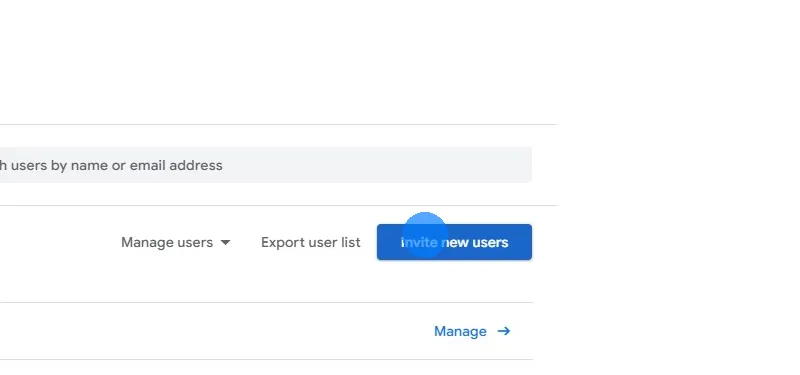
"Invite new users"를 클릭하세요.

버튼이 보이지 않는다면 점 세 개 메뉴 안에 숨겨져 있을 수 있어요.
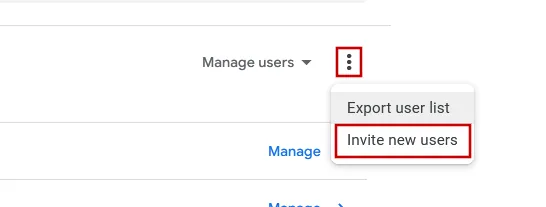
"Invite new users"를 클릭하세요.

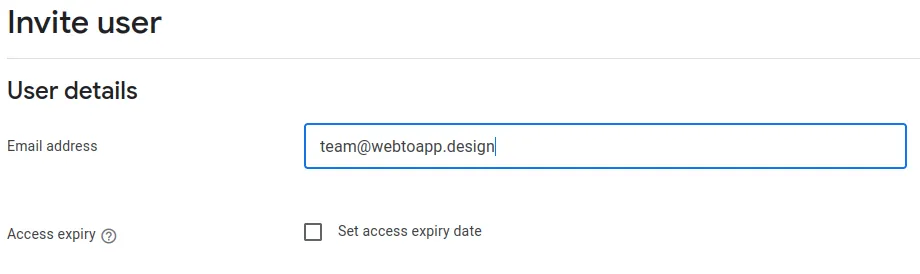
이메일 주소 필드에 저희 Google 계정 이메일을 입력하세요. team@webtoapp.design

이메일 주소 필드의 스크린샷이에요.

권한 섹션까지 아래로 스크롤하세요. "Account permissions" 탭에서 "Admin" 체크박스를 선택하세요.

"Account permissions" 탭에서 "Admin" 체크박스를 선택하세요.

오른쪽 하단의 "Invite user"를 클릭하고 팝업에서 확인하세요.

오른쪽 하단의 "Invite user"를 클릭하고 팝업에서 확인하세요.

물론 앱이 게시되거나 문제가 해결되면 저희의 계정 접근 권한을 취소할 수 있어요.

명령줄 서명 코드, 키 저장소 비밀번호, 앱 번들, 디지털 서명, 확인된 업로드가 표시되어 있어요.

앱 번들에 직접 서명하기

키와 키 저장소를 생성하고 이를 사용해 앱 번들에 서명하는 방법을 알아봐요. 그런 다음 서명을 확인하고 Play Console에 업로드하세요.

앱 패키지가 검토 및 게시 단계를 거쳐 화웨이 AppGallery 등록 페이지에 올라가는 모습이에요.

화웨이 AppGallery에 앱 게시하기

최신 화웨이 기기에는 Google Play 스토어가 없기 때문에 Android 앱을 화웨이 AppGallery에 게시하면 유용해요. 하지만 게시 과정에는 몇 가지 고유한 어려움도 있으며, 여기에서 자세히 설명해 드릴게요.