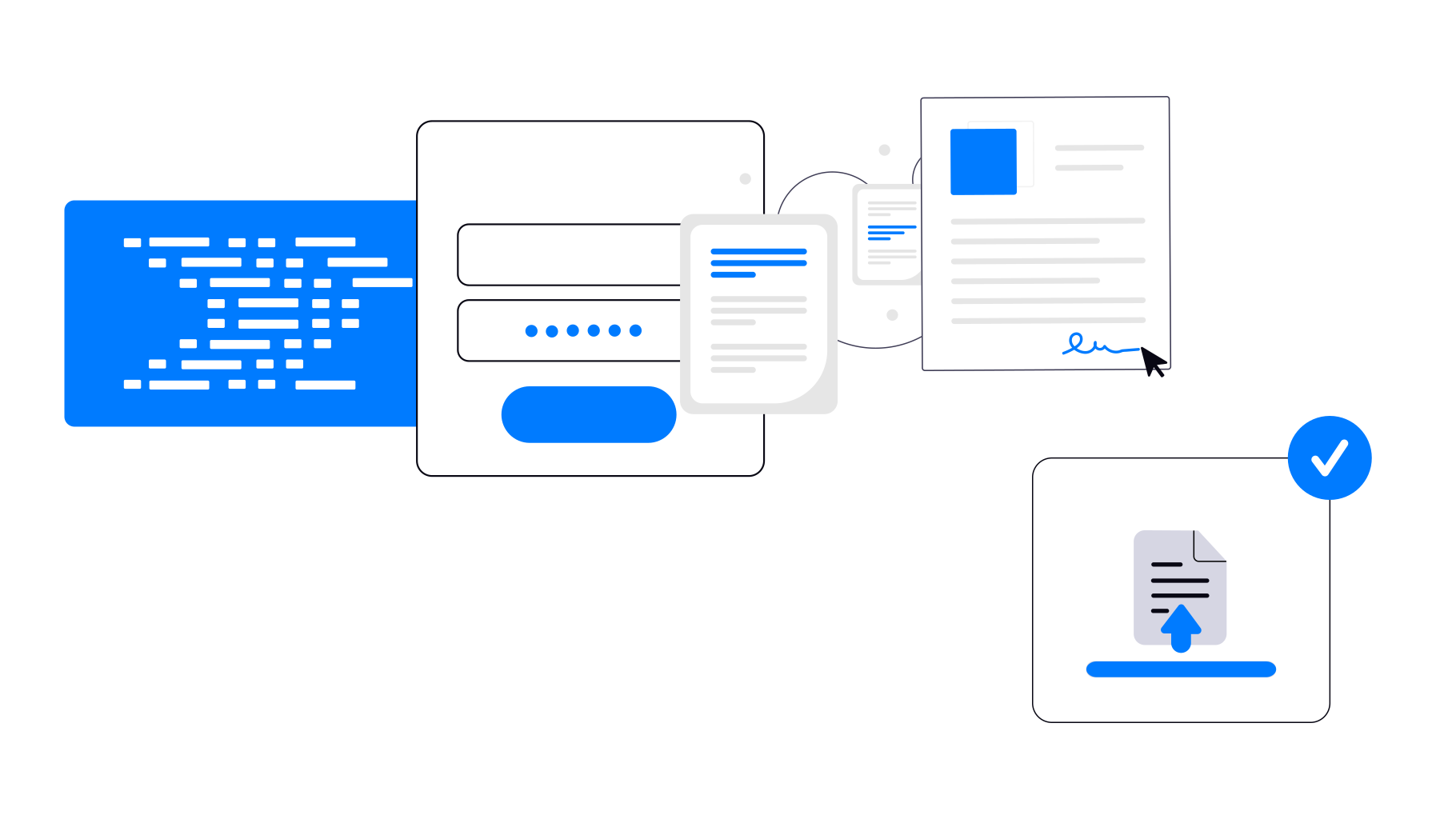
보안과 유연성을 극대화하기 위해 엔터프라이즈 고객에게 서명되지 않은 Android 앱 버전을 제공하여 고객이 직접 서명할 수 있도록 해드릴 수 있어요.
이 가이드를 따라 하려면 필요한 프로그램을 설치하고 명령줄을 사용할 수 있는 어느 정도의 기술 지식이 필요해요. 너무 복잡하다면 저희가 평소처럼 앱에 서명하고 나중에 키를 보내드릴 수도 있어요.
사전 요구 사항
- 대시보드에서 자체 서명 활성화하기
jarsigner
이 도구는 Java Runtime Environment(JRE)에는 포함되어 있지 않지만 Java Developer Kit(JDK)에는 포함되어 있어요. 최신 버전의 JDK는 다음을 사용하여 쉽게 찾아 설치할 수 있어요. AdoptOpenJDKkeytool
이 도구도 JDK에 포함되어 있어요.
키 생성하기
아직 서명 키가 없다면 다음과 같이 생성할 수 있어요.
keytool -genkey -noprompt -v -keystore {key_file_name}.jks -storetype JKS -keyalg RSA -keysize 2048 -validity 99999 -alias {key_alias} -dname "OU=IT, O={organization}" -storepass {storepass} -keypass {keypass}key_file_name
예시: key0키 파일에는 원하는 이름을 사용할 수 있어요. 다만 안전을 위해 ASCII 문자와 숫자만 사용하는 것이 좋아요.
key_alias
예시: key0별칭은 자유롭게 지정할 수 있지만, 보통 간단하게 키 파일과 같은 이름을 사용해요. 다만 안전을 위해 ASCII 문자와 숫자만 사용하는 것이 좋아요.
organization
예시: webtoapp.design회사 이름이에요.
storepass
예시: LWRrjdrnXW1NSYzUDLHkaa5uCesmELE키 저장소에 사용할 안전한 비밀번호예요.
keypass
예시: SYspVNgpUbintxdZrlKPx3vfYBvP7wd키에 사용할 안전한 비밀번호예요
서명되지 않은 App Bundle에 서명하기
jarsigner -sigalg SHA256withRSA -digestalg SHA-256 -keystore {key_file_name}.jks -keypass {keypass} -storepass {storepass} {bundle_name}.aab {key_alias}여기에서 사용하는 변수는 대부분 이전 단계에서 가져온 것이에요.
bundle_name
예시: app-release서명되지 않은 App Bundle의 파일 이름이에요.
아직 App Bundle이 없나요? 여기에서 App Bundle을 다운로드하세요
다음 명령어로 서명을 확인할 수 있어요. 자체 서명 인증서를 사용했다는 경고는 무시해도 돼요.
jarsigner -verify {bundle_name}.aabApp Bundle 업로드하기
이제 일반적인 Google Play 스토어 앱 게시 단계를 계속 진행하면 돼요.
앱 업로드 섹션에 도달하면 방금 서명한 App Bundle을 업로드하세요.