화웨이 AppGallery에 앱 게시하기

최신 화웨이 기기에는 Google Play 스토어가 없기 때문에 Android 앱을 화웨이 AppGallery에 게시하면 유용해요. 하지만 게시 과정에는 몇 가지 고유한 어려움도 있으며, 여기에서 자세히 설명해 드릴게요.

업데이트 날짜 31. 12월 2024 작성자 Jan Bunk

앱 패키지가 검토 및 게시 단계를 거쳐 화웨이 AppGallery 등록 페이지에 올라가는 모습이에요.
로그인되어 있지 않아요. 이 가이드는 webtoapp.design으로 웹사이트를 앱으로 변환한 경우에만 완료할 수 있어요.

다음 사이트의 메인 페이지를 여세요: Huawei AppGallery

"앱 업로드"를 클릭하세요.
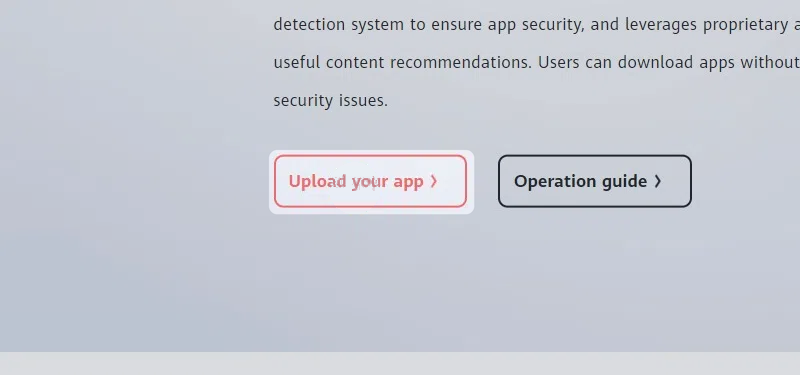
Upload your app 및 Operation guide 버튼이 있는 Huawei AppGallery 웹사이트예요.

기존 Huawei ID로 로그인하거나 새 ID를 만드세요.

그다음 앱을 업로드하려면 본인 또는 회사의 신원을 인증해야 해요. 인증 페이지로 바로 가기

신원 인증이 완료되면 이메일을 받게 돼요. 인증에 문제가 있는 경우 Huawei 팀에서 해결 방법을 안내하는 이메일도 보내드려요.

Huawei 계정에 로그인했는지 확인한 후 다음 페이지를 여세요: AppGallery Connect

"내 앱"을 클릭하세요.
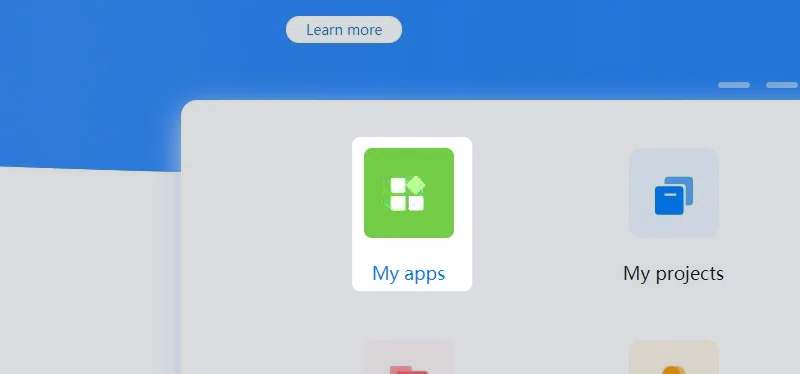
My apps 및 My projects 타일이 있는 AppGallery Connect 대시보드예요.

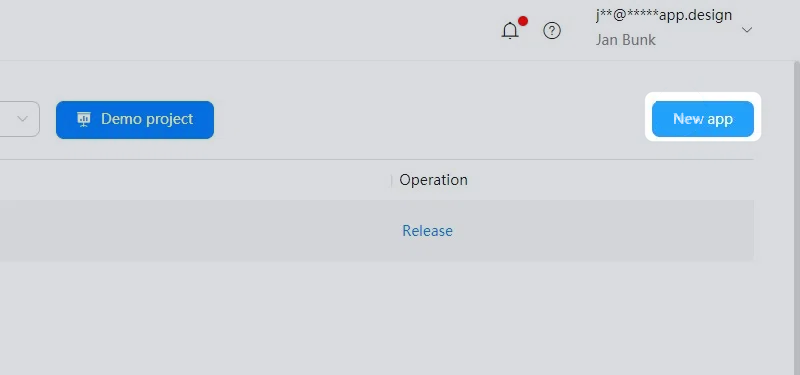
오른쪽 상단의 "새 앱"을 클릭하세요.

New app 버튼이 있는 AppGallery Connect 앱 목록이에요.

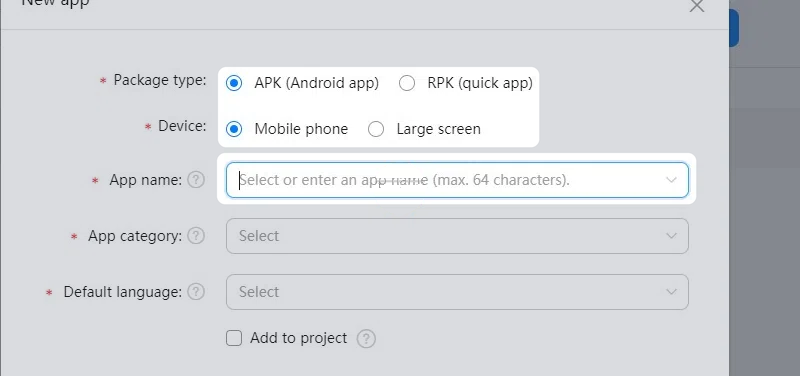
APK와 휴대전화를 선택하고 앱 이름을 입력하세요.

APK와 Mobile phone이 선택되고 App name 필드가 비어 있는 New app 대화상자예요.

웹사이트가 게임이 아니라면 카테고리로 "앱"을 선택하세요. 그런 다음 웹사이트의 기본 언어를 앱의 기본 언어로 선택하세요.
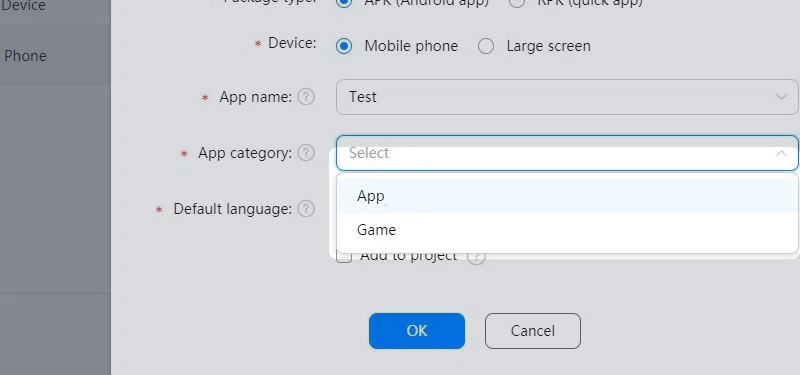
App 및 Game 카테고리 옵션과 Default language 필드가 있는 New app 대화상자예요.

"확인" 버튼을 클릭하세요. 앱을 프로젝트에 추가할 필요는 없어요.
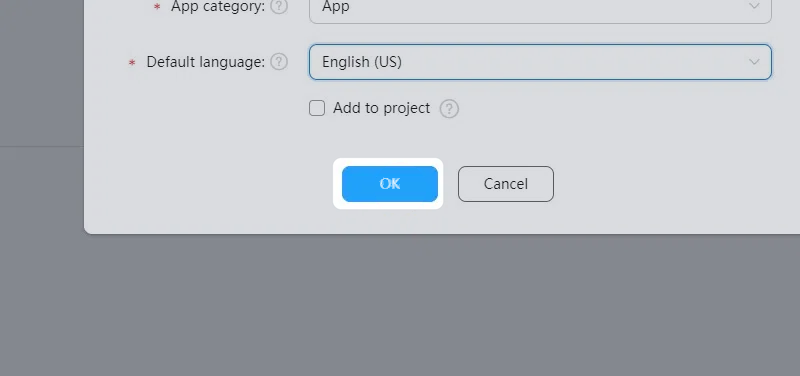
기본 언어가 English (US)로 설정되고 OK 버튼이 있는 New app 대화상자예요.

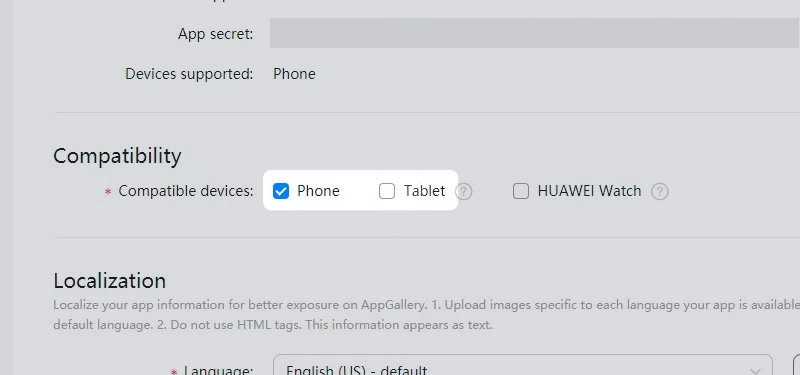
호환성 섹션에서 "휴대전화"와 "태블릿"을 선택하세요.

Phone, Tablet, HUAWEI Watch에 대한 AppGallery 호환성 옵션이에요.

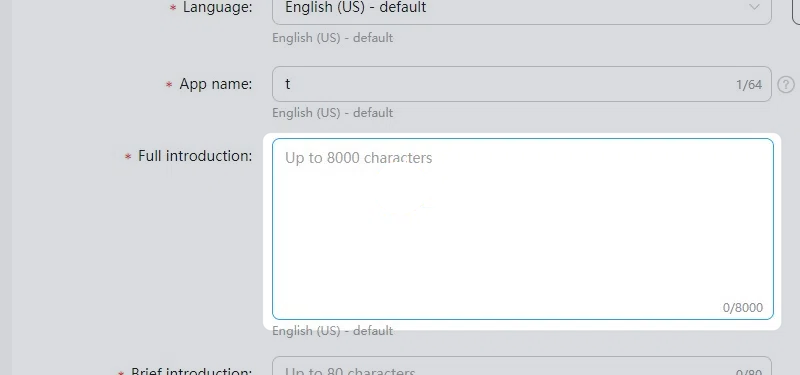
앱의 설명 문구를 입력하세요.

Full introduction 입력 영역과 그 아래 Brief introduction 필드가 있는 앱 정보 양식이에요.

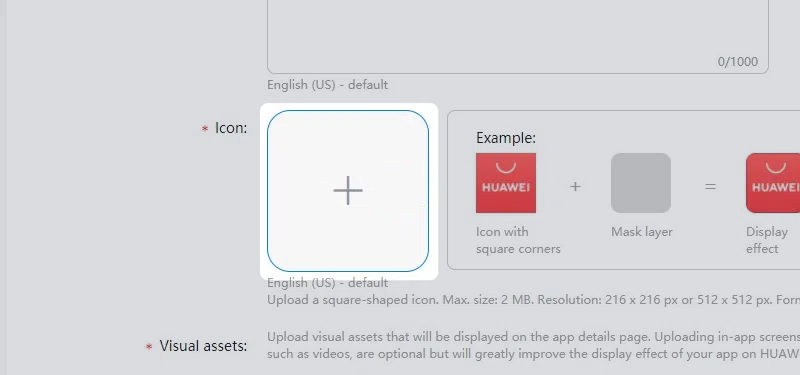
여기에서 앱 아이콘을 다운로드할 수 있어요.

Huawei의 아이콘 및 마스크 레이어 예시 옆에 있는 앱 아이콘 업로드 영역이에요.

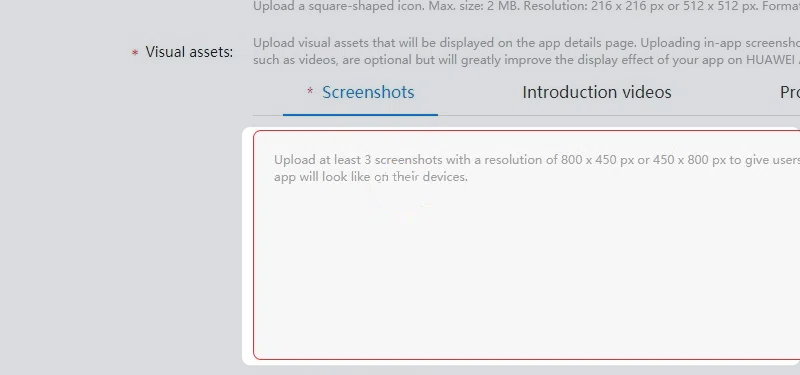
앱의 스크린샷을 업로드하세요.

Screenshots 업로드 영역이 있는 AppGallery 시각적 자료 섹션이에요.

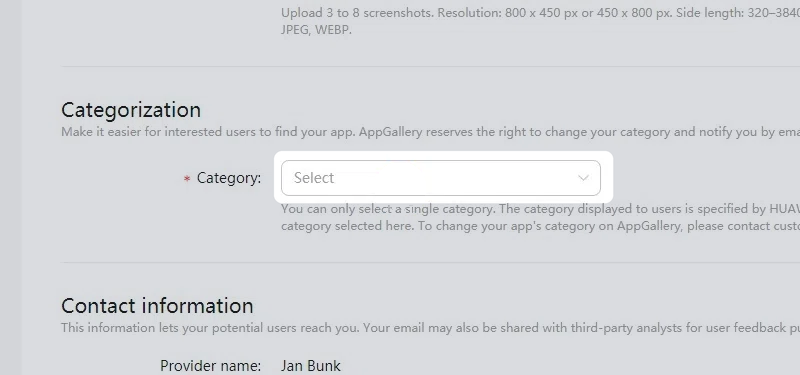
앱의 카테고리를 선택하세요.

Category 드롭다운이 있는 AppGallery Categorization 섹션이에요.

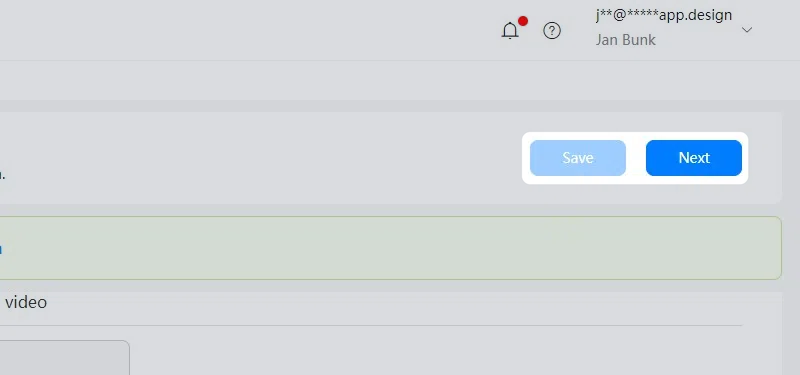
오른쪽 상단에서 "저장"을 클릭한 후 "다음"을 클릭하세요.

오른쪽 위에 Save와 Next 버튼이 있는 앱 정보 페이지예요.

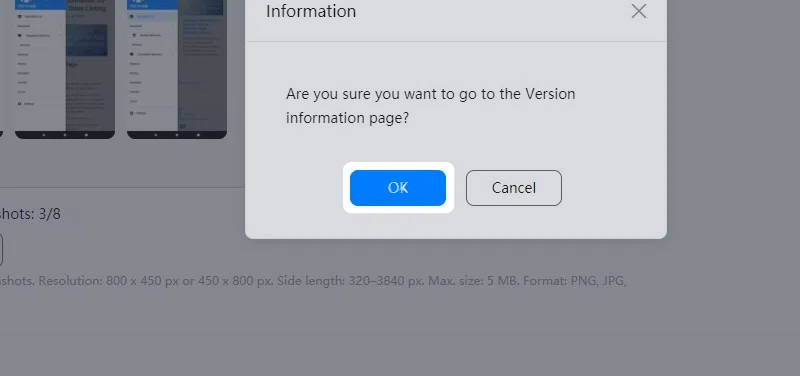
대화상자에서 "확인"을 클릭하세요.

Version information 페이지로 이동할지 묻는 Information 대화상자로, OK와 Cancel 버튼이 있어요.

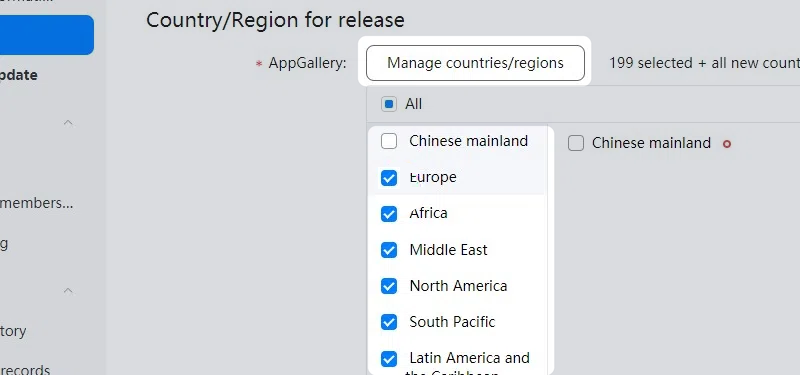
앱을 제공하려는 지역을 선택하세요.

Manage countries/regions 버튼과 지역별 체크박스가 있는 Country/Region for release 섹션이에요.

앱의 .apk 파일을 다운로드한 후

아래로 스크롤하여 "앱 패키지 관리"를 클릭한 다음, 방금 다운로드한 .apk 파일을 업로드하세요.
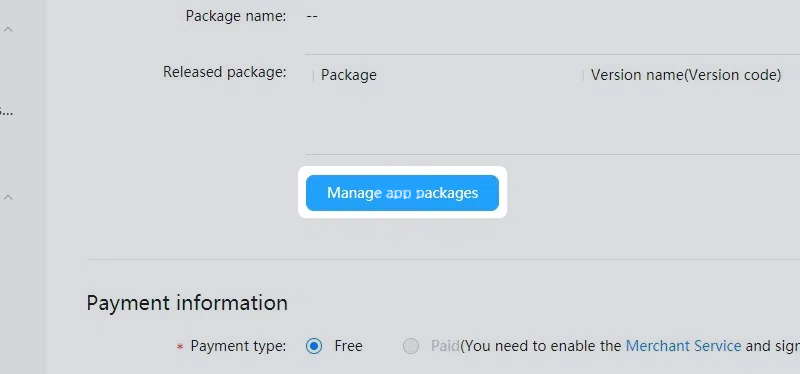
Payment information 위에 Manage app packages 버튼이 있는 앱 패키지 섹션이에요.

앱을 무료로 제공할지 유료로 제공할지 결정하세요. 유료로 제공하려면 추가 단계가 필요할 수 있어요.

"설정" 버튼을 클릭하여 콘텐츠 등급 대화상자를 여세요. 대화상자에 표시되는 설명에 따라 연령 등급을 선택하세요.
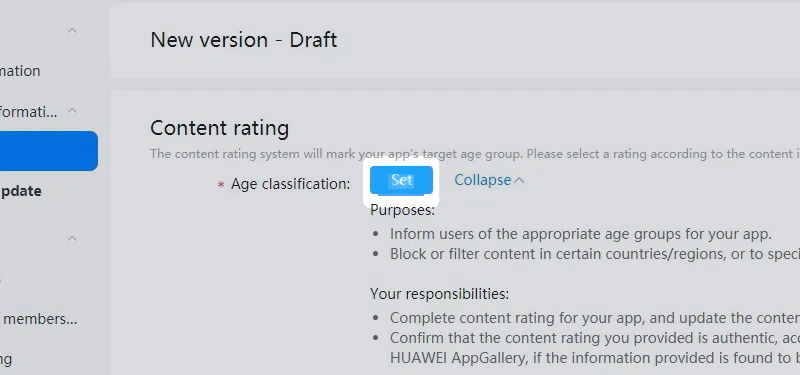
Age classification 옆에 Set 버튼이 있는 Content rating 섹션이에요.

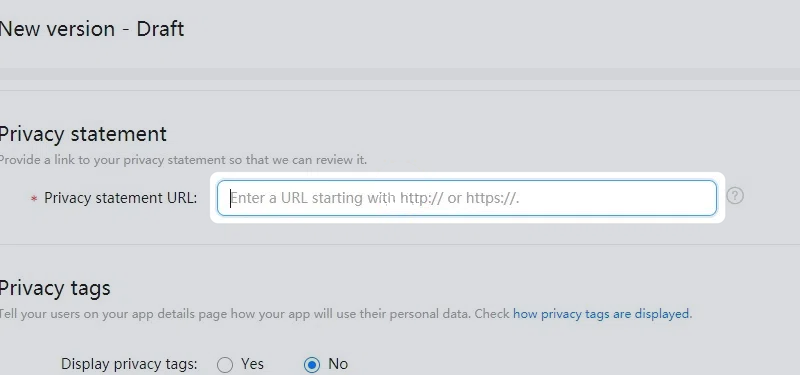
웹사이트의 개인정보 처리방침 링크를 입력하세요.

Privacy statement URL 필드가 있는 Privacy statement 섹션이에요.

웹사이트에 계정 시스템이 있는 경우 앱 심사 담당자가 앱의 모든 부분에 액세스하여 테스트할 수 있도록 테스트 계정을 제공해야 해요.

  • 앱이나 웹사이트의 일부에서만 로그인이 필요하더라도 테스트 계정은 반드시 필요해요.
  • 제공한 테스트 계정 정보로 웹사이트에 로그인할 수 있어야 해요. webtoapp.design, Google 또는 Apple 계정 정보가 아니에요.
  • 테스트 계정에는 특별한 관리자 권한이 필요하지 않아요. 웹사이트의 일반 사용자 계정이면 돼요.
  • 테스트 계정의 사용자 이름과 비밀번호는 입력하기 쉬운 영문자와 숫자로만 구성하는 것이 좋아요. "*"와 같은 특수 문자를 포함하면 앱 심사 담당자가 로그인하지 못할 수 있어요.
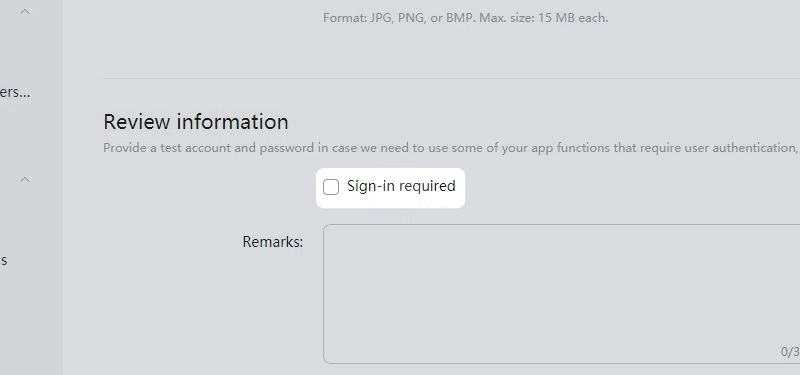
제공한 테스트 계정이 정상적으로 작동하는지 다시 한번 확인해 주세요. 앱 심사 담당자가 해당 계정으로 로그인할 수 없으면 앱이 거부돼요.

Sign-in required 체크박스와 Remarks 필드가 있는 Review information 섹션이에요.

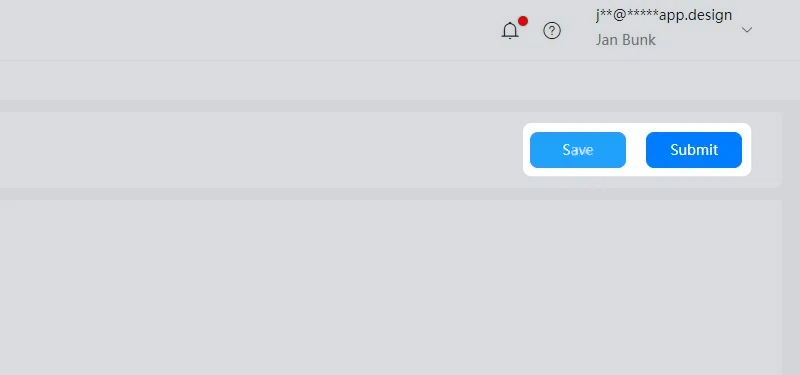
상단에서 "저장"을 클릭한 후 "제출"을 클릭하세요.

오른쪽 위에 Save와 Submit 버튼이 있는 AppGallery 출시 페이지예요.

이제 끝났어요! 일반적으로 몇 시간에서 며칠 이내에 앱이 게시돼요.

다른 앱 스토어에도 앱을 게시하고 싶으신가요? 다음을 확인해 보세요. 모든 앱 게시 가이드로 연결되는 앱 스토어 개요예요.
여러 앱 스토어를 사용자층, 플랫폼, 게시 요건에 따라 비교한 모습이에요.

가장 인기 있는 앱 스토어 비교

어떤 앱 스토어가 내 앱에 가장 적합한지 알아보세요. 비용, 앱 게시 소요 시간, 인기도를 기준으로 최고의 앱 스토어를 비교해 드려요.

한 사람이 웹사이트 브라우저의 버그와 모바일 앱에서 발생한 동일한 문제를 비교하고 있어요.

웹사이트 문제와 앱 문제 구분하기

앱에서 발생하는 문제가 무엇 때문에 생겼는지 파악하기는 어려울 수 있어요. 이 가이드에서는 정확한 원인을 알아내는 다양한 방법을 살펴봐요.