webtoapp.design으로 웹사이트를 앱으로 전환했다면, 앱 스토어에서 정한 모든 요구 사항을 충족하는 스크린샷을 쉽게 만들 수 있어요. 먼저 요구 사항을 살펴본 다음 앱의 스크린샷을 찍는 방법을 알아볼게요.
스크린샷 요구 사항
Play 스토어 스크린샷 요구 사항
Play 스토어의 스크린샷 요구 사항은 까다롭지 않아요.
- 스크린샷 최소 2개
- 너비와 높이 320px~3840px
- 투명도가 없는 PNG 또는 JPEG 파일 형식
- 16:9 또는 9:16 화면 비율
- 이미지당 8MB 미만
스마트폰, 7인치 태블릿, 10인치 태블릿 스크린샷에 모두 동일한 요구 사항이 적용돼요.
Apple App Store 스크린샷 요구 사항
- Dynamic Island(중간 크기 디스플레이)용 iPhone 스크린샷 1~10장(1179 x 2556픽셀 또는 1206 x 2622픽셀)
- 13인치 스크린샷 1~10개(2048 x 2732픽셀 또는 2064 x 2752픽셀)
- 투명도가 없는 PNG 또는 JPEG 파일 형식
직접 스크린샷 찍기
온라인 앱 미리보기로 스크린샷 찍기
가장 쉽고 유연하게 스크린샷을 찍는 방법은 웹사이트의 스크린샷 도구를 사용하는 거예요. 앞서 설명했듯이 다양한 기기에서 앱을 사용하는 모습의 스크린샷이 필요해요. 해당 페이지에서는 브라우저에서 이러한 모든 기기로 앱을 쉽게 실행하고 버튼을 클릭해 스크린샷을 다운로드할 수 있어요.
실제 기기에서 스크린샷 찍기
위에 필요한 스크린샷 형식을 안내해 두었어요. 해당 요구 사항을 충족하려면 최소 3대의 기기가 필요해요.
- 스크린샷을 2개 이상 찍을 수 있는 Android 스마트폰
- Dynamic Island와 중간 크기 디스플레이가 있는 iPhone(예: iPhone 17 Pro)
- 13인치 iPad
여기에서 필요한 크기에 해당하는 Apple 기기를 확인할 수 있어요.
필요한 기기를 모두 가지고 있거나 친구에게 빌릴 수 있다면 다음과 같이 앱을 설치할 수 있어요.
- Android 기기에 APK 파일을 다운로드하여 설치하세요.
- TestFlight를 사용하여 iOS 기기에 앱을 설치하세요. (그 전에 필요한 단계를 모두 완료하면 앱 게시 타임라인에서 관련 안내를 확인할 수 있어요.)
브라우저에서 스크린샷 촬영하기
앱에 "웹사이트만 표시" 레이아웃을 사용하는 경우 브라우저 화면을 캡처하여 직접 스크린샷을 만들 수도 있어요. Firefox와 Chrome에서는 다음과 같이 진행하세요.
- 스크린샷을 촬영하려는 웹사이트 페이지를 여세요.
- 다음 단축키 중 하나를 사용하여 브라우저 개발자 도구를 여세요.
Ctrl + Shift + I
⌘ + ⌥ + I (macOS에서)
F12
- CTRL + SHIFT + M을 눌러 기기 도구 모음을 여세요.
- 화면 상단에 원하는 스크린샷 크기를 입력하세요.
- Firefox에서는 페이지를 마우스 오른쪽 버튼으로 클릭하여 바로 스크린샷을 촬영할 수 있어요. Chrome에서는 CTRL + SHIFT + P를 누르고 "Screenshot"을 입력한 다음 "Capture Screenshot"을 선택하세요.
그런 다음 스크린샷에 브라우저의 버튼이나 URL 표시줄이 포함되지 않고 웹사이트만 보이도록 잘라내야 해요.
스크린샷 편집하기
원하는 경우 기기 프레임과 추가 마케팅 문구를 넣는 등의 방식으로 스크린샷을 편집할 수 있어요. 간편한 스크린샷 편집기를 사용하면 돼요. 다음은 저희 스크린샷 편집기로 만든 몇 가지 예시예요.
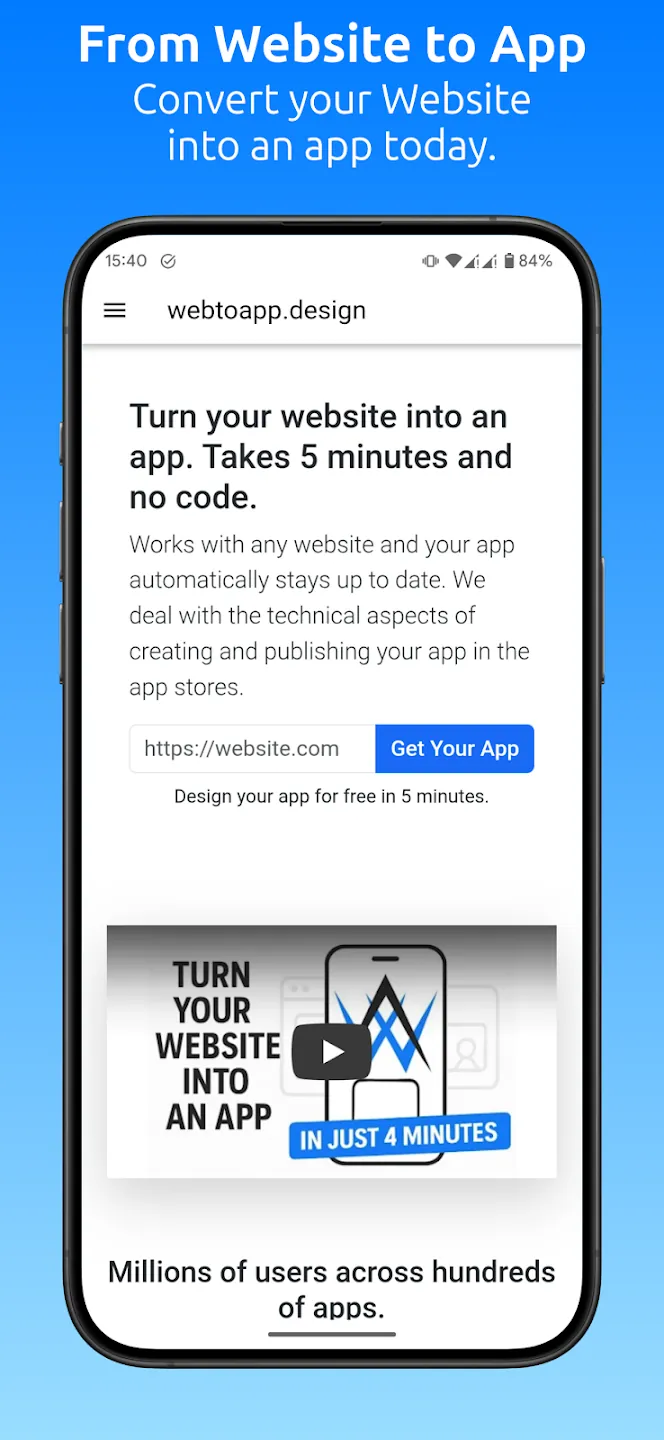
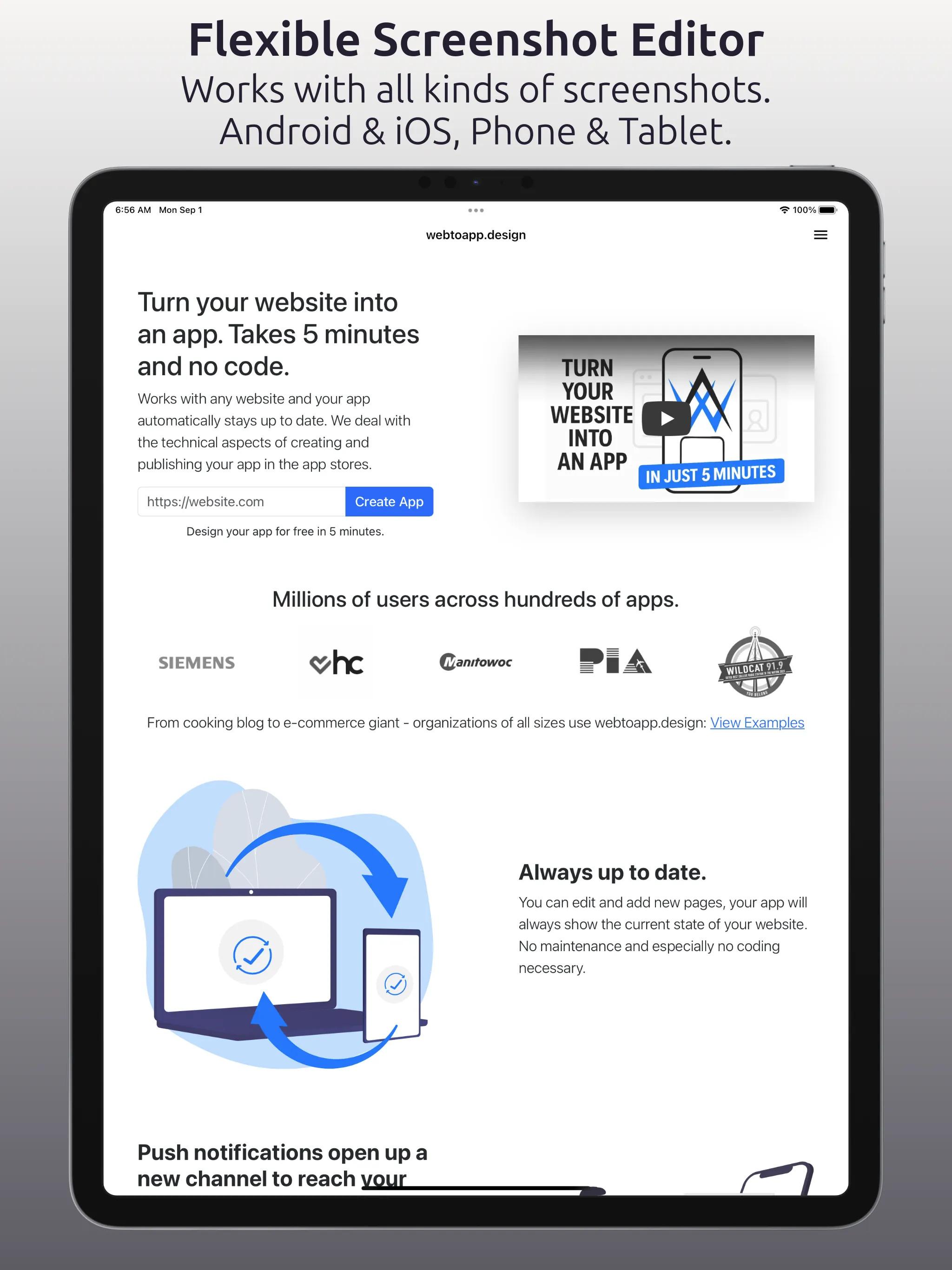
저희 스크린샷 편집기 대신 다른 이미지 편집기를 사용한다면 다음 규칙에 유의하세요.
- App Store 스크린샷에 사용하는 기기 프레임은 Apple 기기여야 해요.
- 기기 프레임은 스크린샷의 대상 기기와 일치해야 해요. 예를 들어 iPad 스크린샷에 iPhone이나 노트북을 표시하면 안 돼요.
- 모든 스크린샷에 앱이 포함되어야 해요. 마케팅 자료만 표시된 스크린샷은 사용할 수 없어요.
이 규칙을 따르지 않으면 Apple에서 앱을 거절해요.