Android 스마트폰이나 태블릿이 있다면 앱을 Google Play 스토어, Huawei AppGallery, Amazon Appstore 또는 기타 앱 스토어에 게시하기 전에 테스트할 수 있어요.
앱 공유하기
다른 사람과 공유하기 위해 앱을 다운로드하려고 하시나요? 이 페이지를 공유해 주세요.
앱 다운로드하기
컴퓨터에 앱을 다운로드한 후 Android 기기로 전송하거나, 기기에서 직접 다운로드할 수 있어요.
컴퓨터에 다운로드한 후 기기로 전송하기
USB 케이블을 사용해 기기를 컴퓨터에 연결하세요. 그러면 기기에 "USB로 충전 중"에서 "파일 전송"으로 전환할 수 있는 알림이 표시될 수 있어요. 그 후에는 USB 메모리로 파일을 옮기는 것처럼 다운로드한 APK 파일을 기기로 전송할 수 있어요. 나중에 쉽게 찾을 수 있도록 다운로드 폴더와 같은 위치에 파일을 복사하세요.
이제 기기에서 파일 관리자 또는 다운로드 앱을 열고 복사한 파일을 누르세요.
기기에서 다운로드하기
휴대전화에서 다음 링크를 열거나 누르세요. https://webtoapp.design/redirector/ko/app_id/dashboard_bp.download_android_apk
또는 이 QR 코드를 스캔하세요.
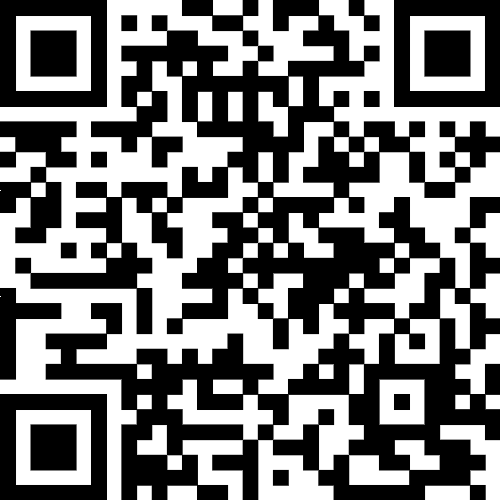
다운로드가 완료되면 알림이나 팝업이 표시돼요. 이를 눌러 다운로드한 파일을 설치하세요.
알림이 표시되지 않았다면 파일 관리자 또는 다운로드 앱을 열고 다운로드한 파일을 누르세요.
앱 설치하기
다운로드한 파일을 누르면 앱이 바로 설치되거나, 출처를 알 수 없는 앱이기 때문에 설치가 차단되었다는 메시지가 표시돼요. 이는 완전히 정상이며 앱 스토어 외부에서 다운로드한 모든 앱에서 발생해요. 이 경우 알림에서 "설정" 버튼을 누르고 출처를 알 수 없는 앱의 설치를 허용하세요. "설정" 버튼이 없다면 기기의 설정 앱을 열고 "출처를 알 수 없는 앱 설치" 설정을 직접 찾아 주세요. 그런 다음 앱 설치를 다시 시도하세요.
특정 단계에서 문제가 발생한다면 기기 제조업체의 Android 버전이 조금 다르기 때문일 수 있어요. 예를 들어 Samsung 기기를 사용한다면 인터넷에서 "Samsung 출처를 알 수 없는 앱 설치"를 검색해 보세요.