앱을 공유하는 일은 때때로 조금 까다로울 수 있어요. 특히 새 앱이 앱 스토어 검색 기능에서 잘 노출되지 않는 초기에는 사용자가 앱을 다운로드할 수 있는 직접 링크를 제공하는 것이 좋아요. 하지만 링크가 여러 개라서 이 방법도 조금 불편해요. Apple App Store용 링크 하나와 Google Play 스토어용 링크 하나 그리고 경우에 따라 더 많은 앱 스토어 링크가 필요할 수도 있어요.
해결책은 무엇일까요? 바로 앱 랜딩 페이지예요!
앱 랜딩 페이지란 무엇인가요?
앱 랜딩 페이지는 앱의 Apple App Store 및 Google Play 스토어 등록 페이지로 연결되는 링크가 있는 사이트예요. 이메일, WhatsApp 등을 통해 앱을 공유할 수 있는 유용한 옵션도 제공해요.
이 페이지에는 앱 이름, 아이콘, 색상이 적용돼요. 앱의 "기타 화면" 설정에 지정된 카드 색상을 사용해요.
예시로 webtoapp.design 앱의 랜딩 페이지를 보여드릴게요.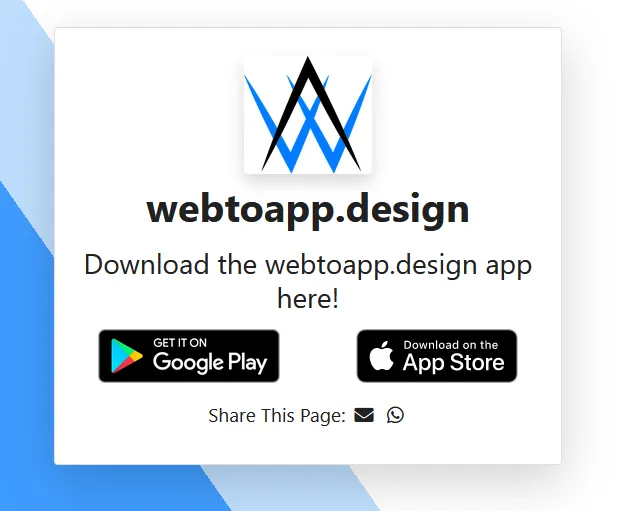
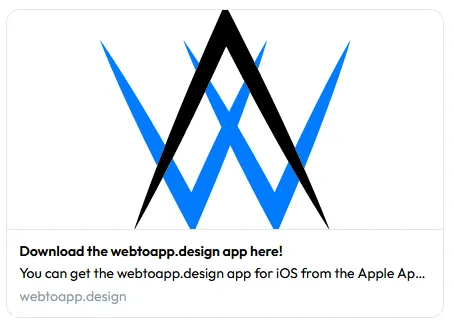
소셜 미디어에 공유하면 링크가 다음과 같이 표시돼요(물론 실제로는 앱 이름과 앱 아이콘이 표시돼요).
앱 랜딩 페이지에는 어떤 유형이 있나요?
앱 랜딩 페이지로 바로 연결되는 링크를 사용하거나, 사용자를 적절한 앱 스토어로 즉시 리디렉션하는 링크를 사용할 수 있어요.
리디렉션 링크는 사용자의 기기를 인식해 적절한 앱 스토어를 선택해요. 따라서 Android 기기는 Google Play 스토어로 리디렉션되고, iOS 기기는 Apple App Store로 이동해요. Windows 컴퓨터와 같은 그 외의 기기는 다른 링크를 사용할 때와 마찬가지로 앱 랜딩 페이지로 이동해요.
앱 랜딩 페이지 사용 방법
- 앱 대시보드에서 타임라인 페이지를 여세요.
- 앱 랜딩 페이지 링크를 복사하세요.
- 웹사이트, 소셜 미디어 또는 원하는 곳 어디에서나 링크를 공유하세요. 전단지와 같은 오프라인 마케팅 자료에는 QR 코드를 사용하면 좋아요.
웹사이트에서 앱 공유하기
웹사이트 사용자에게 앱을 알리는 가장 쉬운 방법은 홈페이지에 앱 랜딩 페이지 링크를 추가하는 것이에요. 배너나 팝업도 매우 효과적이에요. 웹사이트에서 그래픽으로 사용하려면 여기에서 앱 스토어의 공식 배지를 다운로드할 수 있어요.

웹사이트에 앱 링크가 포함된 섹션을 추가한 후에는 앱에서 해당 안내를 숨길 수 있도록 저희에게 알려 주세요. 앱 사용자에게 앱을 다운로드하라고 다시 안내할 필요가 없고, Apple은 Android 앱이나 Google Play 스토어가 언급되는 것을 좋아하지 않으므로 일반적으로 숨기는 것이 좋아요. 웹사이트 빌더에서 가능하다면 저희가 숨겨야 하는 요소에 HTML 클래스나 ID(예: "hide-in-app")를 추가해 주세요. 그러면 저희가 훨씬 쉽게 작업할 수 있어요.
iOS 스마트 앱 배너 사용하기
iOS의 Safari는 "스마트 앱 배너"라는 기능을 제공해요. 누군가 Safari에서 웹사이트를 방문하면 화면 상단에 앱도 있다는 사실을 알리는 배너가 표시돼요.
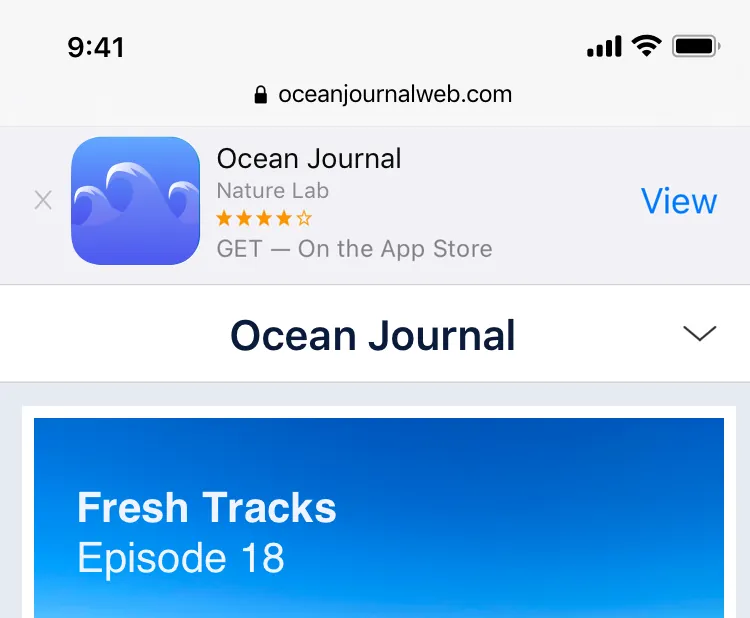
사용자가 이미 앱을 설치했다면 대신 앱을 열라는 안내가 표시돼요.
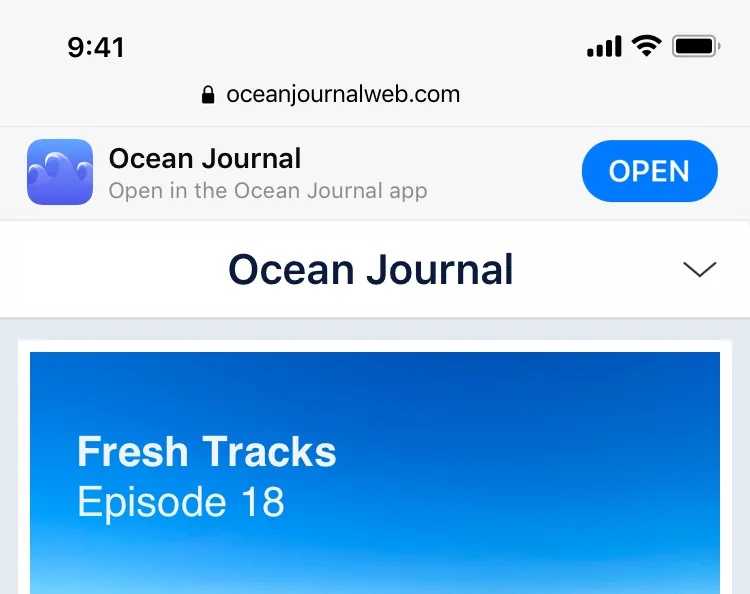
스마트 앱 배너를 설정하는 방법을 설명하는 Apple의 가이드를 확인해 보세요. 가장 큰 단점은 Safari에서만 작동한다는 점이에요. 따라서 일반적으로 다른 모든 브라우저에서도 작동하는 별도의 앱 홍보 방법을 웹사이트에 마련하는 것이 좋아요.
앱 링크
또한 앱 링크를 사용하면 앱이 설치된 기기에서 웹사이트 링크를 클릭했을 때 앱이 자동으로 열리게 할 수 있어요. 앱을 홍보하는 방법은 아니지만 스마트 앱 배너와 다소 비슷하게 작동하기 때문에 소개해 드려요. 사용자가 웹사이트에서 앱으로 쉽게 이동할 수 있게 해 줘요.
앱을 홍보할 다른 방법도 알아보고 싶으신가요? 소셜 미디어, 광고 등을 통해 앱을 공유하는 방법을 확인해 보세요.