아마 본인이나 사용자가 앱에서 문제를 발견해서 이 페이지를 보고 계실 거예요. 불편을 드려 죄송해요! 최대한 빨리 문제를 해결할 방법을 살펴볼게요.
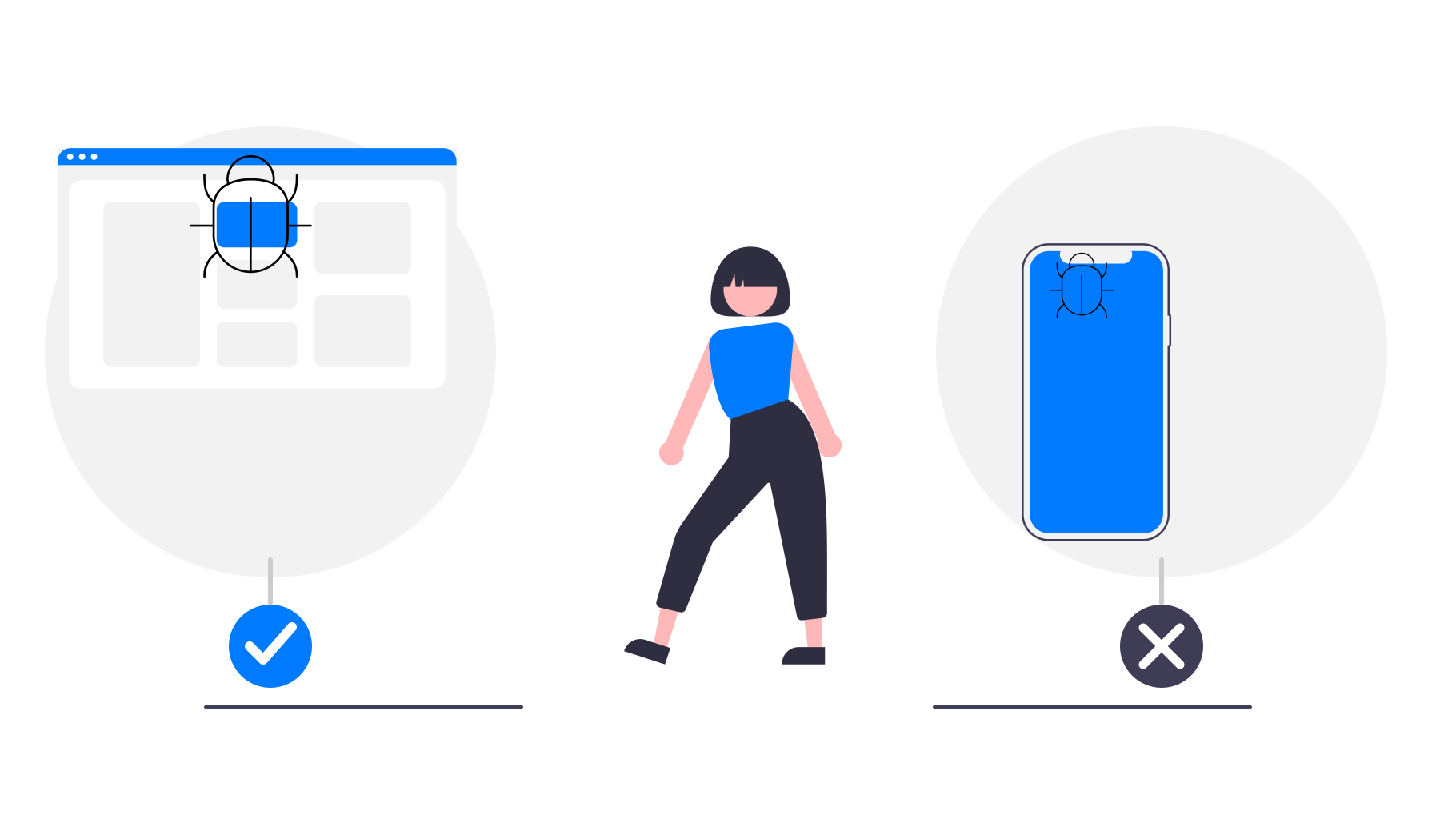
먼저 문제가 실제로 앱에 있는지, 아니면 웹사이트에 있는지 확인해야 해요. 왜 그럴까요? 문제가 어디에서 해결되어야 하는지를 파악할 수 있기 때문이에요. 저희(webtoapp.design)는 앱 자체의 문제인 경우에만 해결할 수 있어요. 웹사이트의 문제라면 웹사이트에서 해당 문제를 해결하세요. 그러면 앱에서도 문제가 사라질 거예요.
테스트 방법
기기의 브라우저(가장 좋은 방법)
본인의 기기에서 앱을 사용할 때 문제가 발생하나요? 그렇다면 가장 신뢰할 수 있는 이 방법을 사용해 보세요. 기기의 기본 브라우저 앱(Android에서는 Google Chrome, Apple 기기에서는 Safari)을 열고 웹사이트에 접속하세요. 이제 앱에서와 동일하게 문제가 나타나는지 확인하세요.
문제가 나타난다면 웹사이트에 문제가 있는 거예요. 웹사이트에서 문제를 해결하면 앱도 정상적으로 작동할 거예요. 웹사이트에서는 문제가 나타나지 않는다면 저희에게 문의하면서 앱에서 문제를 재현하는 방법을 단계별로 알려 주세요.
브라우저 창
컴퓨터에서 브라우저를 열고(Android에서 문제가 발생했다면 Google Chrome, iOS 기기에서 발생했다면 Safari) 창 모드로 전환하세요. 그런 다음 문제가 발생한 기기와 비슷한 크기로 창 크기를 조절하세요. 스마트폰과 비슷한 환경을 만들려면 창을 좁고 길게 조절하고, 태블릿과 비슷한 환경을 만들려면 넓고 짧게 조절하면 돼요.

이제 첫 번째 방법과 마찬가지로 웹사이트를 열고 문제가 나타나는지 확인하세요.
문제가 나타난다면 웹사이트에 문제가 있는 거예요. 웹사이트에서 문제를 해결하면 앱도 정상적으로 작동할 거예요. 웹사이트에서는 문제가 나타나지 않는다면 저희에게 문의하면서 앱에서 문제를 재현하는 방법을 단계별로 알려 주세요.
브라우저 화면 크기 테스트 모드
이 방법은 브라우저 창을 사용하는 방법보다 더 정밀해요. 컴퓨터에서 브라우저를 다시 여세요. 그런 다음 다음 키 조합 중 하나를 눌러 개발자 메뉴를 여세요.
Ctrl + Shift + I
⌘ + ⌥ + I (macOS에서)
F12
이제 방금 열린 메뉴에서 기기 아이콘을 클릭하세요.
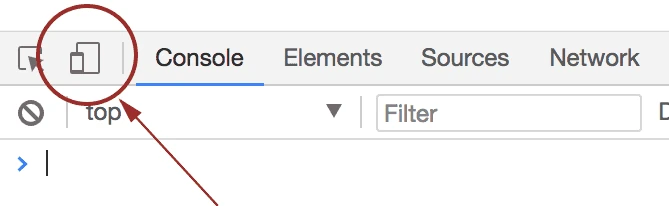
화면 상단에서 문제가 발생하는 기기 모델을 선택하거나, 인터넷에서 해당 기기의 화면 크기를 검색해 직접 입력하세요.

그러면 특정 화면 크기에서 웹사이트가 어떻게 표시되는지 확인할 수 있어요. 이전 방법과 마찬가지로 해당 환경에서 문제가 발생하는지 확인하세요.
문제가 나타난다면 웹사이트에 문제가 있는 거예요. 웹사이트에서 문제를 해결하면 앱도 정상적으로 작동할 거예요. 웹사이트에서는 문제가 나타나지 않는다면 저희에게 문의하면서 앱에서 문제를 재현하는 방법을 단계별로 알려 주세요.