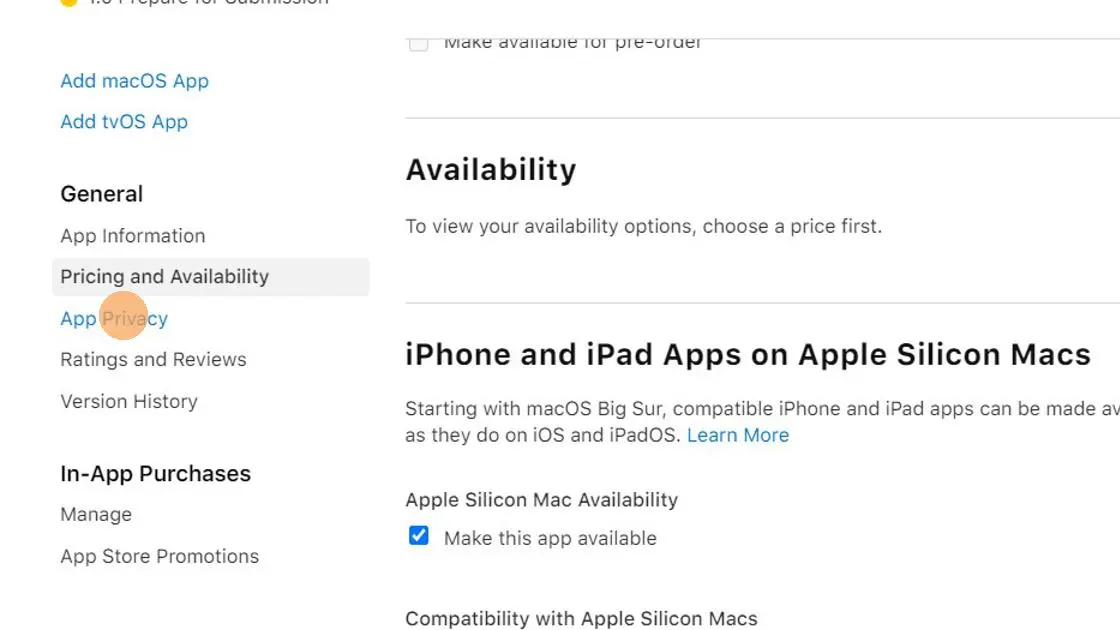
앱을 선택하세요.
왼쪽 메뉴에서 "앱 개인정보 보호"를 선택하세요.
"개인정보 처리방침" 옆의 "수정"을 클릭하세요.
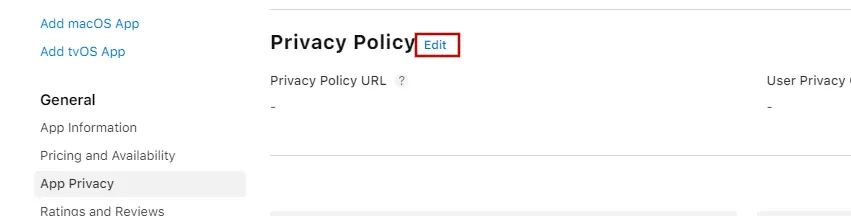
"개인정보 처리방침 URL" 입력란에 웹사이트의 개인정보 처리방침 링크를 입력하세요.
또는 앱용으로 생성해 드린 다음 개인정보 처리방침을 링크할 수도 있어요: https://webtoapp.design/apps/ko/privacy_policy/undefined
"사용자 개인정보 보호 선택 사항 URL" 입력란은 비워 두어도 돼요.
이 입력란들 아래에서 "시작하기"를 클릭하세요.

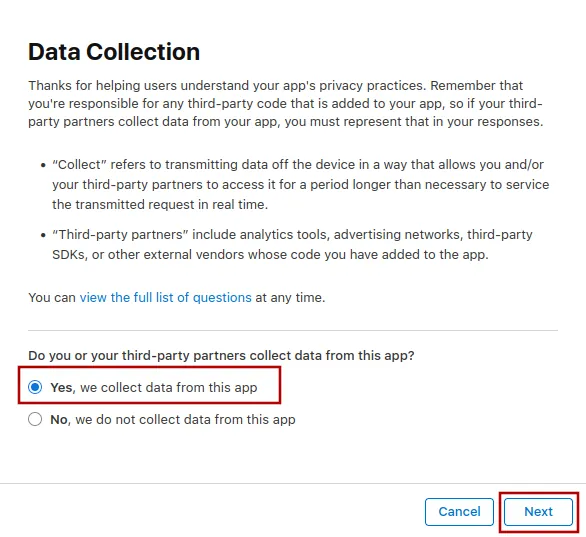
열리는 대화상자에서 "예, 이 앱에서 데이터를 수집합니다"를 클릭한 다음 "다음"을 클릭하세요.
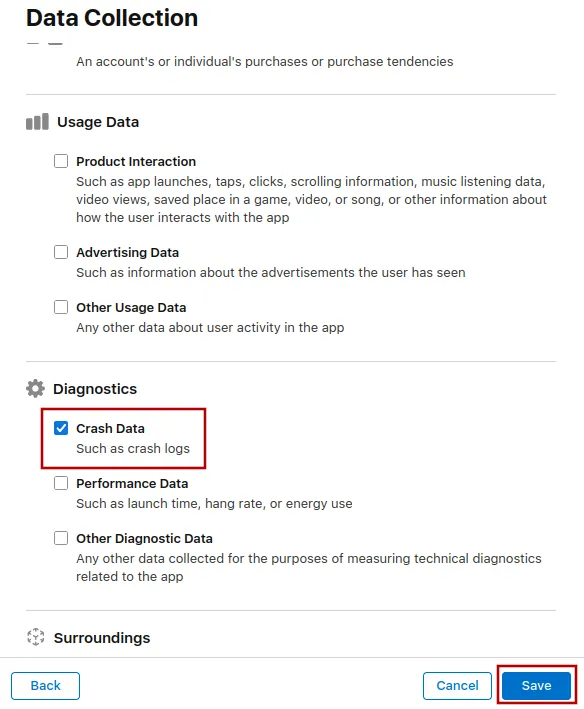
웹사이트에서 수집하는 모든 데이터를 선택하세요. 앱에서 비정상 종료 데이터를 수집하므로 "비정상 종료 데이터"도 선택하세요. 그런 다음 "저장"을 클릭하세요.
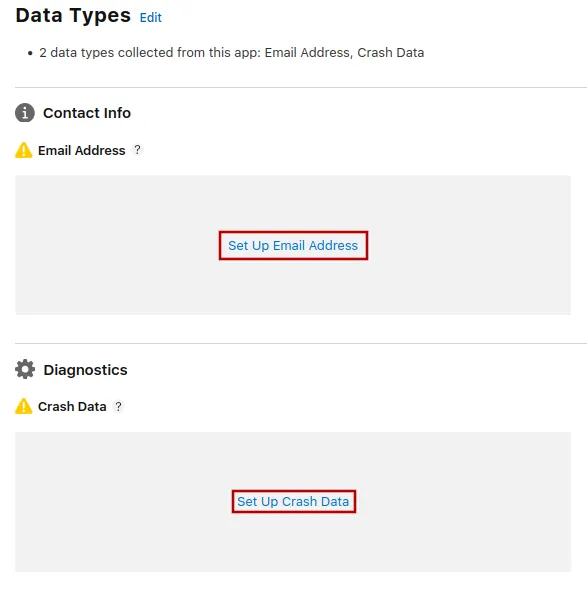
이제 선택한 모든 데이터 유형과 각각의 "설정" 버튼이 표시돼요. 첫 번째 "설정" 버튼을 클릭하고 아래 단계를 따르세요.
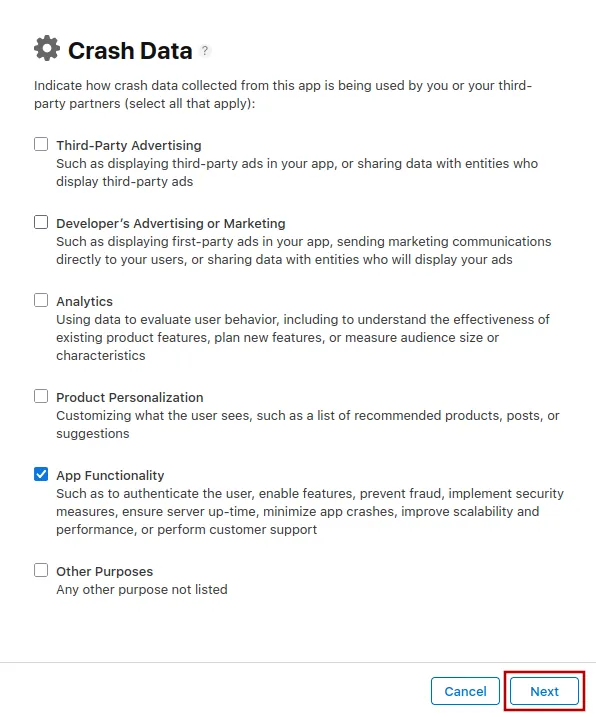
열리는 대화상자에서 이 데이터 유형의 사용 목적을 선택하세요. 가장 일반적인 사용 목적은 "앱 기능"과 "분석"이에요. 그런 다음 오른쪽 아래의 "다음"을 클릭하세요.
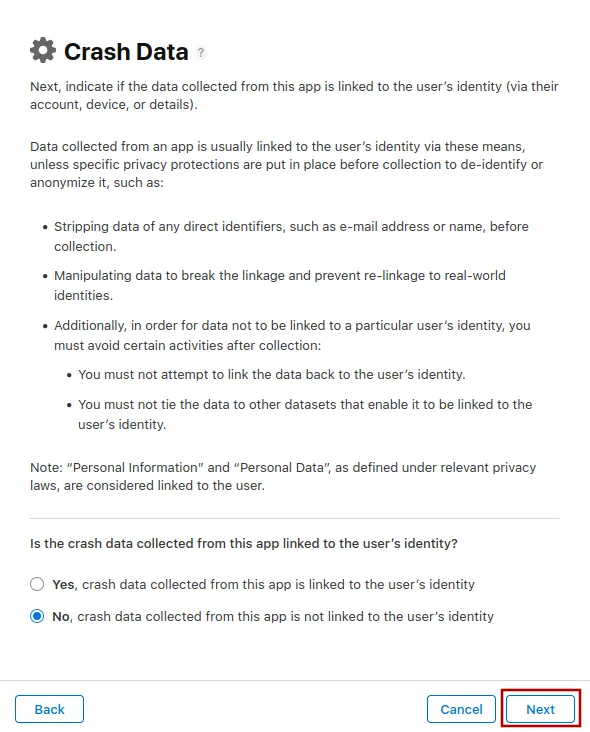
이 데이터 유형이 사용자의 신원과 연결되는지 선택하세요. 일반적으로 이름, 이메일 주소, 전화번호처럼 사용자 계정에 연결된 정보가 이에 해당해요. 익명 사용 통계와 같은 기타 데이터는 사용자의 신원과 연결되지 않은 것으로 간주돼요.
"다음"을 몇 번 클릭하여 데이터를 추적에 사용하는지 선택하는 화면으로 이동하세요. 수집한 정보를 추적 목적으로 사용하지 않는다고 항상 답하세요. 사용자를 추적한다고 답하면 잘못된 정보이므로 Apple에서 앱을 거부해요.
데이터 사용이 Apple의 정의에 따른 추적에 해당하지 않는 이유는 다음과 같아요
Apple은 정보를 사용하여 다른 회사의 웹사이트와 앱 전반에서 사용자를 추적하는 것을 추적으로 정의해요. 이는 일반적으로 Google 및 Facebook과 같은 광고 회사에만 해당해요.
사용자를 추적하는지 묻는 질문에 "예"라고 답하면 Apple은 앱에서 추적 권한을 요청하도록 요구해요. 이 권한은 사용자의 광고 식별자에 접근하기 위한 것이에요. 하지만 앱에는 광고 식별자가 필요하지 않으므로 이를 요청할 이유가 없어요.
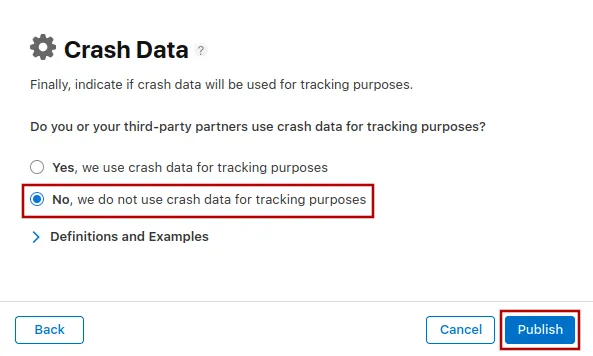
이제 모든 데이터 유형에 대해 이 과정을 반복하세요. 완료하면 모든 데이터 유형에 각각의 사용 목적이 표시되어야 해요.
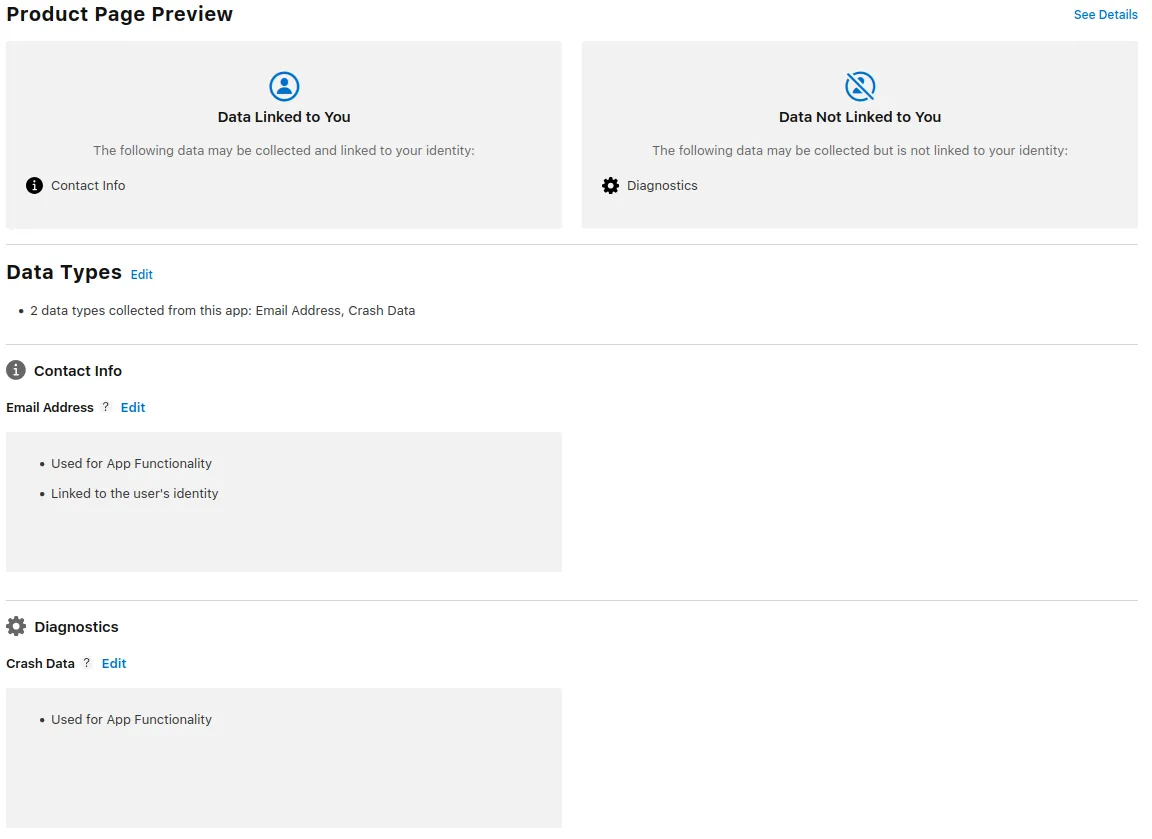
오른쪽 위에 "게시" 버튼이 표시되면 클릭하여 개인정보 보호 정보를 저장하세요. 버튼이 표시되지 않으면 변경 사항이 자동으로 저장될 거예요.
이 가이드의 모든 단계를 완료했어요.이 가이드의 모든 단계를 완료한 후 이 버튼을 클릭하면 다음 가이드를 계속 진행할 수 있어요.
