
로그인되어 있지 않아요. 이 가이드는 webtoapp.design으로
웹사이트를 앱으로 변환한 경우에만 완료할 수 있어요.
이 가이드는 앱 게시 절차의 일부예요.
앱 게시 타임라인에서 요청받았을 때만 완료해야 해요.
App Store Connect 앱 개요를 여세요.앱을 선택하세요.
현재 앱 버전을 확인해 두세요(다음 스크린샷에서 밑줄로 표시된 부분이에요). 그런 다음 왼쪽 메뉴에서 더하기 버튼을 클릭하세요.
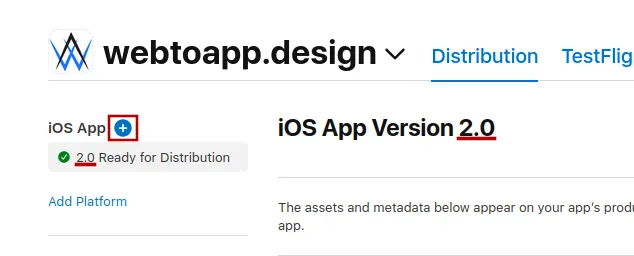
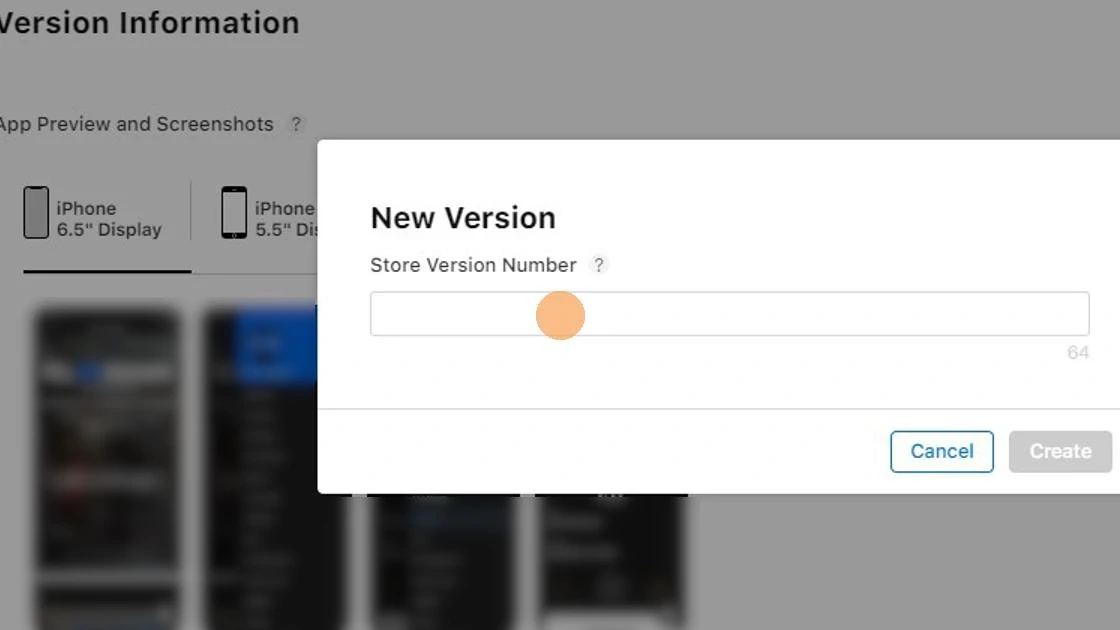
열리는 대화 상자에 이전 버전보다 높은 새 버전 번호를 입력하세요. 예를 들어 이전 버전 번호가 2.0이었다면 2.1 또는 3.0을 입력할 수 있어요. 그런 다음 "생성"을 클릭하세요.
업데이트해야 하는 필수 항목
조금 아래로 스크롤한 후 "이 버전의 새로운 기능" 항목에 이번 앱 업데이트에서 새로워진 내용을 간단히 입력하세요.

더 아래로 스크롤해 "앱 심사" 섹션으로 이동하세요.
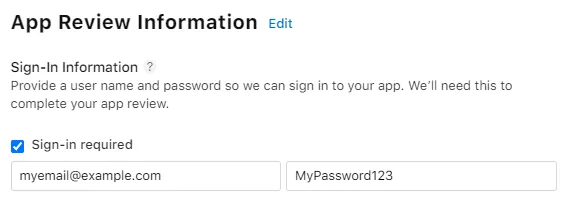
웹사이트에 계정 시스템이 있는 경우 앱 심사 담당자가 앱의 모든 부분에 액세스하여 테스트할 수 있도록 테스트 계정을 제공해야 해요.
- 앱이나 웹사이트의 일부에서만 로그인이 필요하더라도 테스트 계정은 반드시 필요해요.
- 제공한 테스트 계정 정보로 웹사이트에 로그인할 수 있어야 해요. webtoapp.design, Google 또는 Apple 계정 정보가 아니에요.
- 테스트 계정에는 특별한 관리자 권한이 필요하지 않아요. 웹사이트의 일반 사용자 계정이면 돼요.
- 테스트 계정의 사용자 이름과 비밀번호는 입력하기 쉬운 영문자와 숫자로만 구성하는 것이 좋아요. "*"와 같은 특수 문자를 포함하면 앱 심사 담당자가 로그인하지 못할 수 있어요.
제공한 테스트 계정이 정상적으로 작동하는지 다시 한번 확인해 주세요. 앱 심사 담당자가 해당 계정으로 로그인할 수 없으면 앱이 거부돼요.
아직 빌드를 업로드해야 한다는 메시지가 표시되어도 완전히 정상이에요. 다음 가이드에서 빌드를 업로드하고 선택할 거예요.

업데이트할 수 있는 선택 항목
원한다면 "홍보 문구", "키워드", "지원 URL", "마케팅 URL", "설명" 등의 항목을 변경할 수 있어요.
스크린샷도 변경할 수 있지만 반드시 변경할 필요는 없어요.
- 여기에서 요구되는 크기의 기기로 스크린샷을 촬영할 수 있어요.
- 촬영한 스크린샷을 수정하고 싶으신가요? 스크린샷 촬영 및 편집 가이드를 확인해 App Store 가이드라인을 준수하세요.
- 6.5인치 화면 크기의 iPhone용 스크린샷은 업로드하지 않아도 돼요.


