Google Play Console에서 "앱 스토어 등록정보" 페이지를 여세요.
먼저 앱에 대한 간단한 설명을 최대 80자 이내로 입력하세요. 완전한 문장일 필요는 없지만 키워드만 나열해서는 안 돼요.
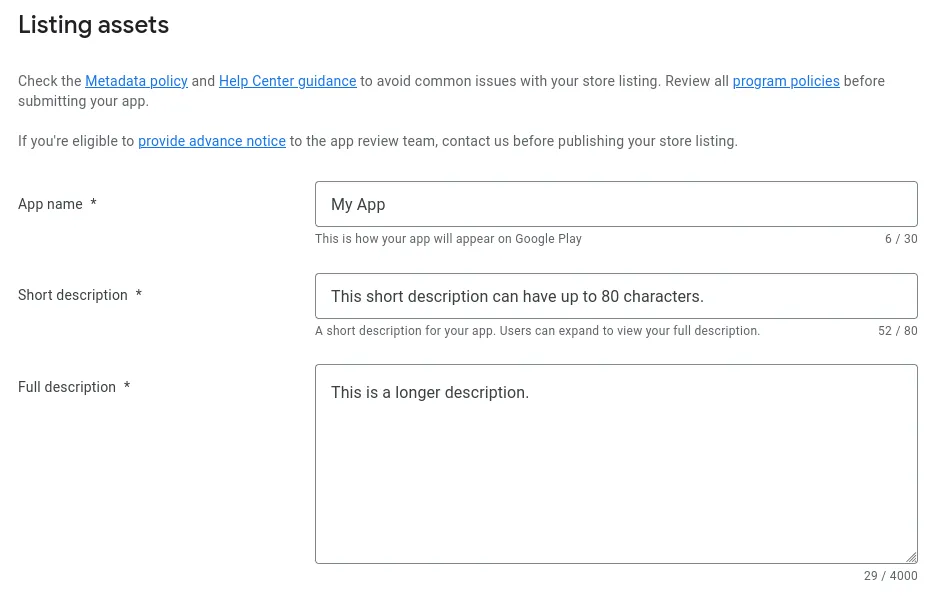
전체 설명에는 앱을 자세히 설명하세요. 일반적으로 웹사이트의 텍스트를 그대로 복사하기보다는 고유한 내용을 새로 작성하는 것이 좋아요. 몇 가지 팁을 알려드릴게요.
- 반드시 다음 지침을 준수하세요: Google Play 개발자 가이드라인. 다음은 가장 흔히 위반되는 규칙이에요.
- Google은 이를 기만적인 표현으로 간주하므로 앱을 '...을 위한 최고의 앱' 또는 '궁극의 ... 앱'이라고 부르거나 설명하지 마세요.
- 앱 설명에 가격을 언급하지 마세요.
- 앱에 아직 존재하지 않거나 전혀 제공되지 않는 기능을 언급하지 마세요.
- 아이디어를 얻으려면 Play 스토어에서 다른 인기 앱의 설명을 살펴보세요.
참고할 수 있도록 이 앱 설명을 생성했어요. 사용하기 전에 내용이 정확하고 자연스러운지 꼭 다시 확인하세요.
다음으로 앱 아이콘을 다운로드하세요.
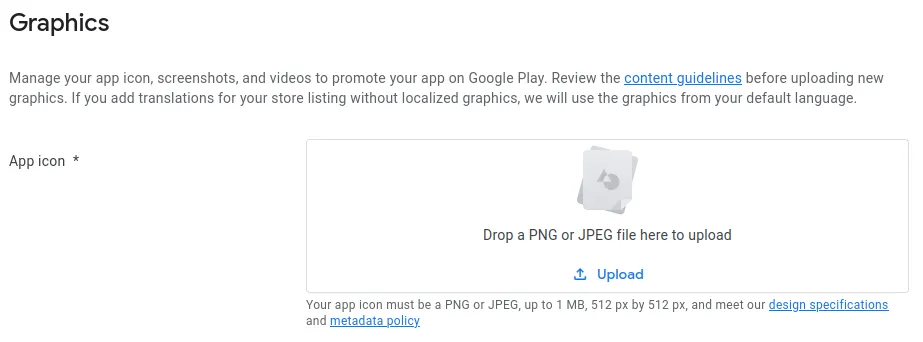
Play Console에서 "애셋 추가"와 "업로드"를 클릭하세요. 그런 다음 방금 다운로드한 앱 아이콘 파일을 업로드하세요.
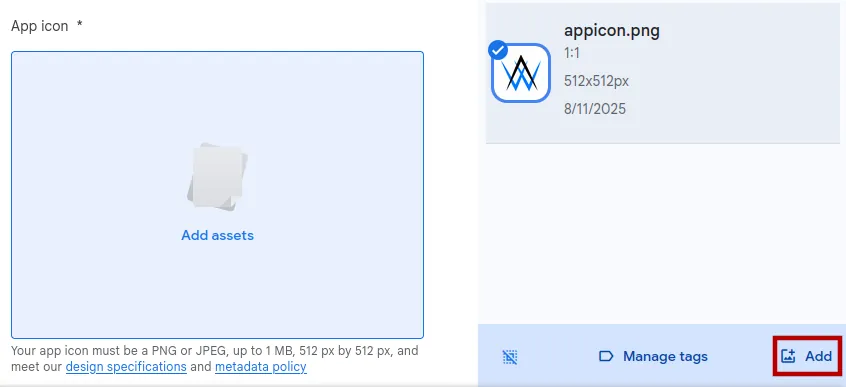
이제 Play Console에서 "추가"를 클릭하여 업로드한 파일을 선택하세요.
다음으로 저희가 생성한 그래픽 이미지를 다운로드하여 Google Play Console에 업로드하세요.
직접 그래픽 이미지를 만들 수도 있어요. 앱을 홍보하는 이미지여야 해요.
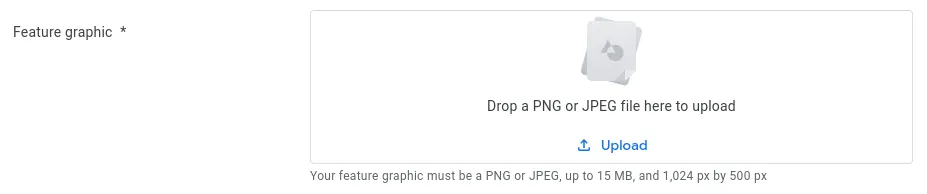
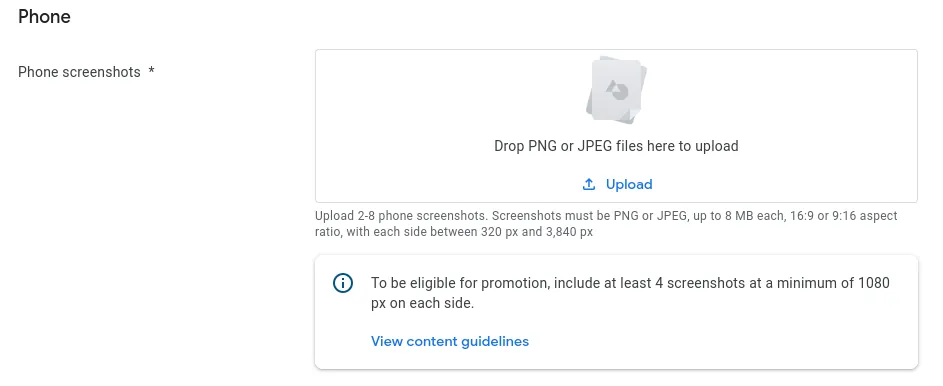
조금 더 아래로 스크롤하여 스크린샷 섹션으로 이동하세요. 휴대전화 스크린샷을 최소 2개만 업로드하면 되며, 다른 유형은 선택사항이에요.
스크린샷을 편집하고 싶다면 다음 가이드를 확인해 보세요: Play 스토어 가이드라인을 준수할 수 있도록 스크린샷을 촬영하고 편집하는 방법을 설명하는 가이드예요.
오른쪽 하단의 "다음"을 클릭하세요.
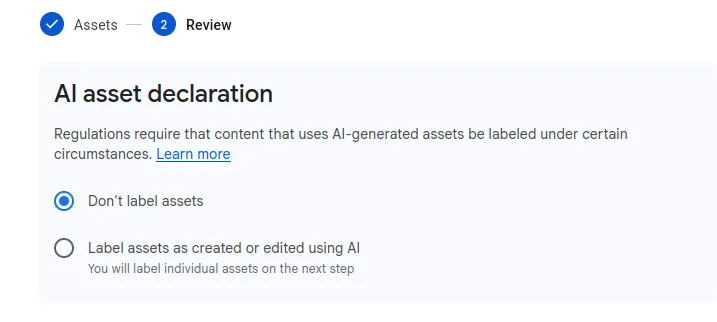
AI로 그래픽을 편집하지 않았다면 다음 페이지에서 "에셋에 라벨 지정 안 함"을 선택하세요.
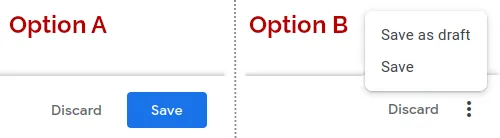
오른쪽 하단의 "저장" 버튼을 클릭하세요. 기기의 화면 크기에 따라 점 3개로 표시된 더보기 메뉴 안에 숨겨져 있을 수 있어요.
 이 가이드의 모든 단계를 완료했어요.
이 가이드의 모든 단계를 완료한 후 이 버튼을 클릭하면 다음 가이드를 계속 진행할 수 있어요.
