패키지 이름에 대한 Android 개발자 인증을 시작하는 방법

Play Console에서 Android 개발자 인증 페이지를 열고 패키지 이름 등록을 시작한 다음, 식별자 스니펫을 여기에 붙여 넣으세요.

게시일 2. 5월 2026 작성자 Jan Bunk

개발자 콘솔에서 신원, 서명 키, APK 인증 단계를 거치는 패키지 식별자
현재 이 가이드의 미리보기를 보고 있어요. 완료하려면 로그인해 주세요!

Google Play Console에서 Android 개발자 인증 페이지를 여세요.

"Register package name"을 클릭하세요.
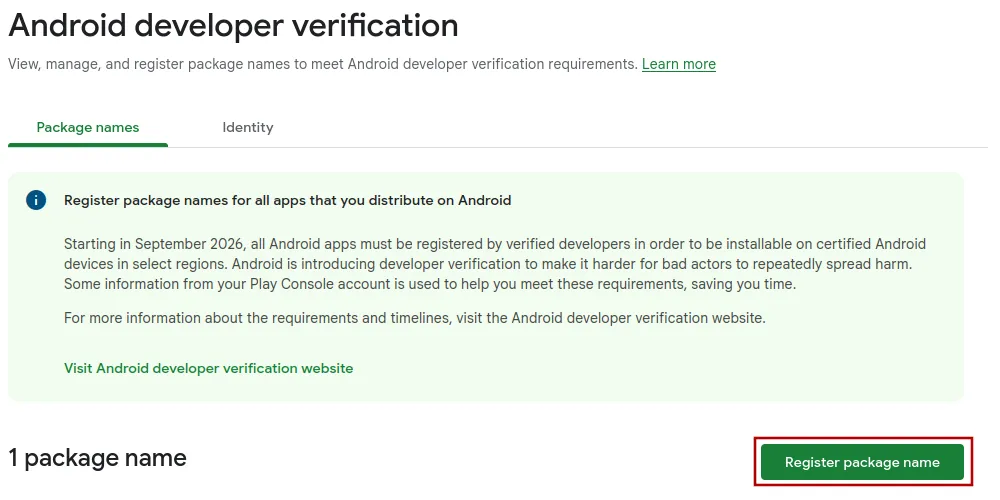
Android 개발자 인증 페이지에서 패키지 이름 등록 버튼이 강조 표시된 화면 캡처예요.

열리는 대화상자에 패키지 이름과 앱 이름을 입력한 다음 "Next"를 클릭하세요.

패키지 이름:

앱 이름:
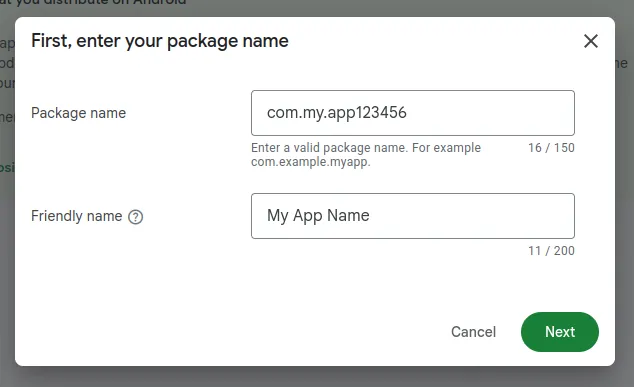
패키지 이름과 앱 이름을 입력할 수 있는 대화상자의 화면 캡처예요.
이 패키지 이름이 이미 등록되었다는 오류 메시지가 표시되나요? 패키지 이름 등록을 완료한 것으로 표시하려면 여기를 클릭하세요.

"Select key"를 클릭하세요.
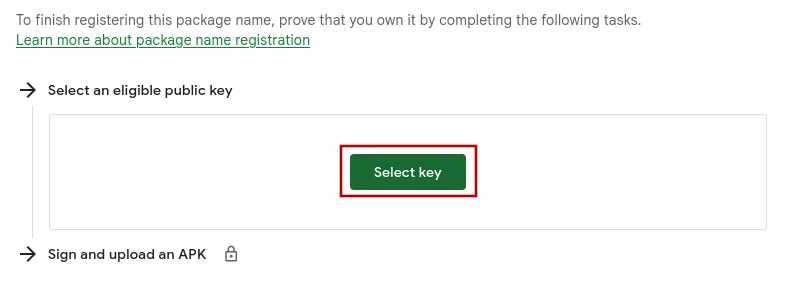
공개 키를 선택할 수 있는 화면의 화면 캡처예요.

열리는 대화상자에는 키가 하나만 표시되어야 해요. 해당 키를 선택한 다음 "Add key"를 클릭하세요.
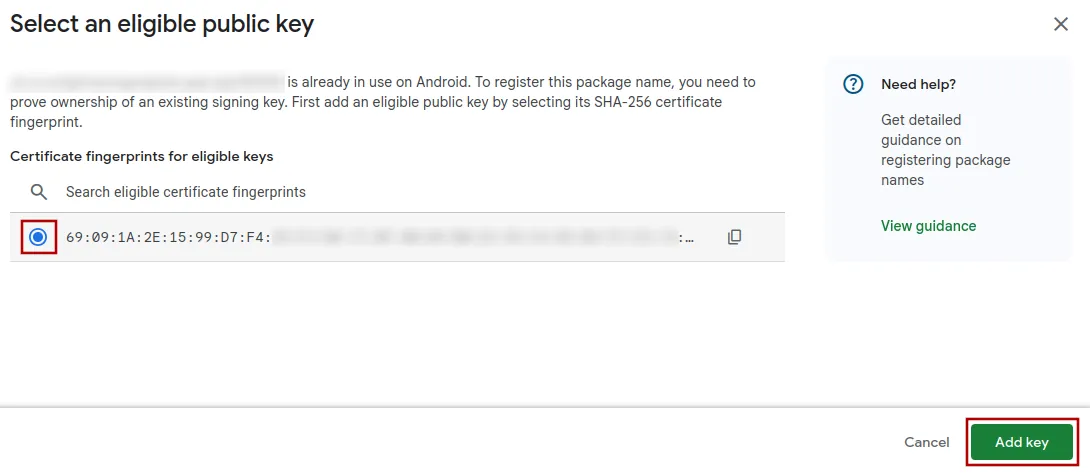
사용 가능한 키가 표시된 대화상자의 화면 캡처예요.
키를 선택하는 대신 업로드하라는 메시지가 표시된다면 키 인증을 진행할 필요가 없어요. 등록을 취소하고 일반 절차를 계속 진행하려면 여기를 클릭하세요.

"Upload APK"를 클릭하세요.
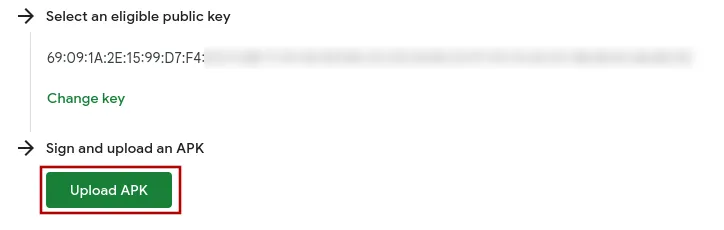
개발자 인증 페이지에서 APK 업로드 버튼이 표시된 화면 캡처예요.

Google 페이지에 표시된 패키지 이름 식별자 코드 조각을 복사하여 이 입력란에 붙여 넣으세요.

패키지 이름 식별자 코드 조각이 강조 표시된 APK 업로드 대화상자의 화면 캡처예요.

아래 버튼을 클릭하여 패키지 이름 식별자 코드 조각을 저희에게 제출해 주세요. 다음 가이드에서는 패키지 이름 등록을 완료하기 위해 Google Play Console에 업로드할 수 있는 APK 파일을 제공해 드려요.

이 버튼을 꼭 클릭해 주세요. 그렇지 않으면 입력한 정보가 전송되지 않아 이 단계를 다시 진행해야 해요.