Zo start je de Android-ontwikkelaarsverificatie voor je pakketnaam

Geplaatst op 2. mei 2026 door Jan Bunk

Een humanoïde robot die een pakketnaam registreert in een verificatieconsole, digitale kunst

Je bekijkt een preview van deze gids. Log in om het te voltooien!

Open de Android-ontwikkelaarsverificatiepagina in de Google Play Console.

Klik op "Register package name".
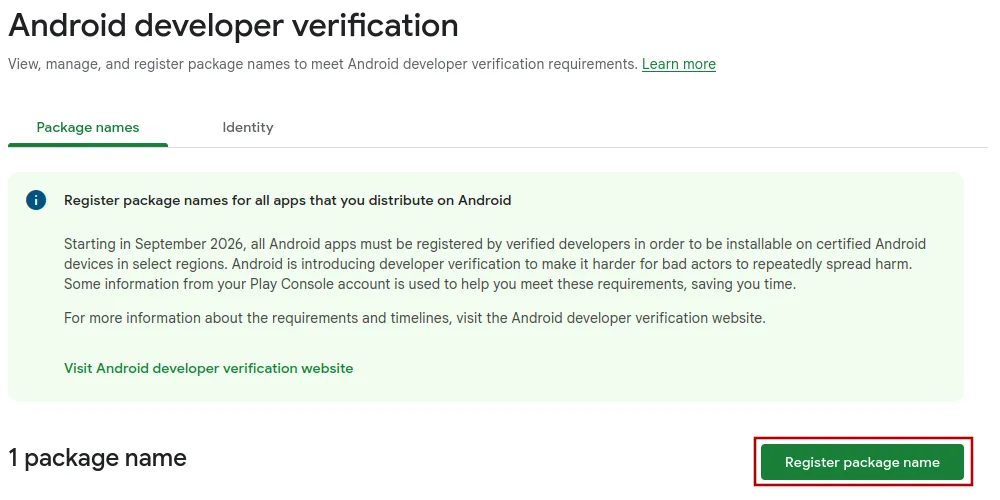
Een screenshot van de Android-ontwikkelaarsverificatiepagina met de knop om een pakketnaam te registreren gemarkeerd.

Voer in het venster dat opent je pakketnaam en appnaam in en klik op "Next".

Pakketnaam:

Appnaam:
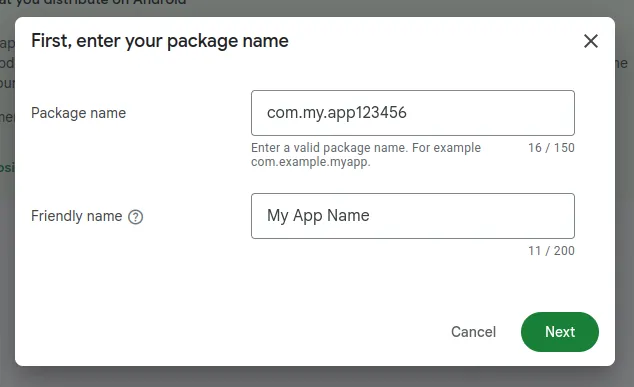
Een screenshot van het venster waarin je je pakketnaam en appnaam kunt invoeren.

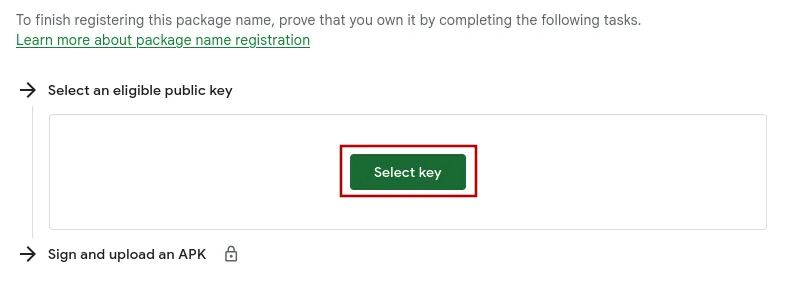
Klik op "Select key".

Een screenshot van het scherm waarin je een openbare sleutel kunt selecteren.

In het venster dat opent, zou er maar één sleutel in de lijst moeten staan. Selecteer die en klik daarna op "Add key".
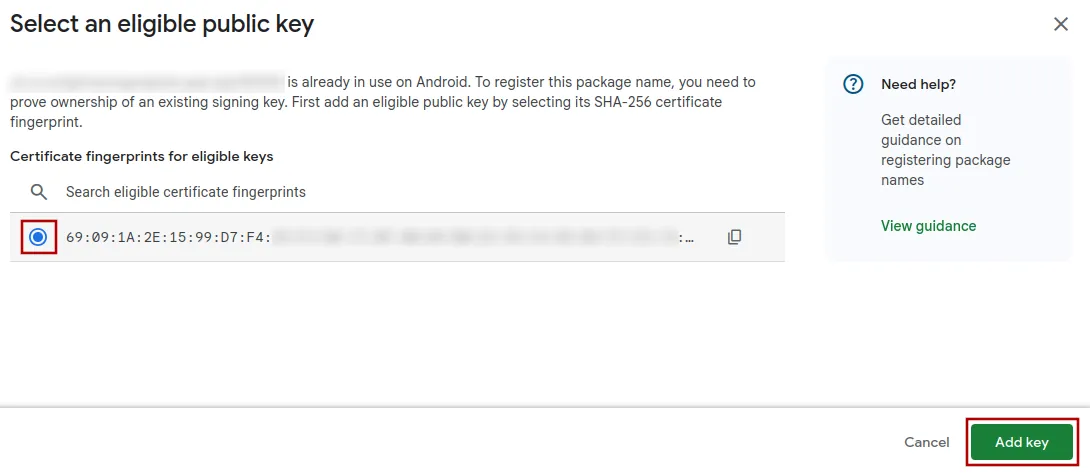
Een screenshot van het venster met de in aanmerking komende sleutels.

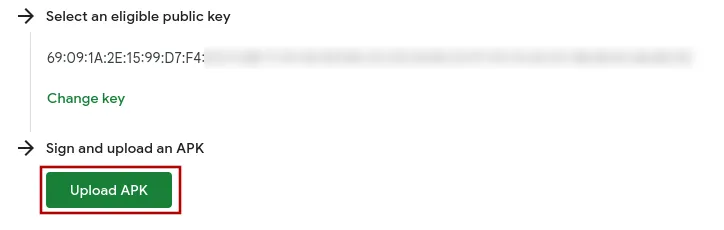
Klik op "Upload APK".

Een screenshot van de knop Upload apk op de ontwikkelaarsverificatiepagina.

Kopieer de snippet voor pakketnaam-identificatie die je op Google’s pagina ziet en plak die in dit veld:

Een screenshot van het venster Upload APK met de snippet voor pakketnaam-identificatie gemarkeerd.

Klik op de knop hieronder om de snippet voor pakketnaam-identificatie naar ons te sturen. De volgende handleiding geeft je het APK-bestand dat je in de Google Play Console kunt uploaden om de registratie van de pakketnaam te voltooien.

Zorg ervoor dat je op deze knop klikt, anders ontvangen we de ingevoerde informatie niet en moet je de stappen opnieuw doorlopen.

Auteur Jan Bunk
Geschreven door
Jan Bunk

Met een achtergrond in computerwetenschappen richtte Jan in 2019 webtoapp.design op en ontwikkelde hij de software om websites om te zetten naar apps. Met de ervaring en feedback van honderden gepubliceerde apps schrijft hij duidelijke handleidingen die je helpen bij alles rondom app-creatie, publicatie en onderhoud.