Como iniciar a verificação de desenvolvedor Android para o nome do seu pacote

Abra a página de verificação de desenvolvedor Android no Play Console, inicie o registro do nome do pacote e cole o snippet do identificador aqui.

Publicado em 2. maio 2026 por Jan Bunk

Um identificador de pacote passando pelas etapas de verificação de identidade, chave de assinatura e APK em um console de desenvolvedor.
Você está visualizando uma prévia deste guia. Por favor, faça login para completá-lo!

Abre a página de verificação de desenvolvedor Android no Google Play Console.

Clica em "Register package name".
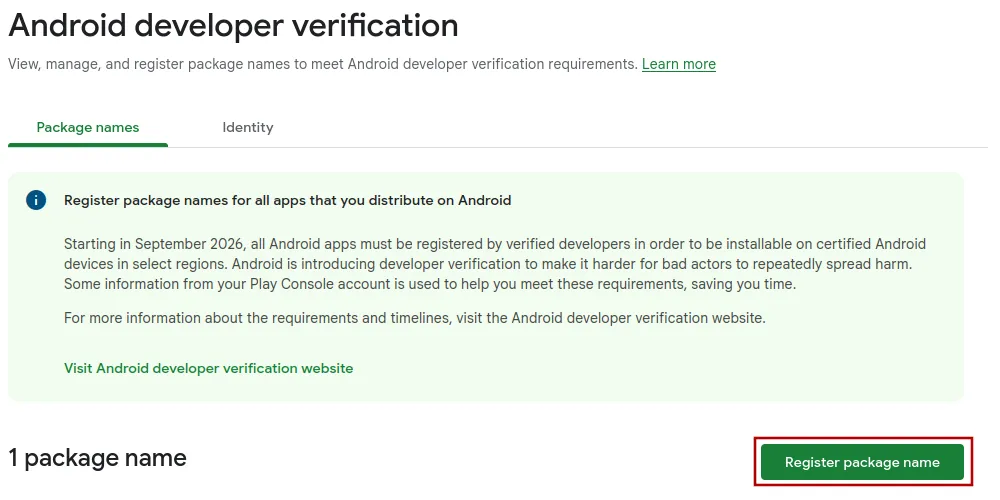
Página de verificação de desenvolvedor Android com Registrar nome do pacote.

Na janela que abrir, insere teu nome do pacote e o nome do app e clica em "Next".

Nome do pacote:

Nome do app:
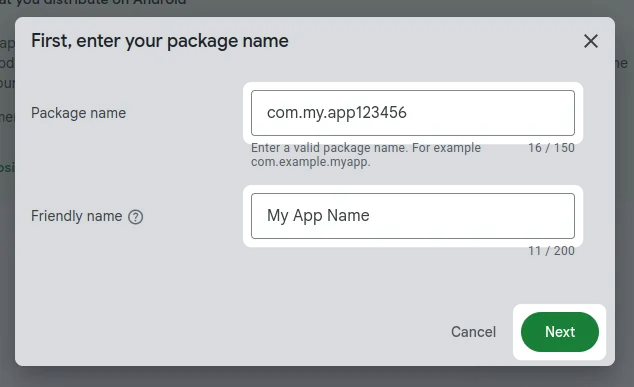
Caixa de diálogo de registro do pacote com os campos de nome do pacote e nome amigável.
Aparece uma mensagem de erro informando que esse nome de pacote já foi registrado? Clique aqui para marcar o registro do nome do pacote como concluído.

Clica em "Select key".
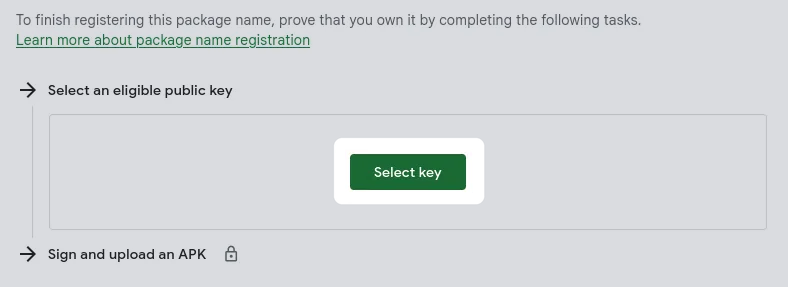
Página de verificação do pacote com o botão Selecionar chave.

Na janela que abrir, deve ter só uma chave listada. Seleciona ela e depois clica em "Add key".
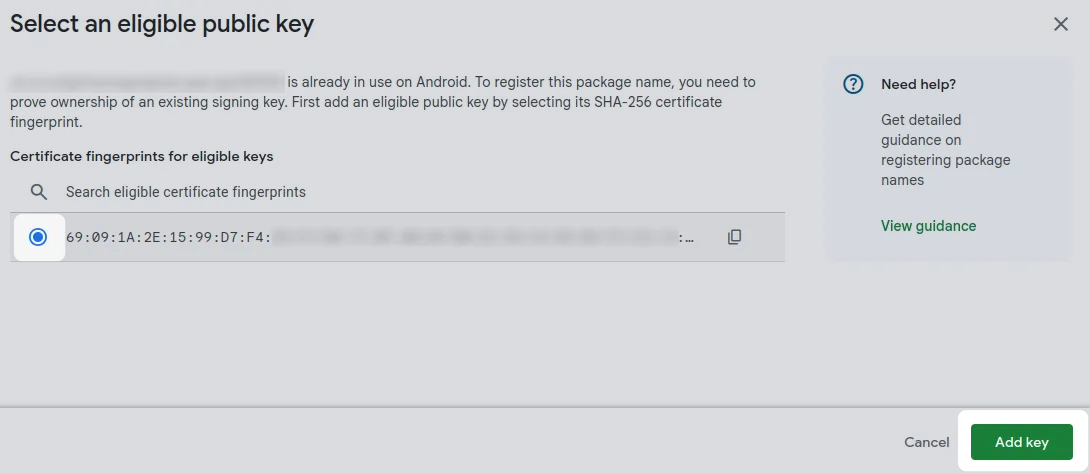
Caixa de diálogo de chaves públicas qualificadas com uma chave selecionada e Adicionar chave.
Se estiverem pedindo para você enviar uma chave em vez de selecionar uma, não será necessário realizar a verificação da chave. Clique aqui para cancelar o registro e continuar com o processo normal.

Clica em "Upload APK".
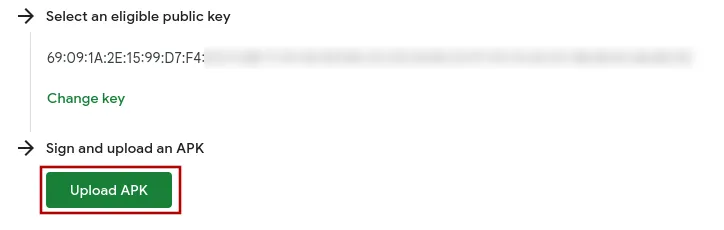
Página de verificação do pacote com o botão Fazer upload do APK.

Copia o trecho do identificador do nome do pacote que tu vê na página do Google e cola neste campo:

Instruções de verificação do APK com o snippet identificador do pacote e o botão de copiar.

Clica no botão abaixo pra enviar pra gente o trecho do identificador do nome do pacote. O próximo guia vai te fornecer o arquivo APK que tu pode enviar no Google Play Console pra concluir o registro do nome do pacote.

Certifique-se de clicar neste botão, caso contrário nós não receberemos as informações inseridas e você precisará fazer os passos novamente.