Så startar du Android-utvecklarverifieringen för ditt paketnamn

Postat den 2. maj 2026 av Jan Bunk

En humanoid robot som registrerar ett paketnamn i en verifieringskonsol, digital konst

Du tittar på en förhandsvisning av denna guide. Logga in för att slutföra den!

Öppna sidan för Android-utvecklarverifiering i Google Play Console.

Klicka på "Register package name".
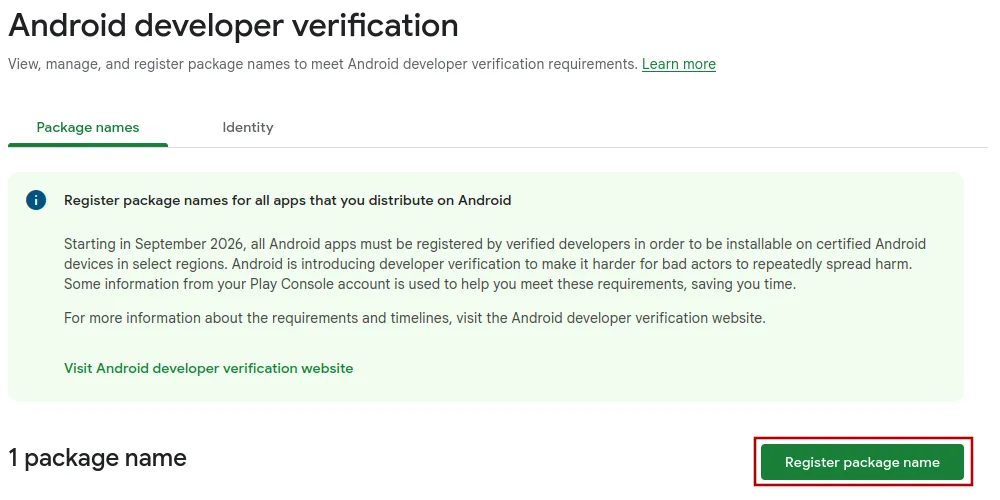
En skärmbild av sidan för Android-utvecklarverifiering med knappen för att registrera ett paketnamn markerad.

I dialogrutan som öppnas anger du ditt paketnamn och appnamn och klickar på "Next".

Paketnamn:

Appnamn:
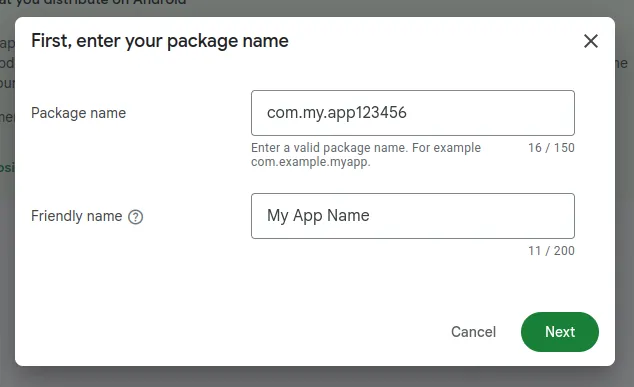
En skärmbild av dialogrutan där du kan ange ditt paketnamn och appnamn.

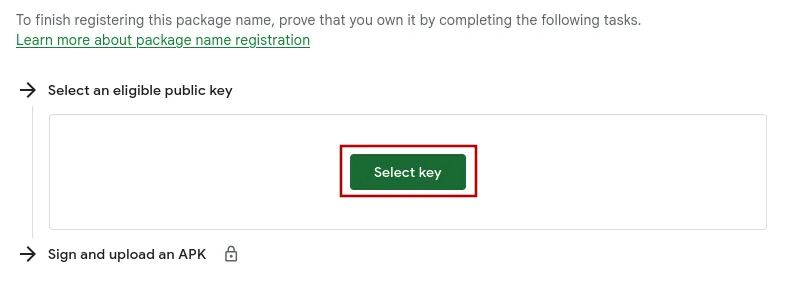
Klicka på "Select key".

En skärmbild av skärmen där du kan välja en offentlig nyckel.

I dialogrutan som öppnas ska det bara finnas en nyckel listad. Välj den och klicka sedan på "Add key".
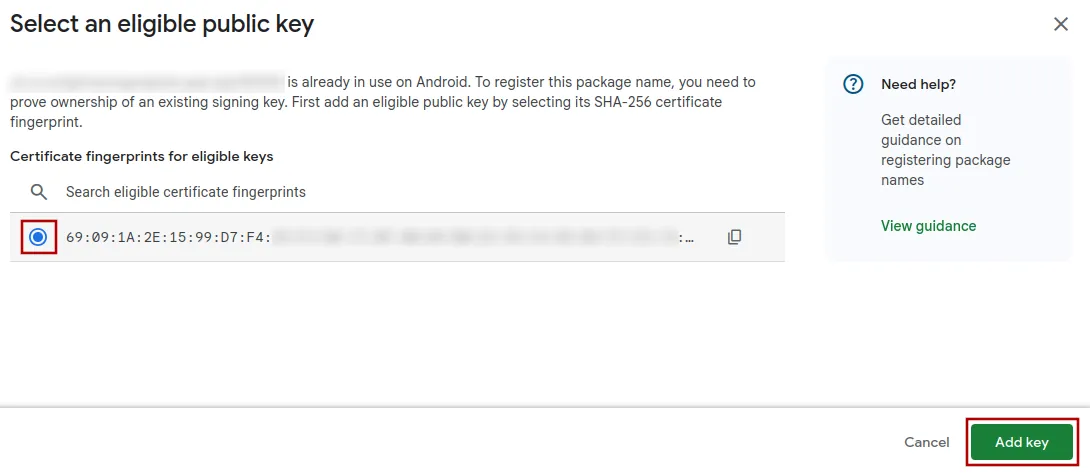
En skärmbild av dialogrutan med de kvalificerade nycklarna.

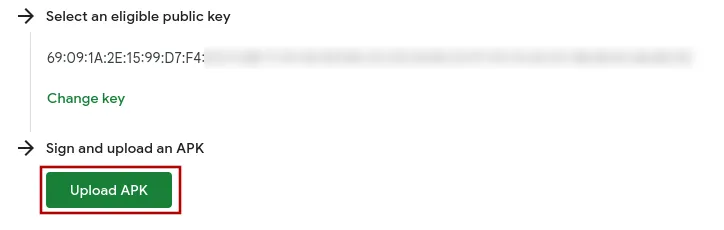
Klicka på "Upload APK".

En skärmbild av knappen Upload APK på sidan för utvecklarverifiering.

Kopiera kodsnutten för paketnamnsidentifieraren som du ser på Googles sida och klistra in den i det här fältet:

En skärmbild av dialogrutan Upload APK med kodsnutten för paketnamnsidentifieraren markerad.

Klicka på knappen nedan för att skicka in kodsnutten för paketnamnsidentifieraren till oss. Nästa guide ger dig APK-filen som du kan ladda upp i Google Play Console för att slutföra registreringen av paketnamnet.

Se till att du klickar på den här knappen, annars kommer vi inte att ta emot den inmatade informationen och du måste göra om stegen.

Författare Jan Bunk
Skrivet av
Jan Bunk

Med en bakgrund inom datavetenskap grundade Jan webtoapp.design 2019 och utvecklade mjukvaran som omvandlar webbplatser till appar. Med erfarenhet och feedback från hundratals publicerade appar strävar han efter att skriva lättförståeliga guider som hjälper dig med allt kring appskapande, publicering och underhåll.