So startest du die Android-Entwicklerverifizierung für deinen Paketnamen

Veröffentlicht am 2. Mai 2026 von Jan Bunk

Ein humanoider Roboter, der einen Paketnamen in einer Verifizierungskonsole registriert, digitale Kunst

Du siehst eine Vorschau dieser Anleitung. Bitte melde dich an, um sie zu befolgen!

Öffne die Seite zur Android-Entwicklerverifizierung in der Google Play Console.

Klicke auf „Register package name“.
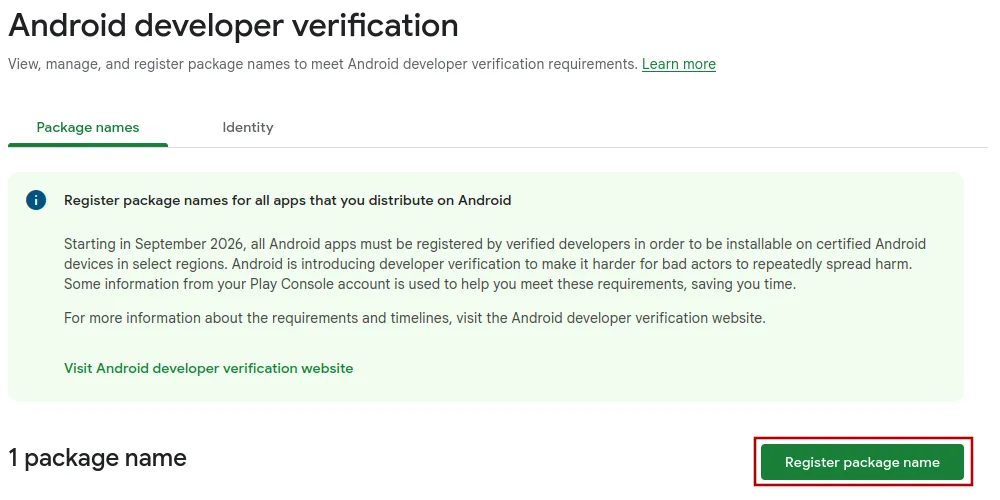
Ein Screenshot der Android-Entwicklerverifizierungsseite, mit hervorgehobenem Button zum Registrieren eines Paketnamens.

Gib im Dialog, der sich öffnet, deinen Paketnamen und App-Namen ein und klicke auf „Next“.

Paketname:

App-Name:
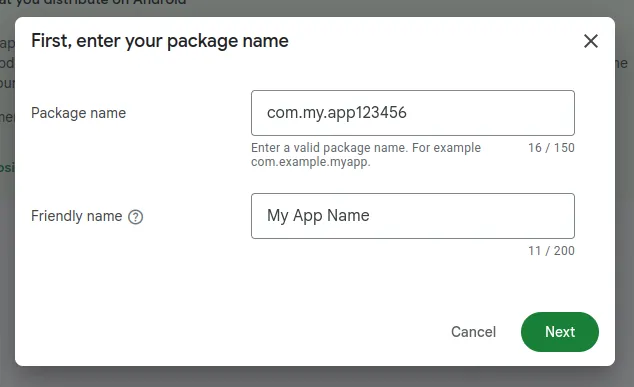
Ein Screenshot des Dialogs, in dem du Paketnamen und App-Namen eingeben kannst.
Do you get an error message that this package name has already been registered? Click here to mark the package name registration as completed.

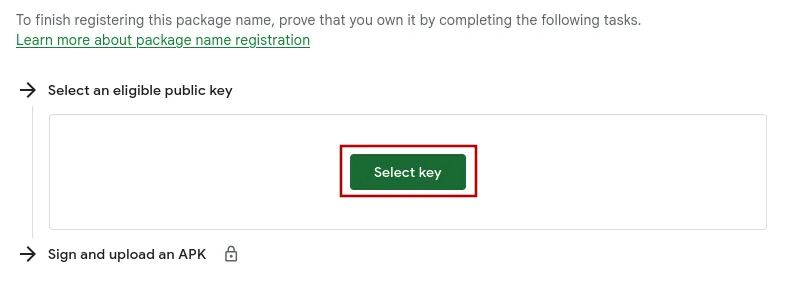
Klicke auf „Select key“.

Ein Screenshot des Bildschirms, auf dem du einen öffentlichen Schlüssel auswählen kannst.

Im Dialog, der sich öffnet, sollte nur ein Schlüssel aufgelistet sein. Wähle ihn aus und klicke dann auf „Add key“.
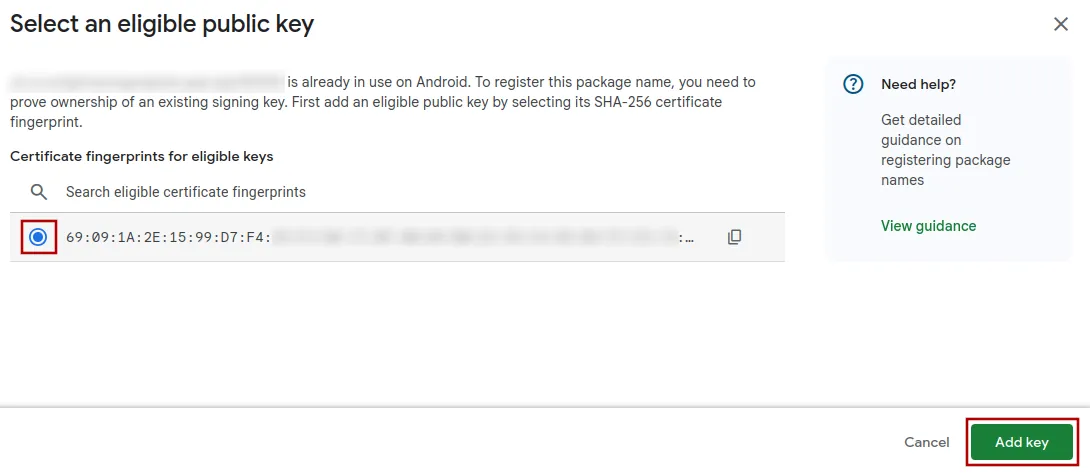
Ein Screenshot des Dialogs mit den berechtigten Schlüsseln.
If you're being asked to upload a key instead of selecting a key, you don't need to perform the key verification. Click here to cancel the registration and continue with the normal process instead.

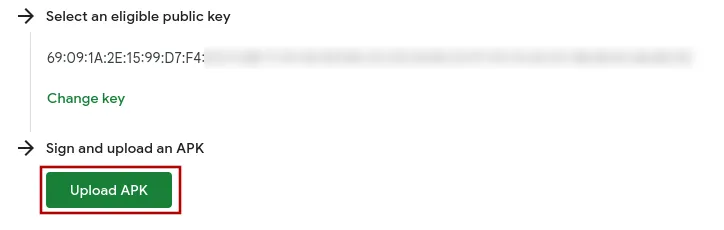
Klicke auf „Upload APK“.

Ein Screenshot des „Upload APK“-Buttons auf der Entwicklerverifizierungsseite.

Kopiere das Snippet zur Paketnamen-Identifizierung, das du auf Googles Seite siehst, und füge es in dieses Feld ein:

Ein Screenshot des „Upload APK“-Dialogs, mit hervorgehobenem Snippet zur Paketnamen-Identifizierung.

Klicke auf den Button unten, um uns das Snippet zur Paketnamen-Identifizierung zu senden. Die nächste Anleitung gibt dir die APK-Datei, die du in der Google Play Console hochladen kannst, um die Paketnamen-Registrierung abzuschließen.

Achte darauf, dass du auf diesen Knopf klickst, sonst werden die eingegebenen Informationen nicht übernommen und du musst die Schritte erneut ausführen.

Autor Jan Bunk
Geschrieben von
Jan Bunk

Mit einem Hintergrund in Informatik hat Jan webtoapp.design 2019 gegründet und die Software entwickelt, um Websites in Apps zu verwandeln. Mit der Erfahrung und dem Feedback aus Hunderten veröffentlichter Apps schreibt er leicht verständliche Anleitungen, die dir bei allem rund um App-Erstellung, Veröffentlichung und Wartung helfen.