Skonfiguruj OneSignal dla swojej aplikacji na Androida

Opublikowano 14. czerwca 2023 przez Jan Bunk
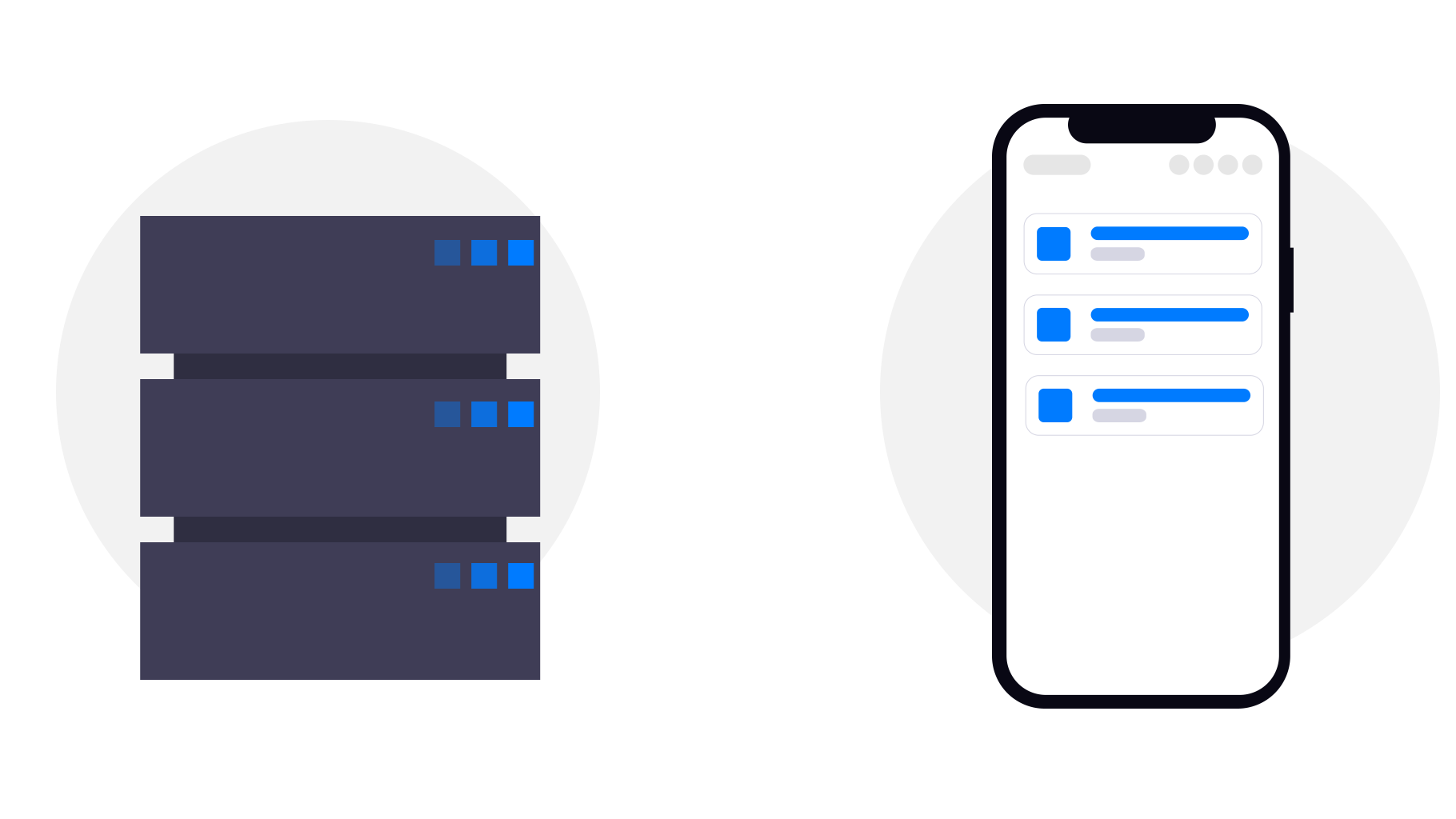
Wiadomości w chmurze przesyłane ze skonfigurowanego serwera na listę powiadomień Androida.

Oglądasz podgląd tego poradnika. Zaloguj się, aby go ukończyć!

Otwórz OneSignal.

Przejdź do konfiguracji kanału wiadomości, wybierając odpowiedni krok w przewodniku szybkiego startu lub przechodząc do "Platformy" w ustawieniach.

Przejdź do konfiguracji kanału wiadomości, wybierając odpowiedni krok w przewodniku szybkiego startu lub przechodząc do "Platformy" w ustawieniach.

Jeśli korzystasz z przewodnika szybkiego startu, wybierz "Powiadomienia push".

Jeśli korzystasz z przewodnika szybkiego startu, wybierz "Powiadomienia push".

Wybierz "Google Android (FCM)".

Wybierz "Google Android (FCM)".

Kliknij "Kontynuuj" na dole.

Postępuj zgodnie z dokumentacją OneSignal dla Androida, aby utworzyć projekt Firebase.

Postępuj zgodnie z dokumentacją OneSignal dla Androida, aby utworzyć projekt Firebase.

Wypełnij klucz serwera Firebase i identyfikator nadawcy, a następnie kliknij "Zapisz i kontynuuj".

Wypełnij klucz serwera Firebase i identyfikator nadawcy, a następnie kliknij "Zapisz i kontynuuj".

Wybierz Flutter.

Wybierz Flutter.

Kliknij "Zapisz i kontynuuj"

Nie musisz instalować SDK. Testowanie dla subskrybowanych użytkowników na razie też nie będzie działać. Zamiast tego skopiuj App ID i wpisz go w polu poniżej.

Skopiuj App ID

Pamiętaj, żeby kliknąć ten przycisk, w przeciwnym razie nie otrzymamy wprowadzonych danych i będziesz musiał wykonać kroki ponownie.

Autor Jan Bunk
Napisane przez
Jan Bunk

Jan, z wykształcenia informatyk, założył webtoapp.design w 2019 roku i stworzył oprogramowanie umożliwiające konwersję stron na aplikacje. Dzięki doświadczeniu i opiniom z setek opublikowanych aplikacji, stara się pisać proste i zrozumiałe poradniki, które pomogą Ci we wszystkim, co związane z tworzeniem, publikacją i utrzymaniem aplikacji.