Configura OneSignal para tu aplicación Android

A continuación te explicamos cómo debes configurar OneSignal para que funcione con tu aplicación Android.

Actualizado el 8. noviembre 2026 por Jan Bunk
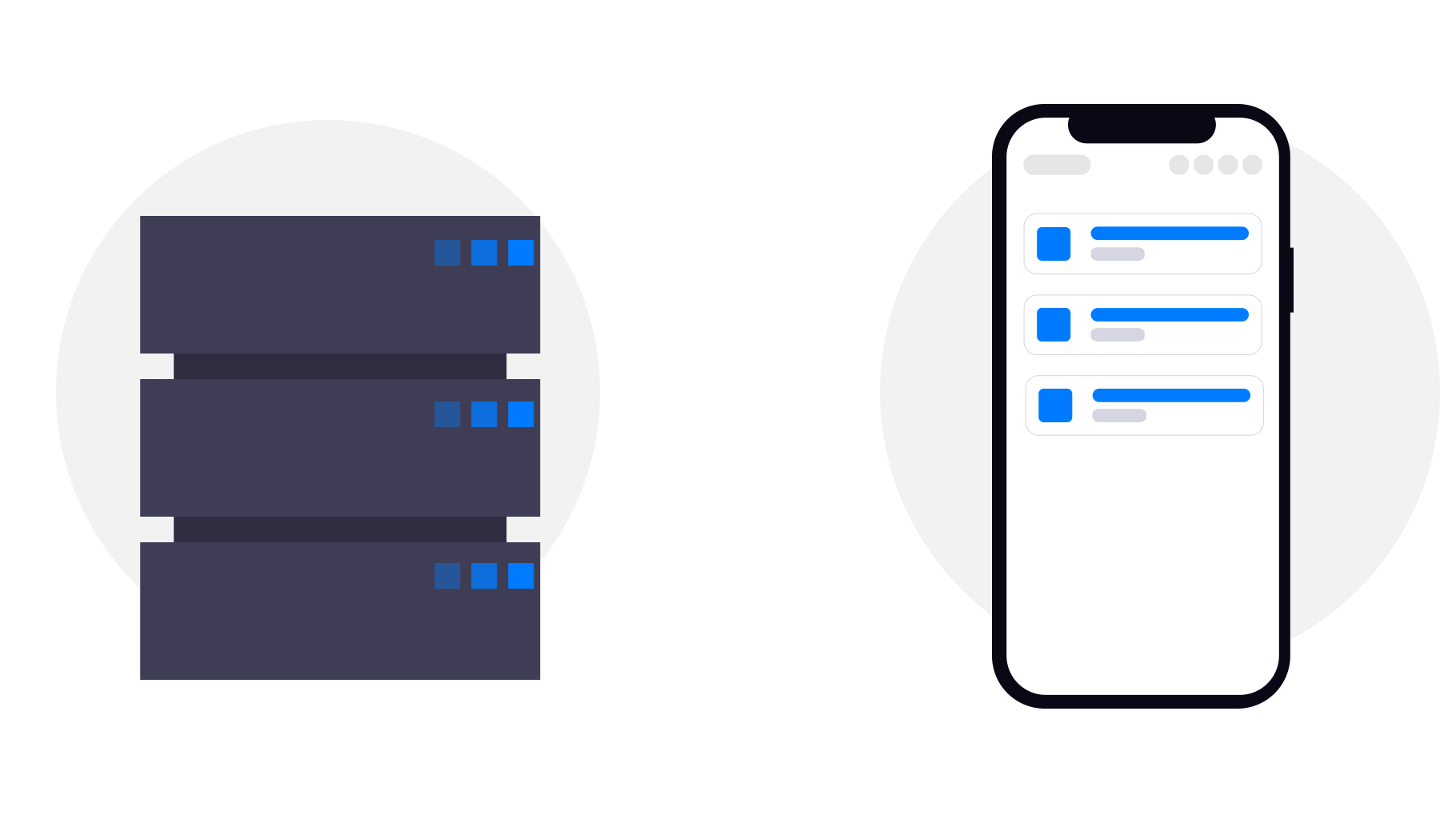
Mensajes en la nube que viajan desde un servidor configurado hasta una lista de notificaciones de Android
Estás viendo una vista previa de esta guía. ¡Por favor, inicia sesión para completarla!

Abre la página de OneSignal para crear una nueva app.

Introduce el nombre de tu app, selecciona tu organización y elige "Google Android (FCM)". Después, haz clic en "Next: Configure Your Platform" (Siguiente: configura tu plataforma).

Formulario de nueva app de OneSignal con nombre de la app, organización y Google Android (FCM) seleccionado.

Sigue las instrucciones de OneSignal para crear un proyecto de Firebase y descargar su archivo JSON de cuenta de servicio.

Haz clic en "Select file" (Seleccionar archivo).

Configuración de Android en OneSignal con la carga del archivo JSON de cuenta de servicio y Save & Continue.

Haz clic en "Select Files to Upload" (Seleccionar archivos para subir) y elige el archivo JSON de cuenta de servicio que descargaste de Firebase.

Selector de archivos de OneSignal con el área Select Files to Upload.

Haz clic en "Upload" (Subir).

Selector de archivos de OneSignal con un archivo JSON de cuenta de servicio de Firebase seleccionado y el botón Upload.

Haz clic en "Guardar y continuar" (Save & Continue).

Configuración de Android en OneSignal con un archivo JSON de cuenta de servicio subido.

Selecciona Flutter. Haz clic en "Guardar y continuar" (Save & Continue).

Opciones de SDK de OneSignal con Flutter seleccionado.

No necesitas instalar el SDK (Kit de desarrollo de software). Las pruebas para usuarios suscritos tampoco funcionarán todavía. En su lugar, copia el ID de la aplicación e introdúcelo en el campo de abajo.

Pantalla de instalación del SDK de OneSignal con el ID de la app y el botón de copiar.

Haz clic en "Done" (Listo) en OneSignal.

Pantalla de configuración de OneSignal con el botón Done debajo de la prueba de suscripción.

Asegúrate de hacer clic en este botón, de lo contrario no recibiremos la información introducida y tendrás que volver a realizar los pasos.