Configura OneSignal per la tua applicazione Android

Ecco come devi configurare OneSignal per farlo funzionare con la tua applicazione Android.

Aggiornato il 8. novembre 2026 da Jan Bunk
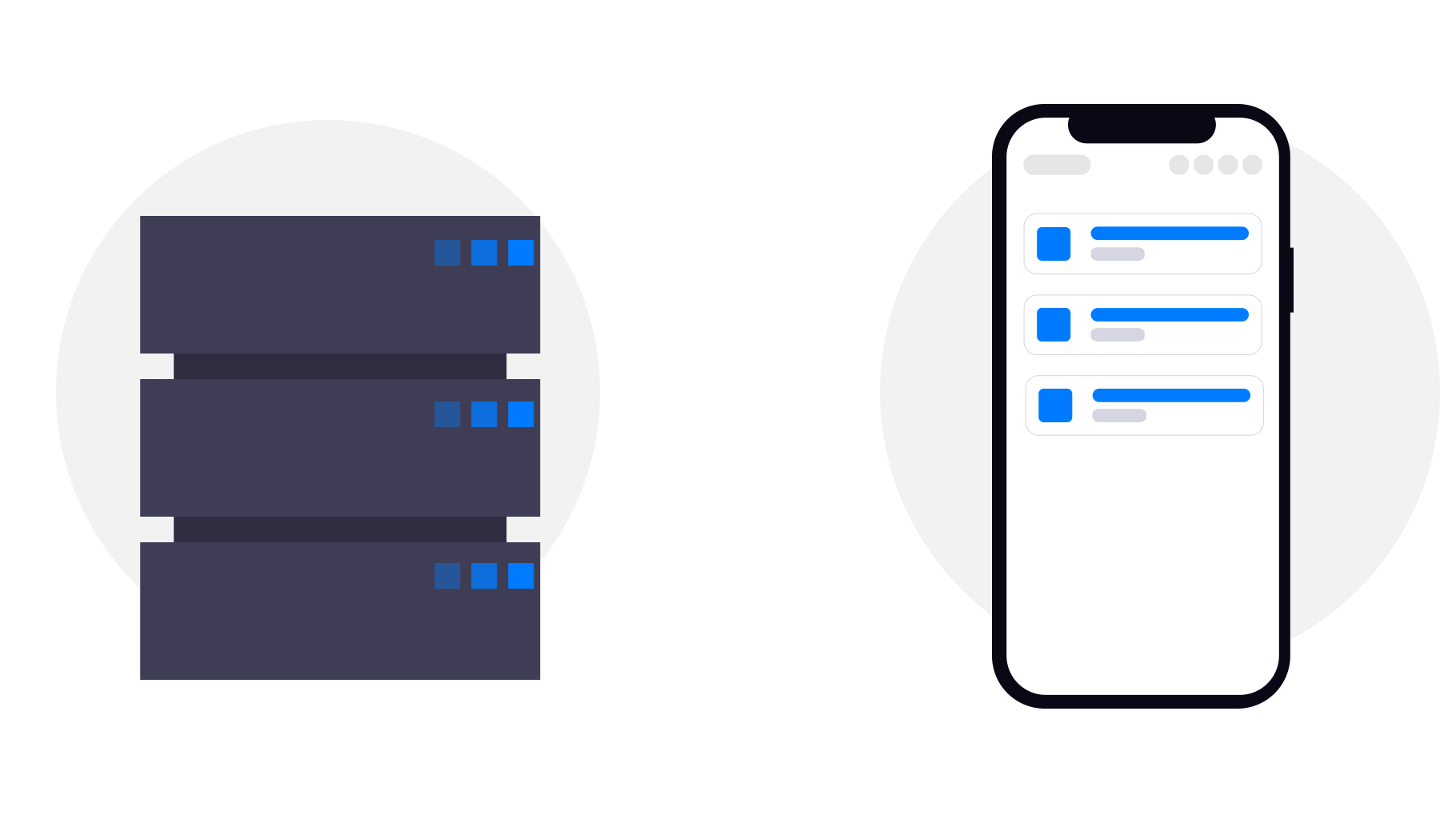
Messaggi cloud che viaggiano da un server configurato all'elenco delle notifiche di Android.
Stai visualizzando un'anteprima di questa guida. Effettua il login per completarla!

Apri la pagina di OneSignal per creare una nuova app.

Inserisci il nome della tua app, seleziona la tua organizzazione e scegli "Google Android (FCM)". Poi clicca su "Next: Configure Your Platform" (Avanti: configura la tua piattaforma).

Modulo per una nuova app OneSignal con nome dell'app, organizzazione e Google Android (FCM) selezionato.

Segui le istruzioni di OneSignal per creare un progetto Firebase e scaricare il file JSON del relativo account di servizio.

Clicca su "Select file" (Seleziona file).

Configurazione Android di OneSignal con caricamento del file JSON dell'account di servizio e Save & Continue.

Clicca su "Select Files to Upload" (Seleziona i file da caricare) e scegli il file JSON dell'account di servizio che hai scaricato da Firebase.

Selettore di file di OneSignal con l'area Select Files to Upload.

Clicca su "Upload" (Carica).

Selettore di file di OneSignal con un file JSON dell'account di servizio Firebase selezionato e il pulsante Upload.

Clicca su "Save & Continue" (Salva e continua).

Configurazione Android di OneSignal con un file JSON dell'account di servizio caricato.

Seleziona Flutter. Clicca su "Save & Continue" (Salva e continua).

Scelta degli SDK di OneSignal con Flutter selezionato.

Non è necessario installare l'SDK. Il test per gli utenti iscritti non funziona ancora. Copia invece l'ID dell'app e inseriscilo nel campo sottostante.

Schermata di installazione dell’SDK di OneSignal con l’ID dell’app e il pulsante di copia.

Clicca su "Done" (Fine) in OneSignal.

Schermata di configurazione di OneSignal con il pulsante Done sotto il test di iscrizione.

Assicurati di cliccare su questo pulsante, altrimenti non riceveremo le informazioni inserite e dovrai rifare i passaggi.