W ankiecie prywatności w App Store Connect zaznaczyłeś(-aś), że śledzisz użytkowników. Aplikacja jednak nie używa uprawnienia do śledzenia, więc Apple odrzuca aplikację.
Aby rozwiązać problem, przejdź do sekcji App Privacy w App Store Connect.
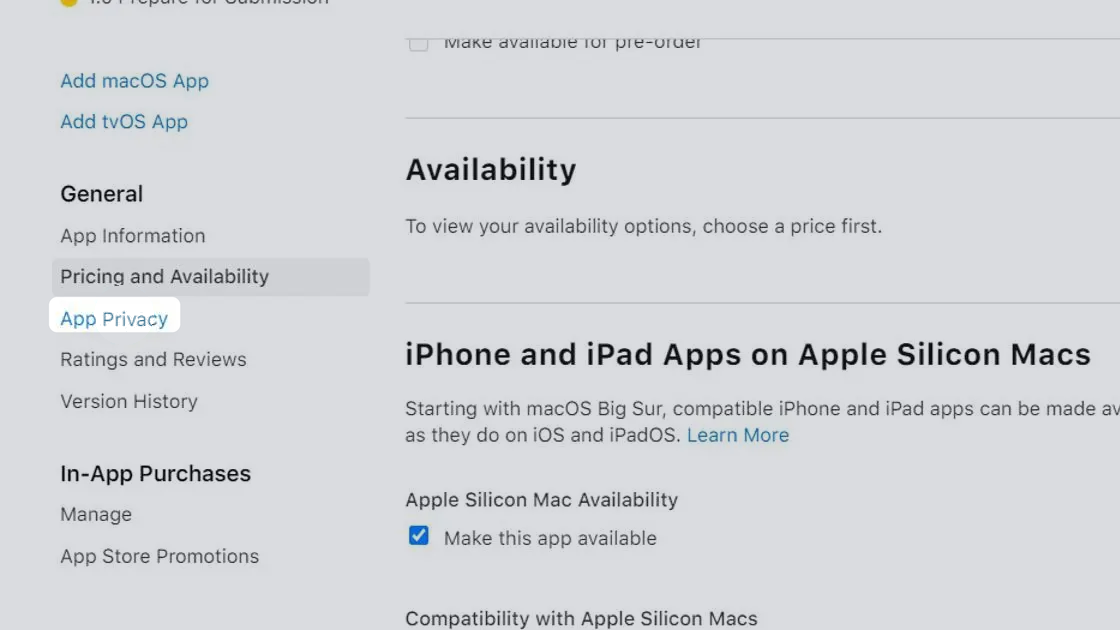
Najpierw sprawdź, czy wszystkie typy danych są faktycznie używane przez Twoją aplikację. Jeśli nie, kliknij przycisk edycji i usuń je.

Przejdź przez każdy typ danych i sprawdź, czy widnieje tam „Używane do celów śledzenia”. Jeśli tak, kliknij przy nim „Edytuj”.
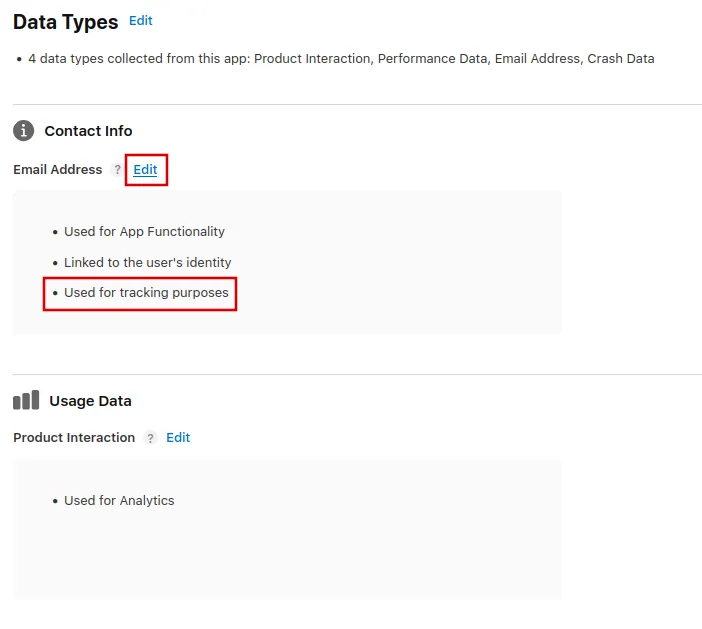
Przeklikaj okno dialogowe, które się otworzy, a na jego ostatniej stronie wybierz, że nie używasz danych do celów śledzenia.
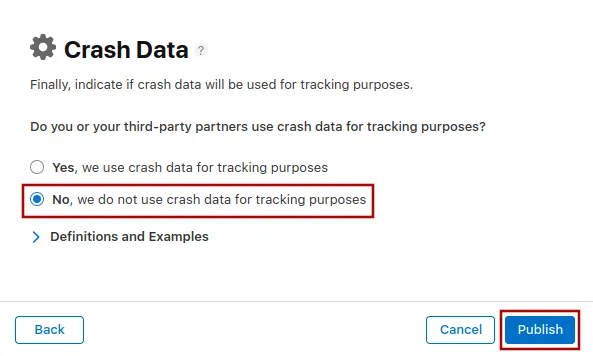
Powtórz to dla każdego typu danych, przy którym obecnie widnieje „Used for tracking purposes”, i go edytuj.
Ponowne wysłanie aplikacji do weryfikacji
Jeśli to był ostatni lub jedyny powód odrzucenia aplikacji, wykonaj te kroki, aby ponownie wysłać aplikację do weryfikacji:
Przejdź na stronę wersji, klikając „Distribution” u góry ekranu albo numer wersji w menu po lewej.

Teraz kliknij przycisk „Update Review” w prawym górnym rogu.
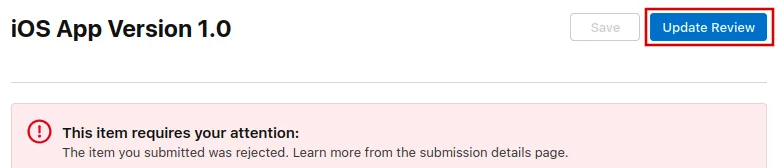
Następnie kliknij „Resubmit to App Review” na kolejnej stronie, która się otworzy.

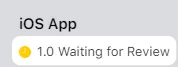
Powinno się wtedy pojawić "Oczekiwanie na recenzję".