Du har angett att du spårar användare i integritetsenkäten i App Store Connect. Appen använder dock inte spårningstillståndet, så Apple avvisar appen.
För att lösa problemet, gå till avsnittet App Privacy i App Store Connect.
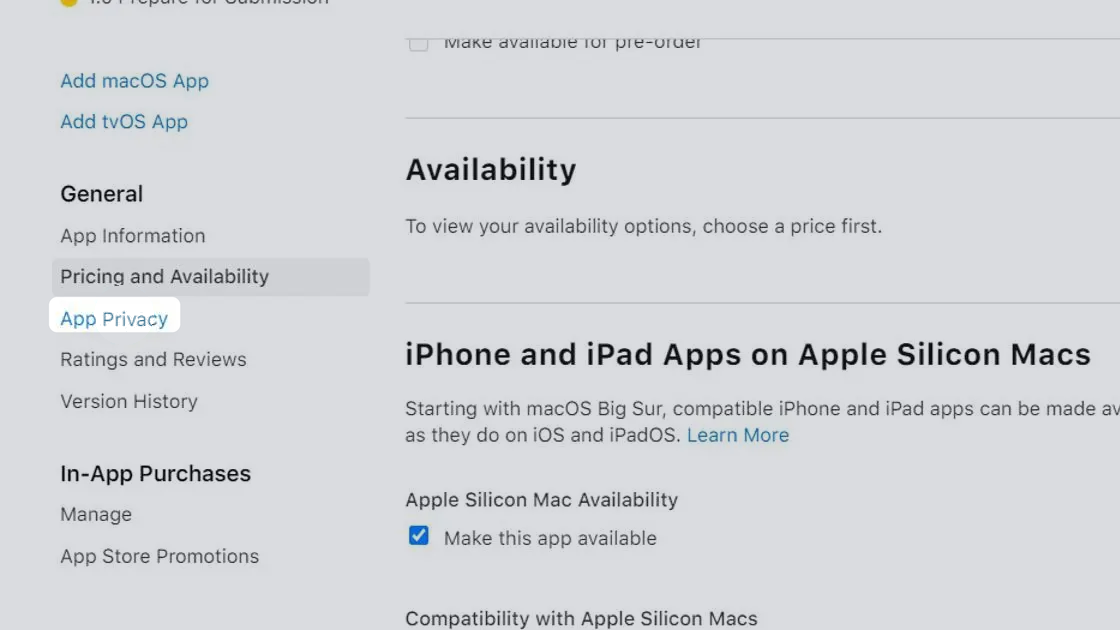
Kontrollera först om alla datatyper verkligen används av din app. Om inte, klicka på redigeringsknappen och ta bort dem.

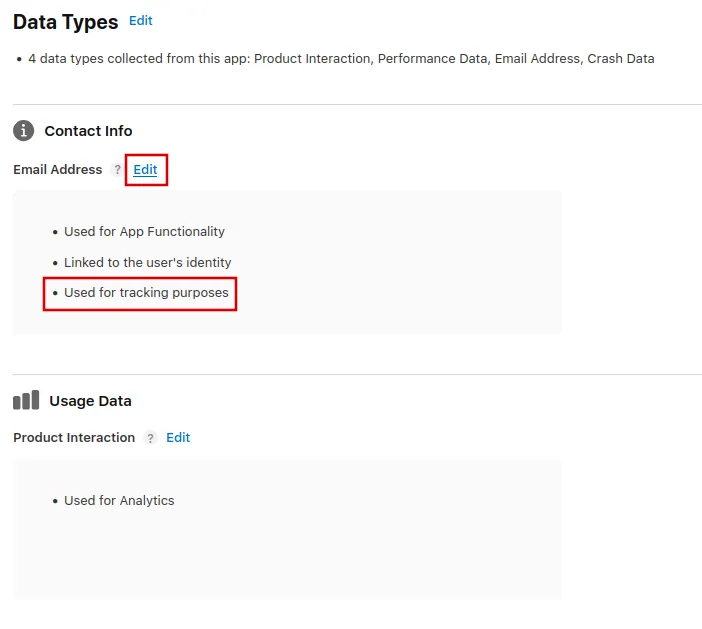
Gå igenom varje datatyp och kolla om det står "Används för spårningsändamål". Om ja, klicka på "Redigera" på den.
Klicka dig igenom dialogrutan som öppnas och välj på sista sidan att du inte använder datan för spårningsändamål.
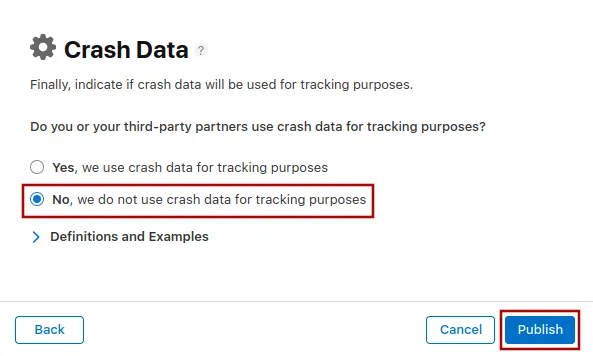
Upprepa detta för varje datatyp som för närvarande säger ”Used for tracking purposes” och redigera den.
Skicka in appen för granskning igen
Om detta var den sista eller enda orsaken till att appen avvisades, följ dessa steg för att skicka in din app för granskning igen:
Gå till versionssidan genom att klicka på ”Distribution” högst upp på skärmen eller versionsnumret i menyn till vänster.

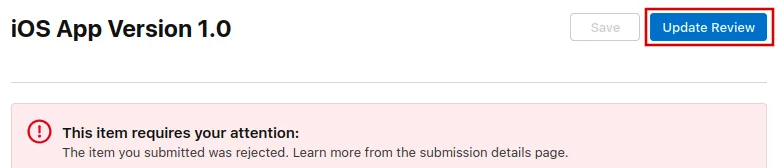
Klicka nu på knappen ”Update Review” uppe till höger.
Efteråt klickar du på ”Resubmit to App Review” på nästa sida som öppnas.

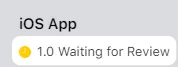
Det ska då stå "Waiting for Review" (väntar på granskning).