Hai indicato che tracci gli utenti nel questionario sulla privacy in App Store Connect. L’app però non usa il permesso di tracciamento, quindi Apple rifiuta l’app.
Per risolvere il problema, vai alla sezione App Privacy in App Store Connect.
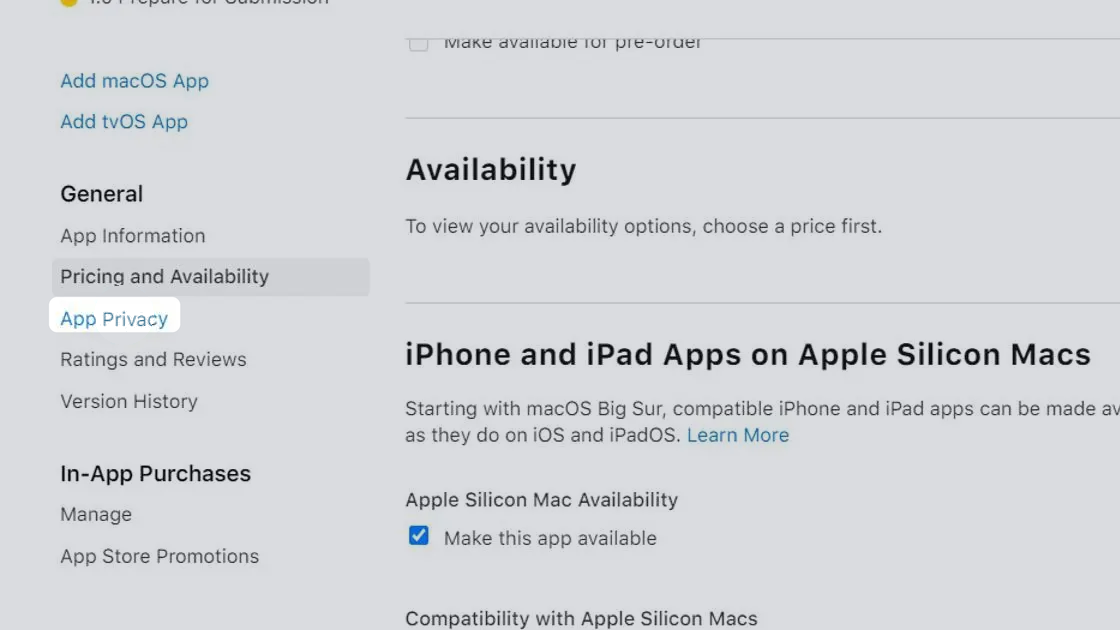
Per prima cosa controlla se tutti i tipi di dati sono davvero usati dalla tua app. Se no, clicca il pulsante di modifica e rimuovili.

Passa in rassegna ogni tipo di dati e controlla se c’è scritto "Used for tracking purposes". Se sì, clicca su "Edit".
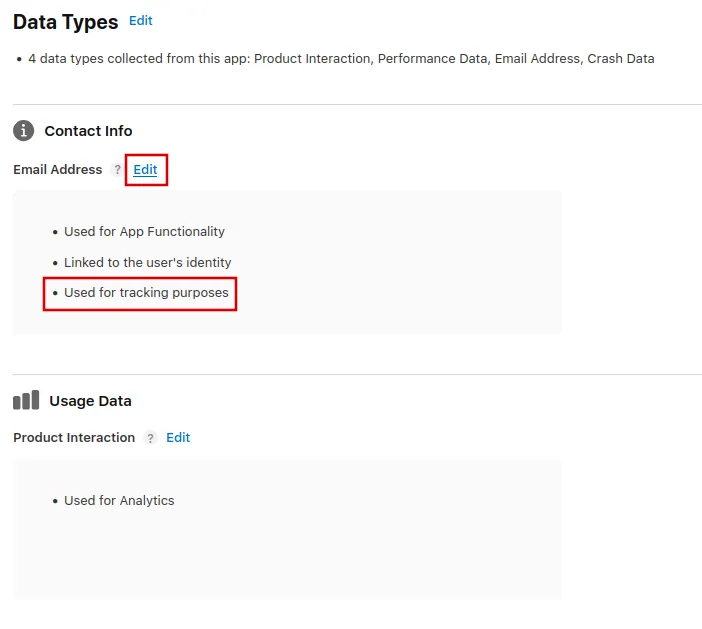
Segui la finestra di dialogo che si apre e, nell’ultima pagina, seleziona che non usi i dati per scopi di tracciamento.
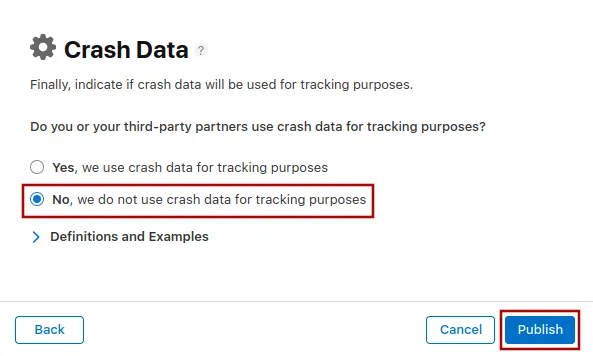
Ripeti questa operazione per ogni tipo di dato che attualmente riporta “Used for tracking purposes” e modificalo.
Inviare di nuovo l’app in revisione
Se questo era l’ultimo o l’unico motivo di rifiuto dell’app, segui questi passaggi per inviare di nuovo la tua app in revisione:
Vai alla pagina della versione cliccando "Distribution" in alto sullo schermo oppure il numero di versione nel menu a sinistra.

Ora clicca il pulsante "Update Review" in alto a destra.
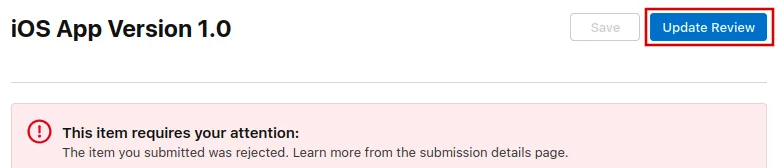
Dopo, nella pagina successiva che si apre, clicca "Resubmit to App Review".

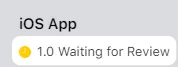
Dovrebbe poi apparire la scritta "In attesa di revisione".