Du hast im Datenschutzfragebogen in App Store Connect angegeben, dass du Nutzer trackst. Die App verwendet jedoch keine Tracking-Berechtigung, daher lehnt Apple die App ab.
Um das Problem zu lösen, gehe zum Bereich „App Privacy“ in App Store Connect.
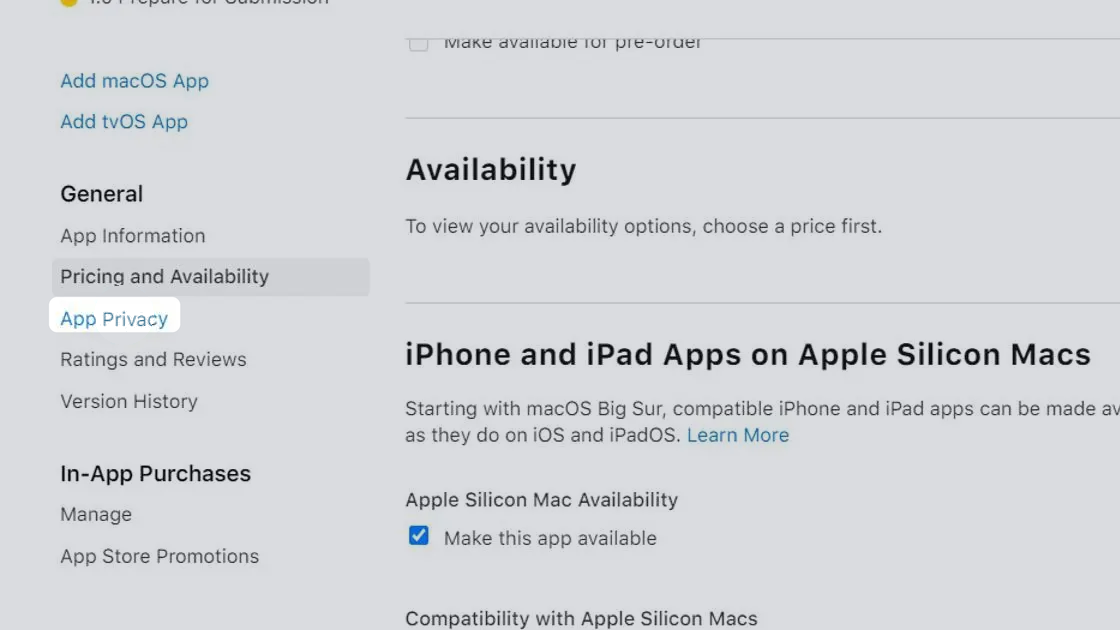
Prüfe zuerst, ob wirklich alle Datentypen von deiner App verwendet werden. Falls nicht, klicke auf „Edit“ und entferne sie.

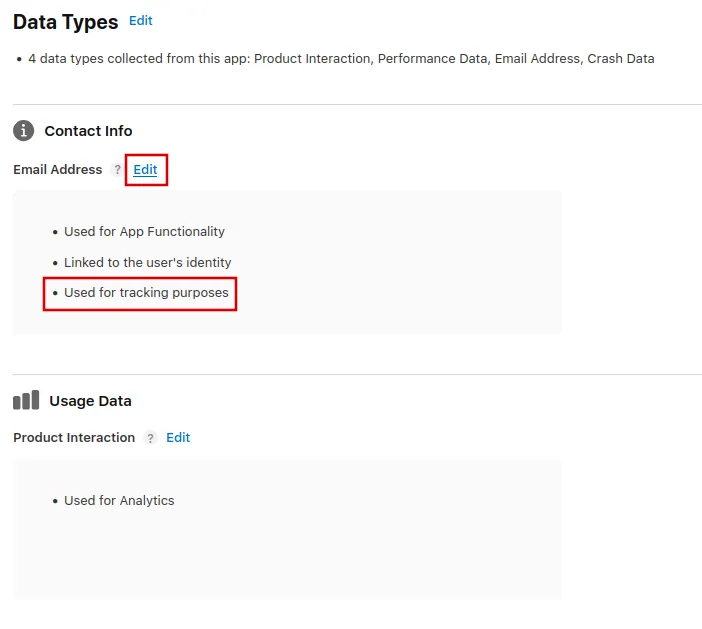
Geh jeden Datentyp durch und prüfe, ob dort „Für Tracking-Zwecke verwendet“ steht. Wenn ja, klicke bei ihm auf „Bearbeiten“.
Klicke dich durch den Dialog, der sich öffnet, und wähle auf der letzten Seite aus, dass du die Daten nicht für Tracking-Zwecke verwendest.
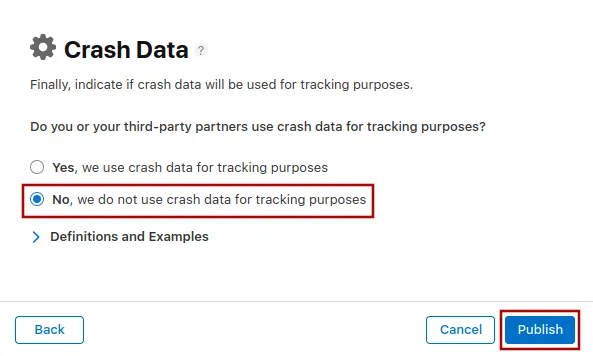
Wiederhole das für jeden Datentyp, bei dem aktuell „Used for tracking purposes“ steht, und bearbeite ihn.
Die App erneut zur Prüfung einreichen
Wenn das der letzte oder einzige Ablehnungsgrund war, folge bitte diesen Schritten, um deine App erneut zur Prüfung einzureichen:
Gehe zur Versionsseite, indem du oben auf dem Bildschirm auf „Distribution“ klickst oder im Menü links auf die Versionsnummer.

Klicke jetzt oben rechts auf den Button „Update Review“.
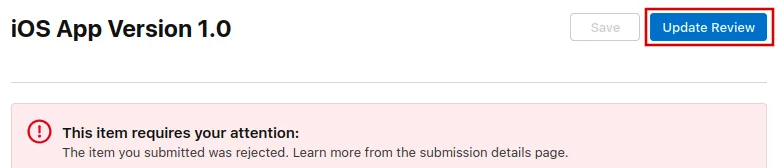
Klicke danach auf der nächsten Seite, die sich öffnet, auf „Resubmit to App Review“.

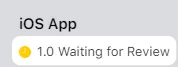
Dort sollte dann "Warten auf Überprüfung" stehen.