Vous avez indiqué que vous suivez les utilisateurs dans le questionnaire de confidentialité dans App Store Connect. Cependant, l’app n’utilise pas l’autorisation de suivi, donc Apple rejette l’app.
Pour résoudre le problème, accédez à la section App Privacy dans App Store Connect.
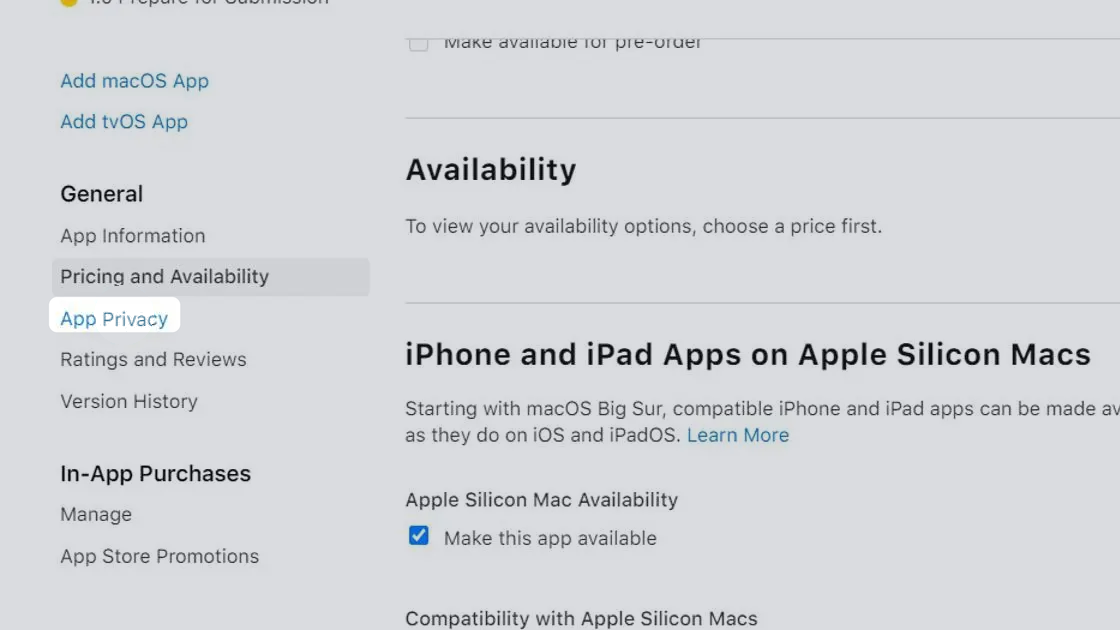
Vérifiez d’abord si tous les types de données sont réellement utilisés par votre app. Si ce n’est pas le cas, cliquez sur le bouton de modification et supprimez-les.

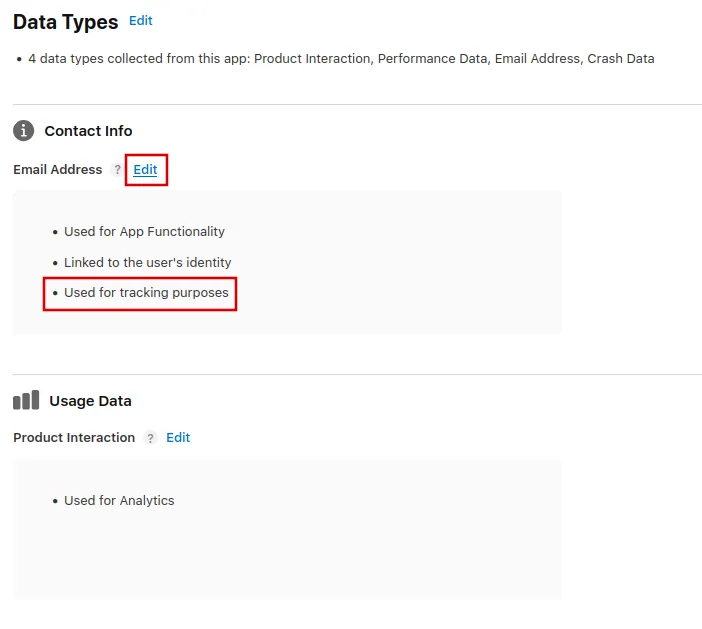
Parcourez chaque type de données et vérifiez s’il est indiqué « Utilisé à des fins de suivi ». Si oui, cliquez sur « Modifier ».
Parcourez la boîte de dialogue qui s’ouvre et, sur la dernière page, indiquez que vous n’utilisez pas les données à des fins de suivi.
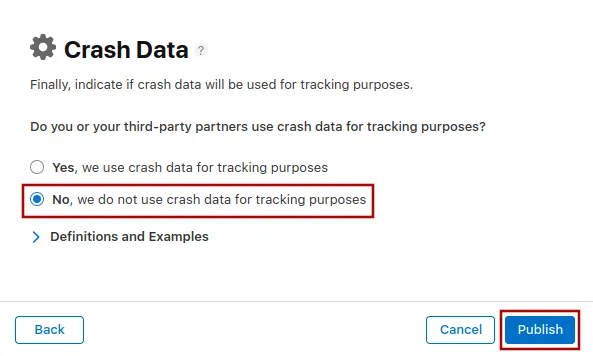
Répétez cette opération pour chaque type de données qui indique actuellement « Used for tracking purposes » et modifiez-le.
Soumettre à nouveau l’app à l’examen
Si c’était la dernière ou la seule raison du rejet de l’app, veuillez suivre ces étapes pour soumettre à nouveau votre app à l’examen :
Accédez à la page de version en cliquant sur « Distribution » en haut de votre écran ou sur le numéro de version dans le menu à gauche.

Cliquez maintenant sur le bouton « Update Review » en haut à droite.
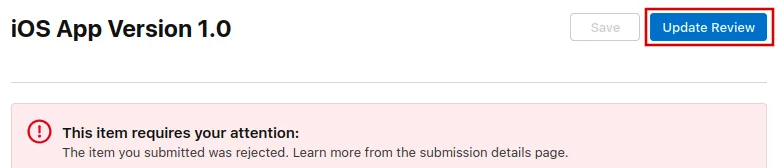
Ensuite, cliquez sur « Resubmit to App Review » sur la page suivante qui s’ouvre.

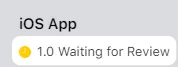
Un message devrait alors s'afficher : "Waiting for Review (En attente d’examen)".