
Wolltest du es deinen Nutzern schon immer einfacher machen, die Seiten zu finden, die sie am häufigsten besuchen? Mit unserer Favoriten-Funktion können Nutzer Seiten als Favoriten markieren, sie in Listen organisieren und schnell darauf zugreifen, wann immer sie möchten. Es ist eine einfache, aber leistungsstarke Ergänzung, die die Navigation in der App verbessert und die Nutzerbindung erhöht.
Wie die Favoriten-Funktion funktioniert
Sobald sie aktiviert ist, sehen Nutzer ein Herzsymbol in der App-Leiste. Durch Antippen können sie die aktuelle Seite als Favorit speichern. Nutzer können:
Seiten zu ihren Favoriten speichern
Eigene Favoritenlisten erstellen
Alle gespeicherten Favoriten anzeigen
Favoriten auf andere Geräte importieren und exportieren
Aktivierung der Favoriten-Funktion in deiner App
Die Aktivierung der Favoriten in deiner App ist einfach! Schalte die Funktion einfach in deinem webtoapp.design-Dashboard ein und die Nutzer haben sofort Zugriff darauf.
Kategorisierung von Favoriten (Optional)
Möchtest du, dass Favoriten in Kategorien organisiert werden? Du kannst ein Skript zur Extraktion von Favoritenkategorien definieren. Dieses Skript läuft auf der Seite, die als Favorit markiert wird, und bestimmt den Kategorienamen dynamisch.
Zum Beispiel, wenn du Favoriten basierend auf dem ersten Teil der URL kategorisieren möchtest, kannst du dieses Skript verwenden:
window.location.pathname.split("/")[1];Wenn kein Skript bereitgestellt wird, bleiben die Favoriten unkategorisiert.
Hinzufügen von Bildern zu Favoriten (Optional)
Um Favoriten noch ansprechender zu gestalten, kannst du ihnen Bilder hinzufügen. Dies geschieht durch die Angabe eines Skripts zur Extraktion von Favoritenbildern. Das Skript läuft auf der Seite, die als Favorit markiert wird, und sollte eine Bild-URL zurückgeben.
Zum Beispiel, um das og:image zu verwenden (das auch für Linkvorschauen in sozialen Medien verwendet wird), kannst du dieses Skript verwenden:
document.querySelector('meta[property="og:image"]').content;Wenn kein Skript bereitgestellt wird, werden Favoriten ohne Bild gespeichert.
Ein Blick auf die Favoriten-Funktion in Aktion
So erscheint die Funktion in der App:
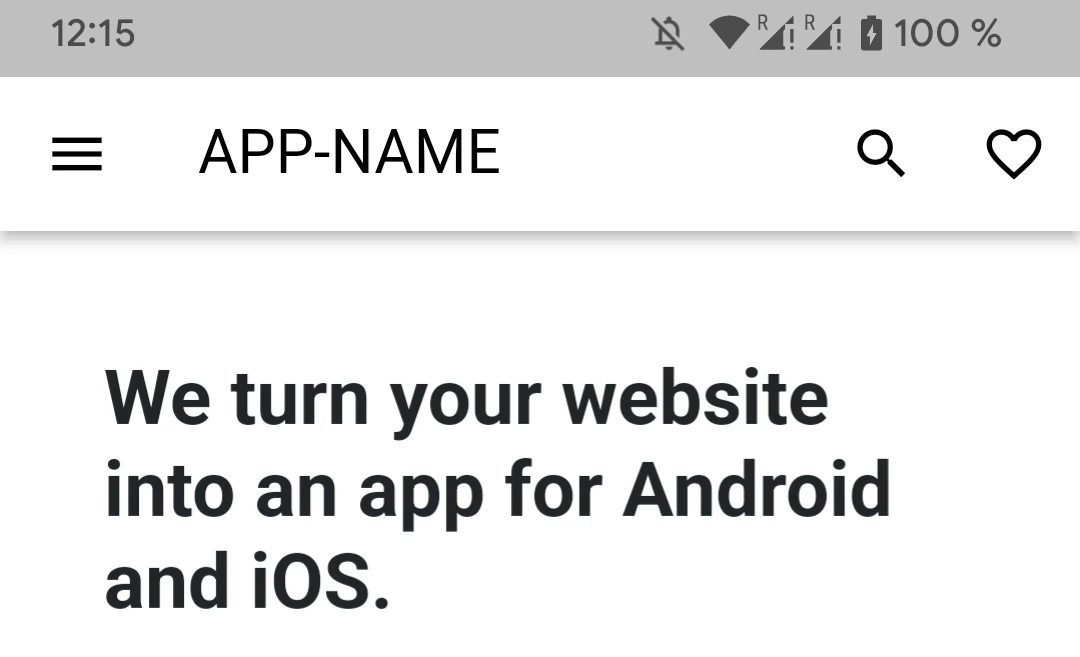
Favoriten-Button in der App-Leiste
Nutzer können das Herzsymbol antippen, um eine Seite sofort als Favorit zu markieren.
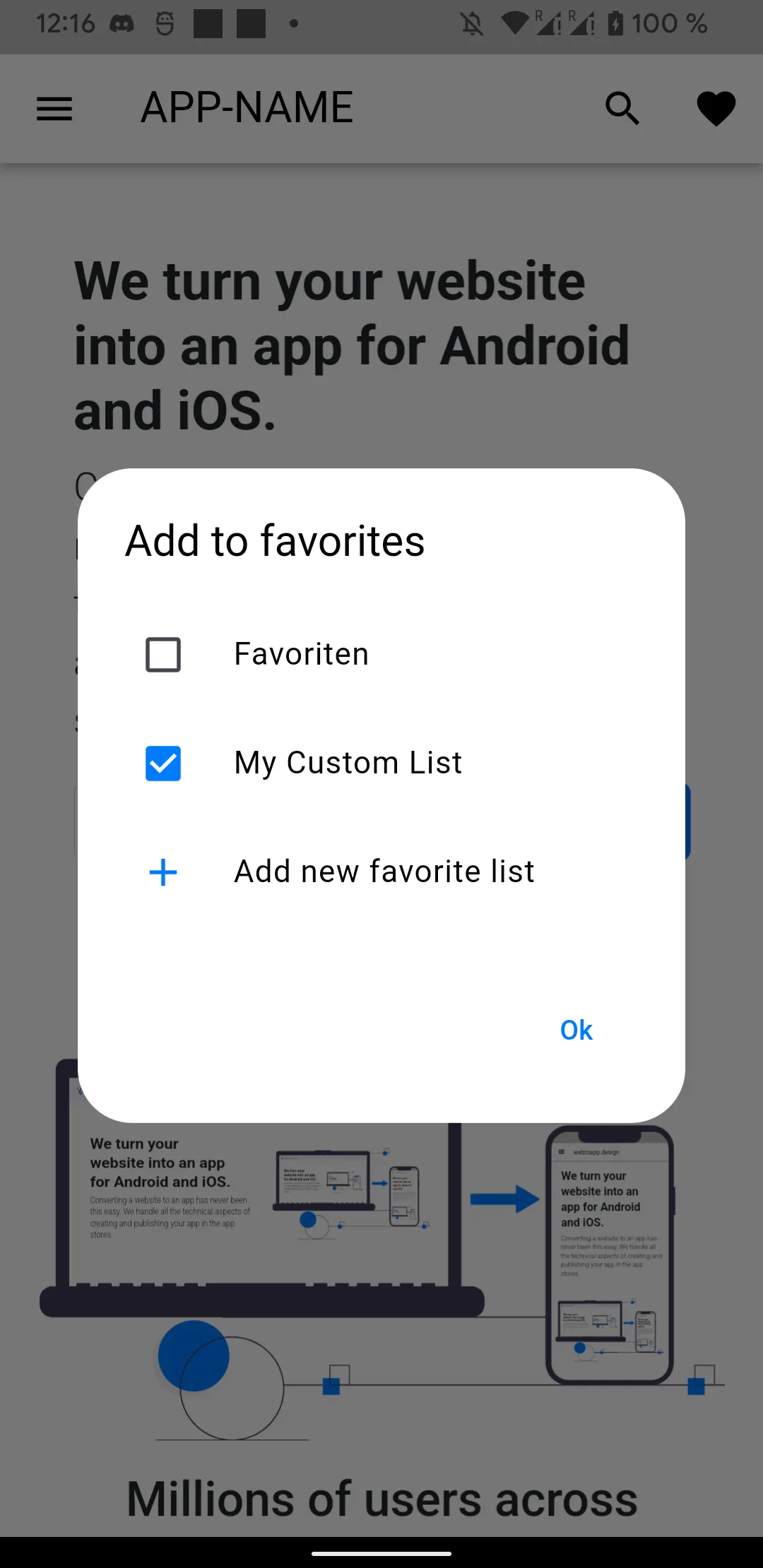
Dialog zum Hinzufügen zu Favoriten
Nutzer können eine bestehende Liste auswählen oder eine neue erstellen, um den Favoriten zu speichern.
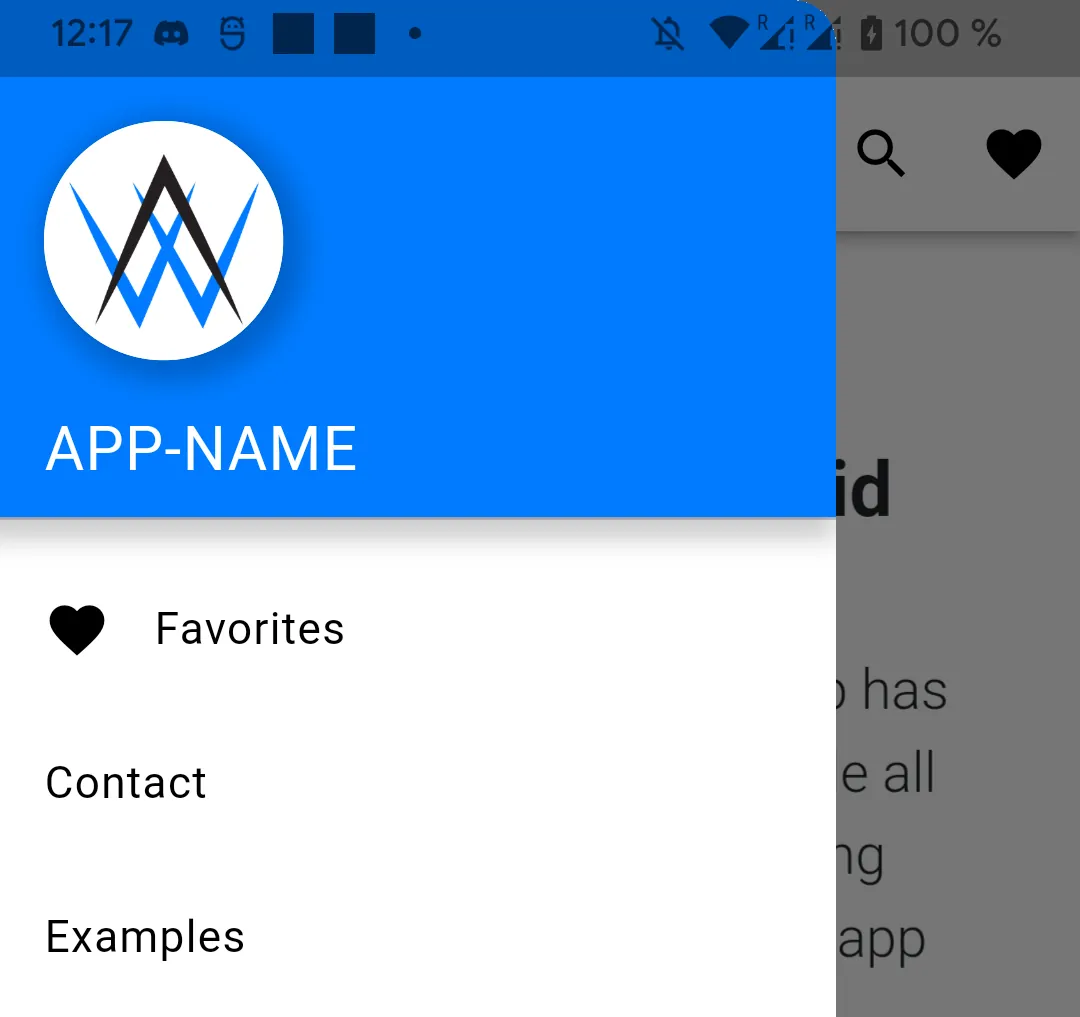
Favoriten im Menü
Ein Button im App-Menü ermöglicht es Nutzern, schnell auf ihre gespeicherten Favoriten zuzugreifen.
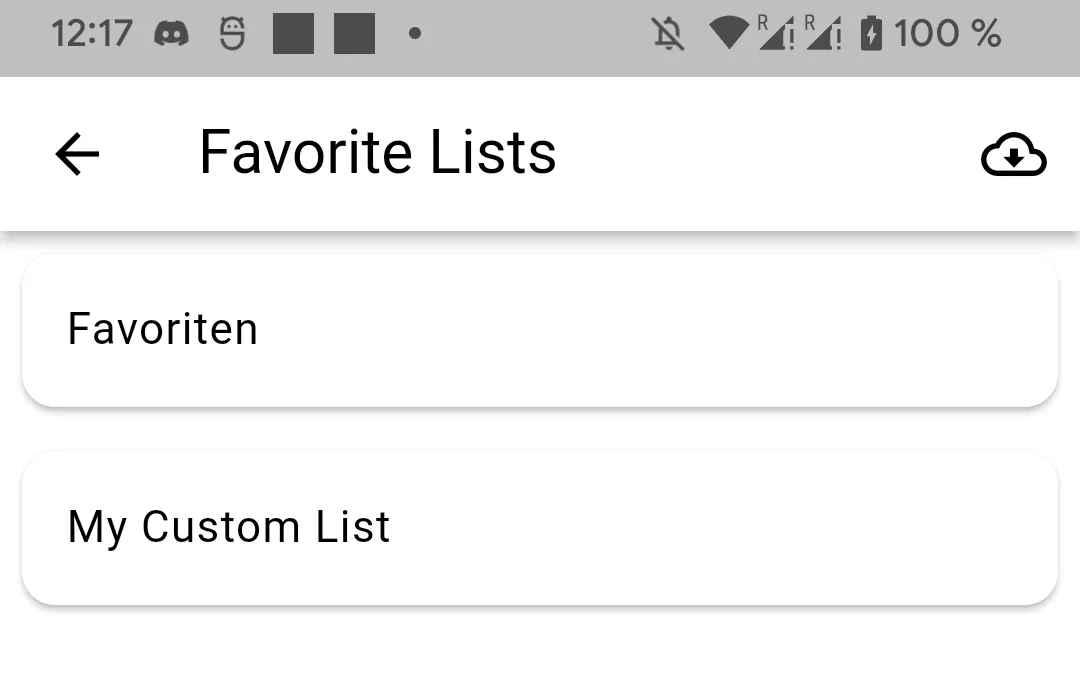
Übersichtsseite der Favoritenlisten
Nutzer können eine Übersicht über alle ihre Favoritenlisten sehen.
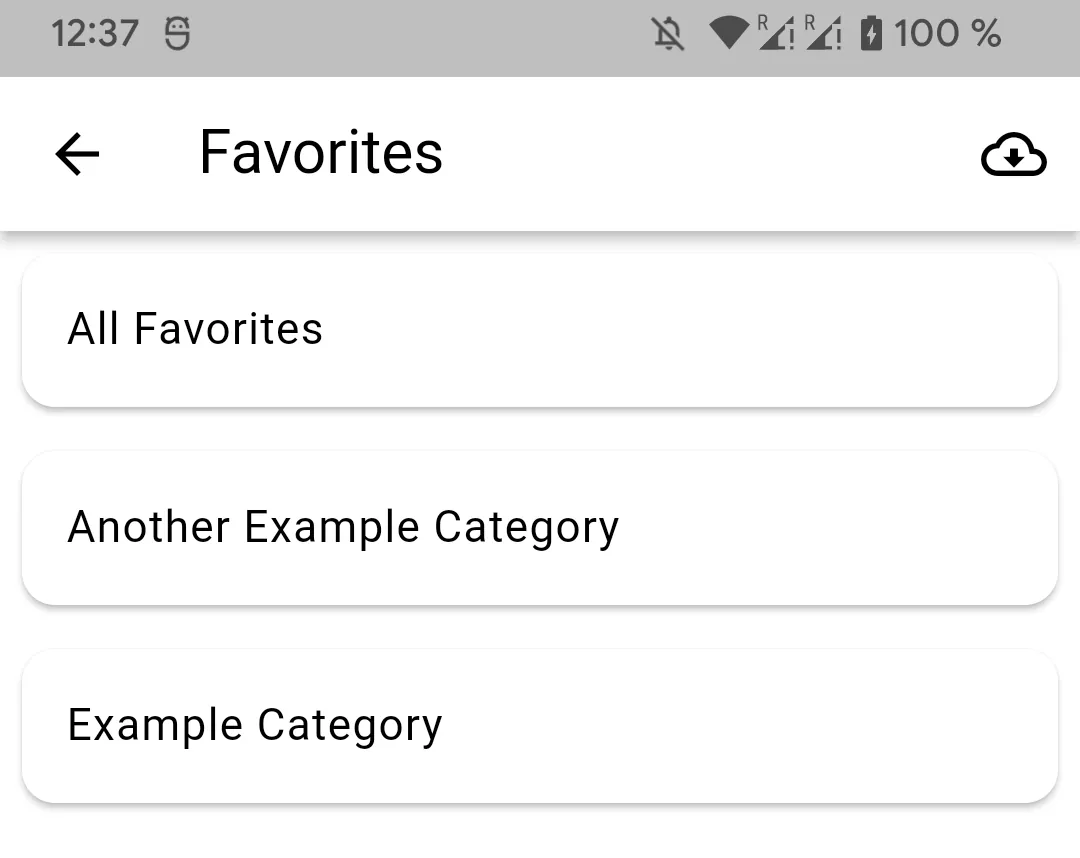
Kategorien-Übersichtsseite (falls aktiviert)
Wenn Kategorien eingerichtet sind, können Nutzer ihre Favoriten basierend auf Kategorien durchsuchen (nur in der Standard-Favoritenliste, nicht in benutzerdefinierten Listen).
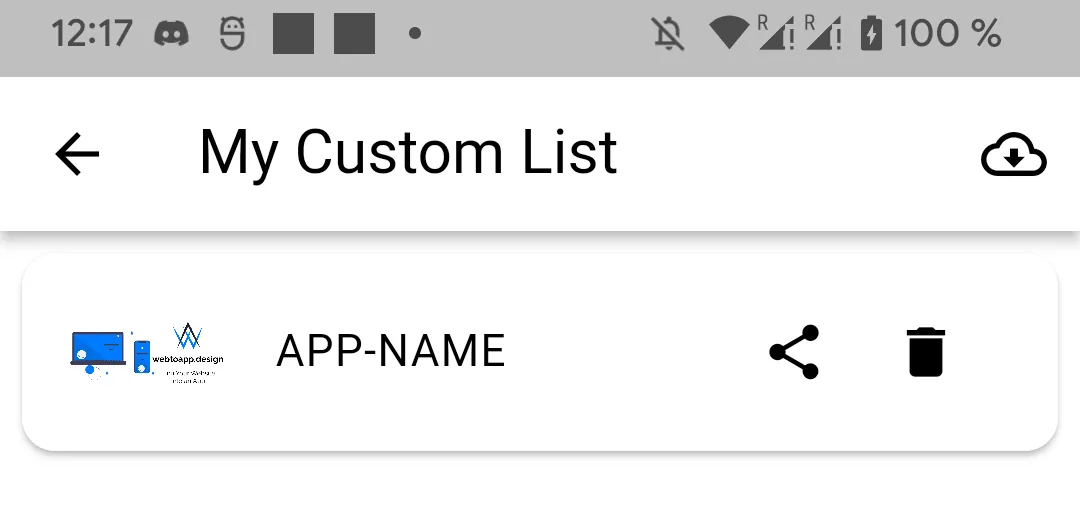
Seite mit gespeicherten Favoriten
So werden die tatsächlichen Favoriten angezeigt, nachdem eine Liste ausgewählt wurde.
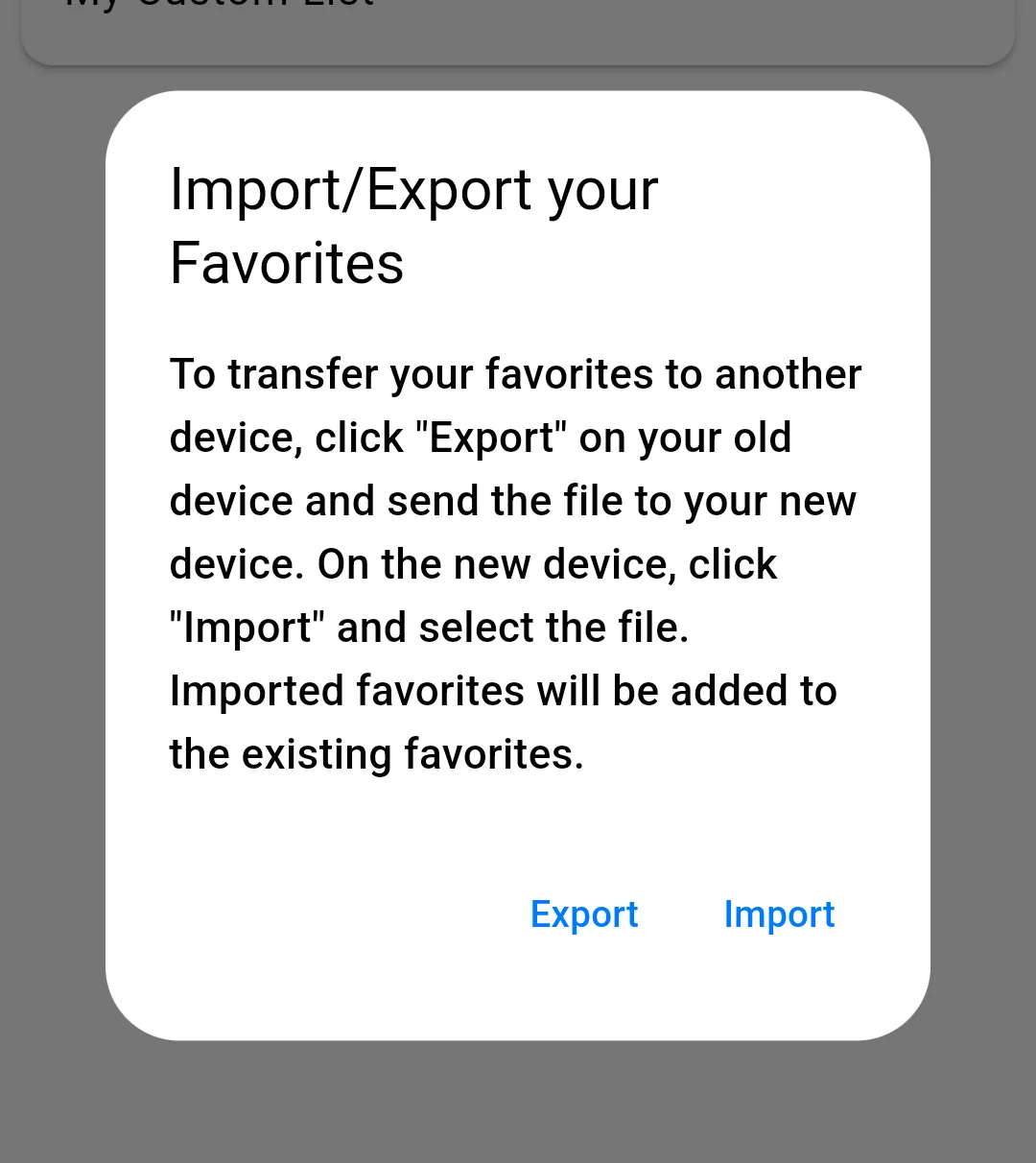
Import/Export von Favoriten
Nutzer können ihre Favoriten über den System-Teilen-Dialog exportieren. So können sie die Favoritendatei lokal oder in der Cloud speichern oder die Datei direkt per E-Mail oder Messaging-Apps teilen. Sobald sie auf ihr anderes Gerät gesendet wurde, können sie die Favoriten importieren, indem sie die exportierte Datei in einem Dateiauswahlbildschirm auswählen.
Warum diese Funktion ein Game-Changer ist
Die Favoriten-Funktion macht deine App intuitiver und benutzerfreundlicher. Nutzer können mühelos ihre meistbesuchten Seiten als Lesezeichen speichern, sie auf eine Weise organisieren, die ihnen am besten passt, und ihre Favoriten zwischen Geräten übertragen. Mit vollständiger Kontrolle darüber, wie Favoriten kategorisiert und angezeigt werden, kannst du das Erlebnis perfekt an die Bedürfnisse deiner App anpassen.
Mit der Favoriten-Funktion wird deine App benutzerfreundlicher, organisierter und ansprechender. Probiere es noch heute aus und lass deine Nutzer den Komfort aus erster Hand erleben!