Um die Produktionsseite freizuschalten, musst du zuerst einen geschlossenen Test deiner App abschließen. Diese Anleitung hilft dir dabei, die Einstellungen für den geschlossenen Test zu konfigurieren.
Gehe zur Seite für geschlossene Tests.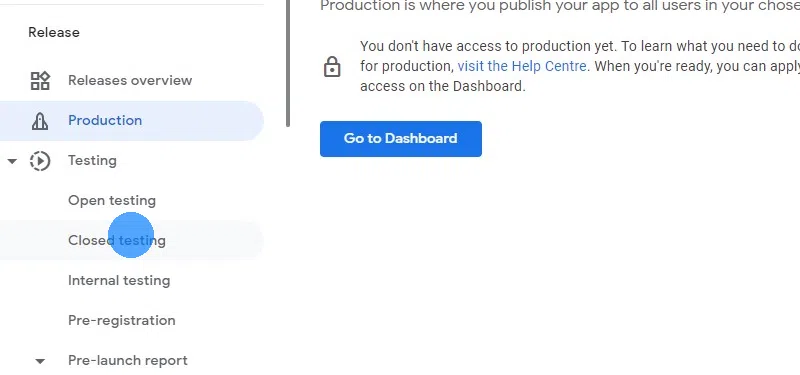
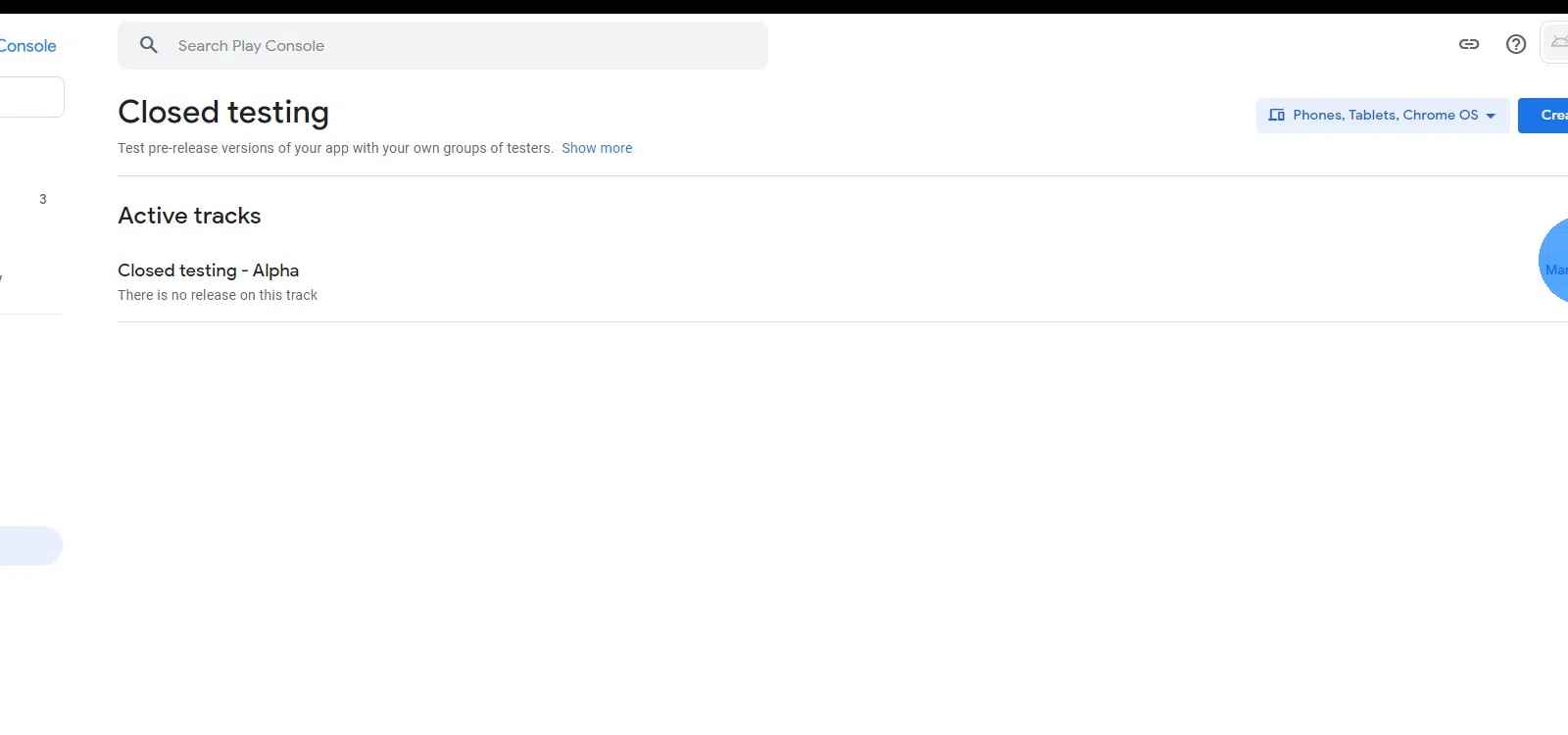
Klicke im Track "Geschlossener Test - Alpha" auf "Track verwalten".
Gehe die Schritte nacheinander durch, beginnend mit der Auswahl der Länder.
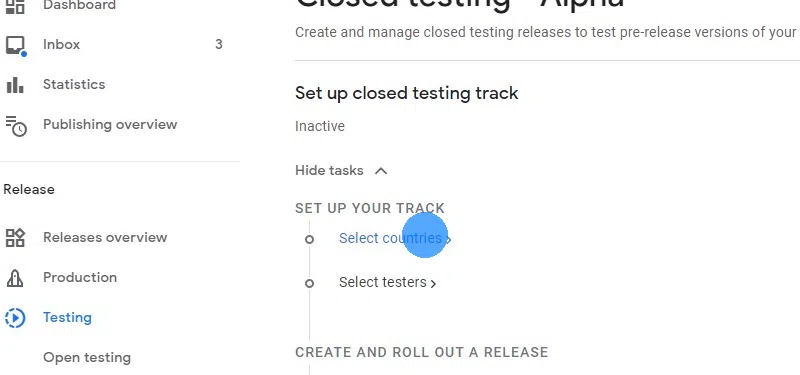
Wähle alle Länder aus, damit du Tester aus der ganzen Welt haben kannst. Es gibt keine Nachteile, alle Länder auszuwählen. Später, wenn du die App öffentlich veröffentlichst, kannst du sie immer noch auf die Länder beschränken, die du möchtest.
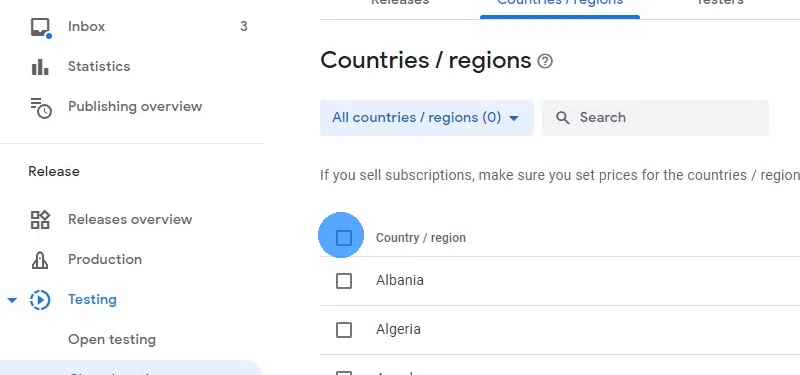
Klicke unten rechts auf "Speichern".
Fahre mit dem nächsten Schritt fort: "Tester auswählen".
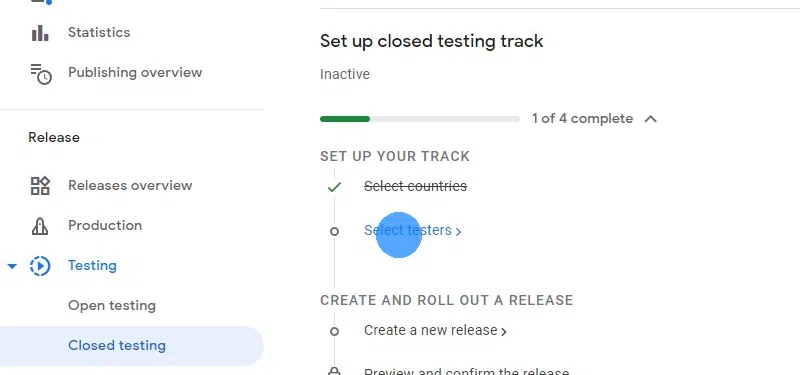
Google verlangt, dass du mindestens 12 Tester hast, die die App herunterladen und 14 Tage lang installiert lassen. Erst dann kannst du deine App öffentlich im Google Play Store veröffentlichen.
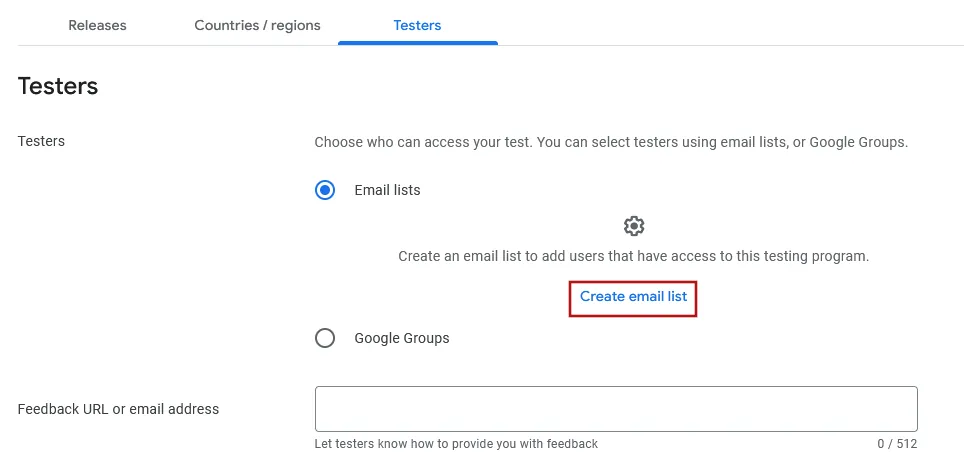
Klicke auf "E-Mail-Liste erstellen"
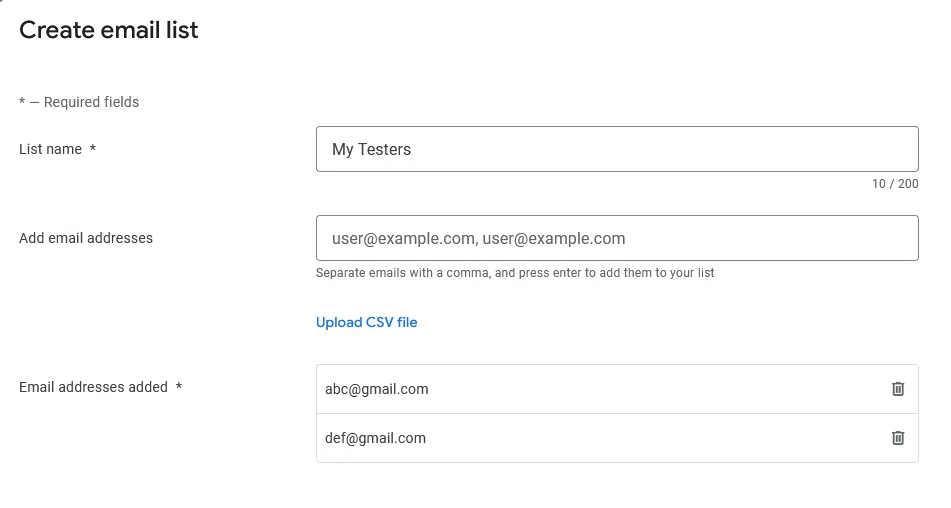
Gib einen beliebigen Namen für deine Testergruppe ein.
Anschließend kannst du deine Tester hinzufügen, indem du ihre Google-Konto-E-Mail-Adressen eingibst (normalerweise ihre @gmail-E-Mail-Adresse).
Du kannst entweder jede E-Mail einzeln eingeben oder mehrere E-Mails durch ein Komma getrennt eingeben, wie abc@gmail.com,def@gmail.com
Stelle sicher, dass du die Eingabetaste drückst, nachdem du das E-Mail-Feld ausgefüllt hast.
Versuche, so viele Leute wie möglich hinzuzufügen, um sicherzustellen, dass du mindestens 12 Personen hast, die die App mindestens 14 Tage lang installiert lassen. Natürlich solltest du die Leute vorher fragen, ob sie bereit sind, dir beim Testen deiner App zu helfen. Die Tester müssen keine Mitarbeiter deines Unternehmens sein, es können zum Beispiel deine Freunde, Familie oder Kunden sein. Sie brauchen nur ein Android-Gerät und du musst ihre Gmail-Adresse haben, damit du sie hier hinzufügen kannst.
Das App-Testunternehmen berechnet eine einmalige Gebühr von 25 $ (ohne Steuern). Die Tester der Agentur werden deine App 14 Tage lang installieren, um die Testanforderung von Google zu erfüllen.
App-Testung kaufenNach deinem Kauf lade diese Seite neu, damit du mit den verbleibenden Schritten fortfahren kannst (den App-Testern Zugang zu deiner App gewähren und mehr).
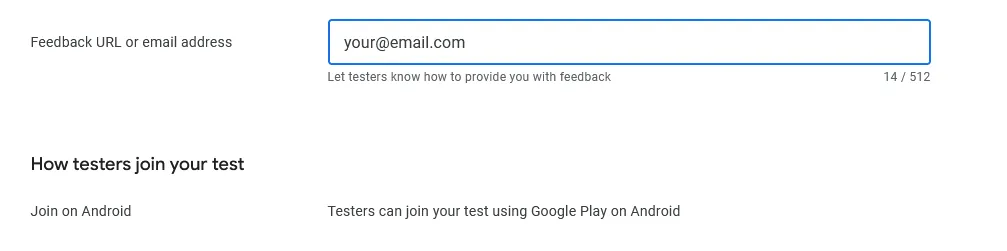
Im nächsten Feld kannst du deine E-Mail-Adresse eingeben, damit deine Tester wissen, wo sie dich bei App-Problemen kontaktieren können.
Klicke unten rechts auf "Speichern".
Ich habe alle Schritte in diesem Leitfaden abgeschlossenSobald du alle Schritte in diesem Leitfaden abgeschlossen hast, klicke bitte auf diesen Button, damit du mit den nächsten Anleitungen fortfahren kannst.