Les applications dans des secteurs fortement réglementés ne peuvent être publiées que par des comptes développeur Apple d’organisation, et non par des comptes développeur individuels. Cela inclut des secteurs comme la finance et la santé.
Pour publier une telle application, vous devez convertir votre compte développeur individuel en compte d’organisation.
Un autre avantage d’un compte développeur Apple d’organisation est qu’il affichera le nom de votre entreprise (plutôt que votre nom personnel) en tant que développeur de l’application dans l’App Store.
Convertir votre compte Apple Developer individuel en compte d’organisation
Ouvrez le formulaire de demande de migration.
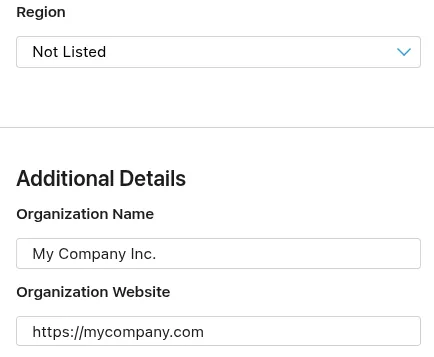
Tout d’abord, choisissez le pays où votre entreprise est enregistrée. De nombreux pays ne sont pas listés ; dans ce cas, sélectionnez « Not Listed » dans la région qui contient votre pays.
Ensuite, renseignez le nom de l’organisation et le site web.
Puis, saisissez le numéro DUNS de votre entreprise. Vous pouvez suivre ce guide pour trouver ou demander votre numéro D-U-N-S.
Indiquez que vous êtes le fondateur ou le cofondateur.
Si vous souhaitez publier vos applications sous un nom différent de celui de votre entreprise, indiquez que vous utilisez un nom fictif.
Indiquez si votre entreprise possède déjà un compte Apple Developer. En général, la réponse devrait être non.
Enfin, vous devrez préciser quel type d’identifiant fiscal est associé à votre compte développeur individuel actuel.
Soumettez maintenant le formulaire. Apple vous enverra un e-mail pour demander les documents nécessaires à la vérification de l’organisation. Ensuite, votre compte développeur sera converti. Une fois la conversion terminée, veuillez également nous communiquer le nouveau nom de votre compte développeur afin que nous puissions mettre à jour nos systèmes.
Soumettre à nouveau l’app à l’examen
Si c’était la dernière ou la seule raison du rejet de l’app, veuillez suivre ces étapes pour soumettre à nouveau votre app à l’examen :
Accédez à la page de version en cliquant sur « Distribution » en haut de votre écran ou sur le numéro de version dans le menu à gauche.

Cliquez maintenant sur le bouton « Update Review » en haut à droite.
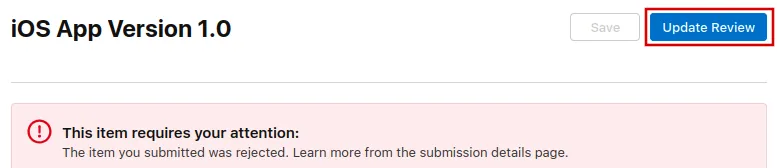
Ensuite, cliquez sur « Resubmit to App Review » sur la page suivante qui s’ouvre.

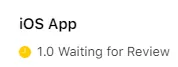
Un message devrait alors s'afficher : "Waiting for Review (En attente d’examen)".