Apps in sterk gereguleerde sectoren kunnen alleen worden gepubliceerd met Apple developer-accounts voor organisaties, niet met individuele developer-accounts. Dit geldt onder andere voor sectoren zoals financiën en gezondheidszorg.
Om zo’n app te publiceren, moet je je individuele developer-account omzetten naar een organisatie-account.
Een ander voordeel van een Apple developer-account voor organisaties is dat in de App Store je bedrijfsnaam (in plaats van je persoonlijke naam) als app-ontwikkelaar wordt weergegeven.
Zet je individuele Apple Developer-account om naar een organisatieaccount
Open het formulier voor het migratieverzoek.
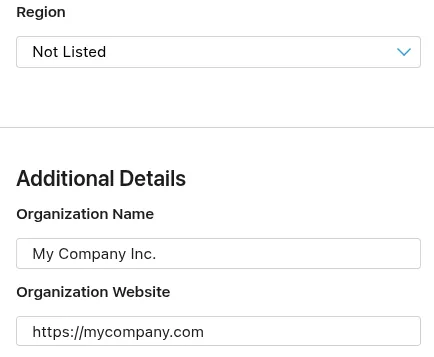
Kies eerst het land waar je bedrijf is geregistreerd. Veel landen staan niet in de lijst; selecteer in dat geval "Not Listed" in de regio waar jouw land onder valt.
Vul vervolgens de organisatienaam en website in.
Voer daarna het DUNS-nummer van je bedrijf in. Je kunt deze handleiding volgen om je D-U-N-S-nummer te vinden of aan te vragen.
Selecteer dat je de oprichter of medeoprichter bent.
Als je je apps onder een andere naam dan je bedrijfsnaam wilt publiceren, selecteer dan dat je een fictieve naam gebruikt.
Selecteer of je bedrijf al een Apple Developer-account heeft. Meestal is het antwoord nee.
Tot slot moet je aangeven welk type belastingnummer is gekoppeld aan je huidige individuele ontwikkelaarsaccount.
Dien nu het formulier in. Apple stuurt je een e-mail om documenten op te vragen die ze nodig hebben om de organisatie te verifiëren. Daarna wordt je ontwikkelaarsaccount omgezet. Zodra de omzetting is voltooid, laat ons ook even de nieuwe naam van je ontwikkelaarsaccount weten, zodat we onze systemen kunnen bijwerken.
De app opnieuw indienen voor review
Als dit de laatste of enige reden was voor de afkeuring van je app, volg dan deze stappen om je app opnieuw in te dienen voor review:
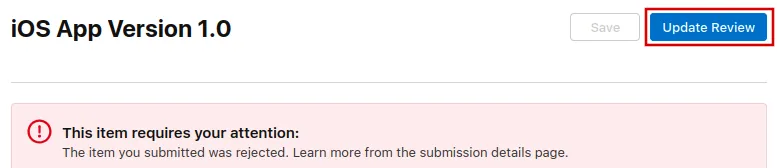
Ga naar de versiepagina door bovenaan je scherm op "Distribution" te klikken of op het versienummer in het menu links.

Klik nu rechtsboven op de knop "Update Review".
Klik daarna op "Resubmit to App Review" op de volgende pagina die opent.

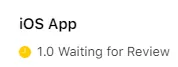
Er moet dan staan ‘Waiting for Review’ (‘Wachten op beoordeling’).