Apps in stark regulierten Branchen können nur von organisatorischen Apple-Entwickleraccounts veröffentlicht werden, nicht von individuellen Entwickleraccounts. Dazu gehören z. B. Finanz- und Gesundheitswesen.
Um so eine App zu veröffentlichen, musst du deinen individuellen Entwickleraccount in einen Organisationsaccount umwandeln.
Ein weiterer Vorteil eines organisatorischen Apple-Entwickleraccounts ist, dass im App Store dein Firmenname (statt deines persönlichen Namens) als App-Entwickler angezeigt wird.
Deinen individuellen Apple Developer Account in ein Organisationskonto umwandeln
Öffne das Formular für die Migrationsanfrage.
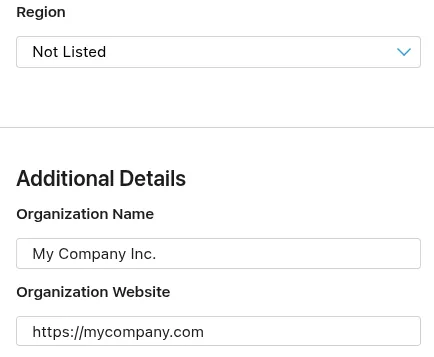
Wähle zuerst das Land aus, in dem dein Unternehmen registriert ist. Viele Länder sind nicht aufgeführt; wähle in diesem Fall „Not Listed“ in der Region, die dein Land enthält.
Fülle als Nächstes den Organisationsnamen und die Website aus.
Gib anschließend die DUNS-Nummer deines Unternehmens ein. Du kannst dieser Anleitung folgen, um deine D‑U‑N‑S-Nummer zu finden oder zu beantragen.
Wähle aus, dass du Gründer oder Mitgründer bist.
Wenn du deine Apps unter einem anderen Namen als deinem Firmennamen veröffentlichen möchtest, wähle aus, dass du einen fiktiven Namen verwendest.
Wähle aus, ob dein Unternehmen bereits einen Apple Developer Account hat. In der Regel sollte die Antwort „Nein“ sein.
Zum Schluss musst du angeben, welche Art von Steuer-ID mit deinem aktuellen individuellen Entwicklerkonto verknüpft ist.
Sende jetzt das Formular ab. Apple schickt dir eine E-Mail, um Dokumente anzufordern, die zur Verifizierung der Organisation benötigt werden. Danach wird dein Entwicklerkonto umgewandelt. Sobald die Umwandlung abgeschlossen ist, teile uns bitte auch den neuen Namen deines Entwicklerkontos mit, damit wir unsere Systeme aktualisieren können.
Die App erneut zur Prüfung einreichen
Wenn das der letzte oder einzige Ablehnungsgrund war, folge bitte diesen Schritten, um deine App erneut zur Prüfung einzureichen:
Gehe zur Versionsseite, indem du oben auf dem Bildschirm auf „Distribution“ klickst oder im Menü links auf die Versionsnummer.

Klicke jetzt oben rechts auf den Button „Update Review“.
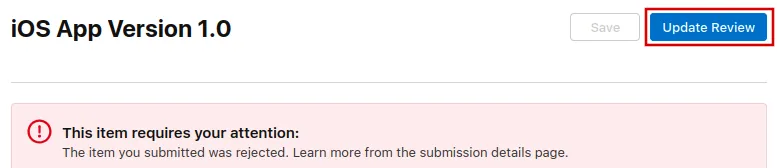
Klicke danach auf der nächsten Seite, die sich öffnet, auf „Resubmit to App Review“.

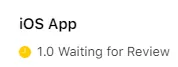
Dort sollte dann "Warten auf Überprüfung" stehen.