Le app in settori altamente regolamentati possono essere pubblicate solo da account sviluppatore Apple aziendali, non da account sviluppatore individuali. Questo include settori come finanza e sanità.
Per pubblicare un’app di questo tipo, devi convertire il tuo account sviluppatore individuale in un account aziendale.
Un altro vantaggio di un account sviluppatore Apple aziendale è che nell’App Store mostrerà il nome della tua azienda (anziché il tuo nome personale) come sviluppatore dell’app.
Converti il tuo account Apple Developer individuale in un account di organizzazione
Apri il modulo di richiesta di migrazione.
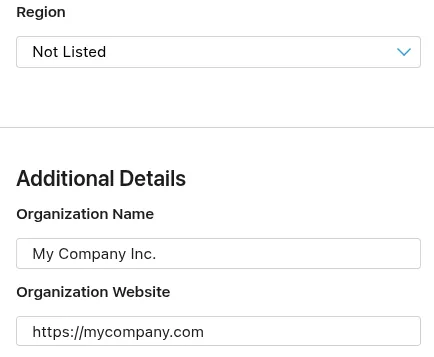
Per prima cosa, scegli il paese in cui è registrata la tua attività. Molti paesi non sono elencati; in tal caso, seleziona "Non in elenco" nella regione che include il tuo paese.
Poi, inserisci il nome dell’organizzazione e il sito web.
Successivamente, inserisci il numero DUNS della tua azienda. Puoi seguire questa guida per trovare o richiedere il tuo numero D-U-N-S.
Seleziona che sei il fondatore o co-fondatore.
Se vuoi pubblicare le tue app con un nome diverso dal nome della tua azienda, seleziona che usi un nome fittizio.
Seleziona se la tua azienda ha già un account Apple Developer. In genere la risposta dovrebbe essere no.
Infine, dovrai specificare quale tipo di codice fiscale è associato al tuo attuale account sviluppatore individuale.
Ora invia il modulo. Apple ti invierà un’e-mail per richiedere i documenti necessari a verificare l’organizzazione. Dopodiché, il tuo account sviluppatore verrà convertito. Una volta completata la conversione, facci sapere anche il nuovo nome del tuo account sviluppatore così possiamo aggiornare i nostri sistemi.
Inviare di nuovo l’app in revisione
Se questo era l’ultimo o l’unico motivo di rifiuto dell’app, segui questi passaggi per inviare di nuovo la tua app in revisione:
Vai alla pagina della versione cliccando "Distribution" in alto sullo schermo oppure il numero di versione nel menu a sinistra.

Ora clicca il pulsante "Update Review" in alto a destra.
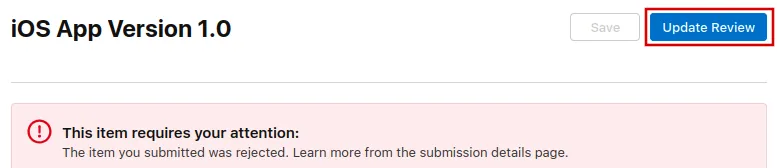
Dopo, nella pagina successiva che si apre, clicca "Resubmit to App Review".

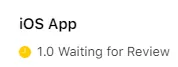
Dovrebbe poi apparire la scritta "In attesa di revisione".