Las apps en sectores altamente regulados solo pueden publicarse con cuentas de desarrollador de Apple de organización, no con cuentas de desarrollador individuales. Esto incluye sectores como finanzas y salud.
Para publicar una app así, necesitas convertir tu cuenta de desarrollador individual en una cuenta de organización.
Otra ventaja de una cuenta de desarrollador de Apple de organización es que mostrará el nombre de tu empresa (en lugar de tu nombre personal) como desarrollador de la app en el App Store.
Convierte tu cuenta individual de Apple Developer en una cuenta de organización
Abrí el formulario de solicitud de migración.
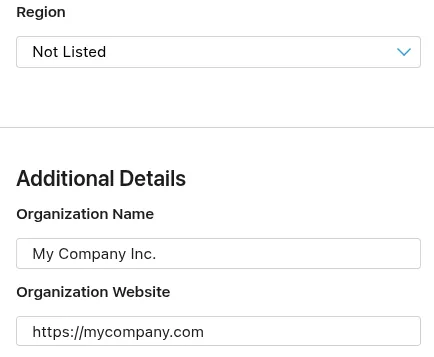
Primero, elegí el país donde está registrada tu empresa. Muchos países no aparecen; en ese caso, seleccioná "No aparece" en la región que incluya tu país.
Después, completá el nombre de la organización y el sitio web.
Luego, ingresá el número DUNS de tu empresa. Podés seguir esta guía para encontrar o solicitar tu número D-U-N-S.
Seleccioná que sos el fundador o cofundador.
Si querés publicar tus apps con un nombre distinto al nombre de tu empresa, seleccioná que usás un nombre ficticio.
Seleccioná si tu empresa ya tiene una cuenta de Apple Developer. Normalmente la respuesta debería ser no.
Por último, vas a tener que especificar qué tipo de identificación fiscal está asociada a tu cuenta individual actual de desarrollador.
Ahora enviá el formulario. Apple te enviará un e-mail para solicitar documentos que necesitan para verificar la organización. Después, tu cuenta de desarrollador se convertirá. Cuando la conversión se complete, avisános también el nuevo nombre de tu cuenta de desarrollador para que podamos actualizar nuestros sistemas.
Enviar la app a revisión de nuevo
Si este fue el último o el único motivo de rechazo de la app, seguí estos pasos para enviar tu app a revisión de nuevo:
Andá a la página de la versión haciendo clic en "Distribution" en la parte superior de la pantalla o en el número de versión en el menú de la izquierda.

Ahora hacé clic en el botón "Update Review" arriba a la derecha.
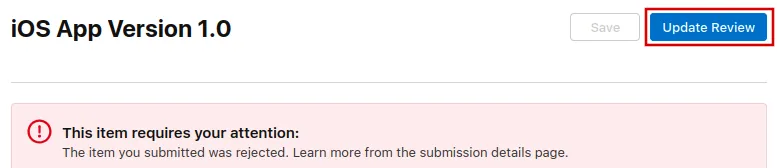
Después, hacé clic en "Resubmit to App Review" en la siguiente página que se abre.

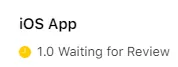
Entonces debería decir "Esperando revisión" (Waiting for Review).