Comment corriger : Votre application est statique et ne contient pas de fonctionnalités spécifiques à l’application.

Google a-t-il rejeté votre app pour violation de « Politique relative à la fonctionnalité, au contenu et à l’expérience utilisateur » avec le motif « Votre application est statique et ne contient pas de fonctionnalités spécifiques à l’application. » ? Voici comment résoudre le problème.

Posté le 12. avril 2026 par Jan Bunk

Ce motif de rejet de Google Play peut avoir différentes causes. La capture d’écran jointe au rejet vous indiquera de laquelle il s’agit.

Vérifiez d’abord la capture d’écran du rejet

La capture d’écran jointe à l’e-mail de rejet de l’application contient des informations importantes pour diagnostiquer la cause du rejet.
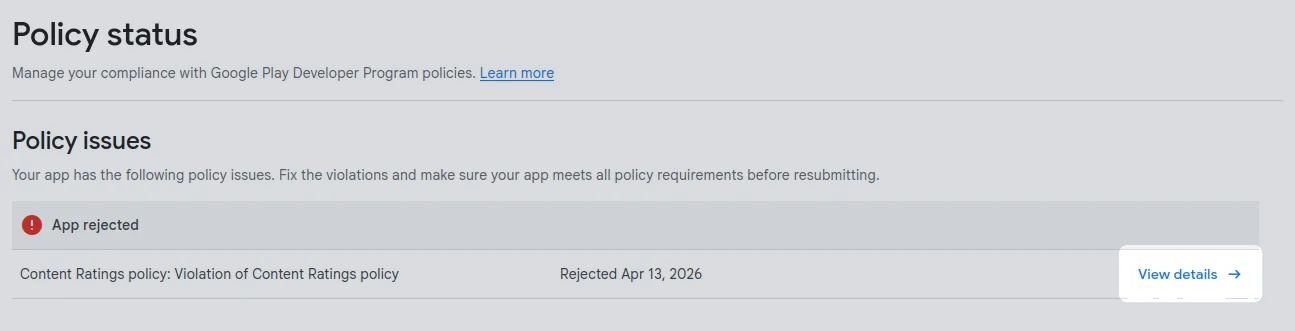
Au lieu de l’e-mail, vous pouvez également trouver la capture d’écran dans le centre des règles (Policy Center) de la Google Play Console.

Page Policy status de Google Play avec un motif de refus et le lien View details.

Vous pourrez voir la capture d’écran montrant le problème sur la page de détails. C’est le meilleur indice pour déterminer la raison exacte du rejet.
Détails d'un problème de conformité Google Play avec la capture Evidence sous Where this issue was found.

L’application a été désactivée

La cause la plus fréquente de ce rejet est que votre abonnement webtoapp.design a expiré pendant l’examen. Dans ce cas, l’examinateur voit la boîte de dialogue indiquant que l’application est désactivée, au lieu de pouvoir utiliser l’application normalement.

La capture d’écran de rejet de Google ressemblera à celle ci-dessous :
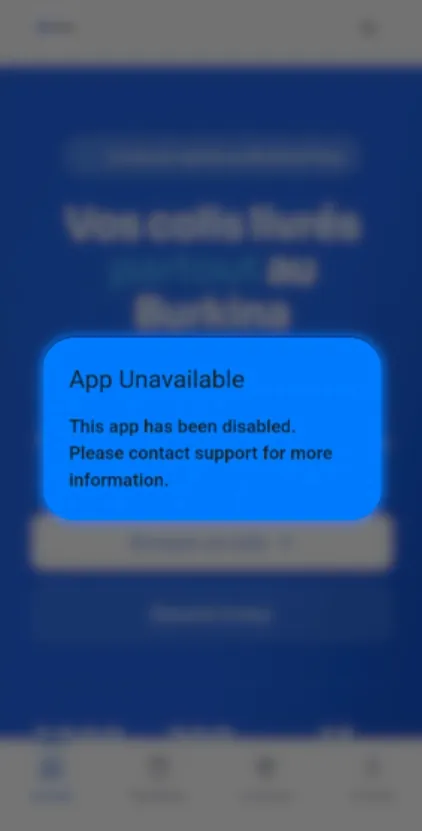
Boîte App Unavailable indiquant que l'application est désactivée et demandant de contacter l'assistance.

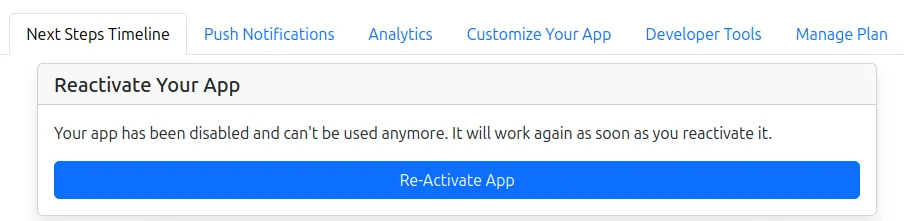
Pour résoudre ce problème, ouvrez le tableau de bord de votre application et réactivez votre application depuis celui-ci.

Carte Reactivate Your App du tableau de bord avec le bouton Re-Activate App.

Soumettre à nouveau l’app à l’examen

Si c’était la dernière ou la seule raison du rejet de l’app, veuillez suivre ces étapes pour soumettre à nouveau votre app à l’examen :

Allez à l'aperçu de publication dans la Google Play Console.

Soumettez les modifications pour examen en utilisant le bouton en haut à droite.
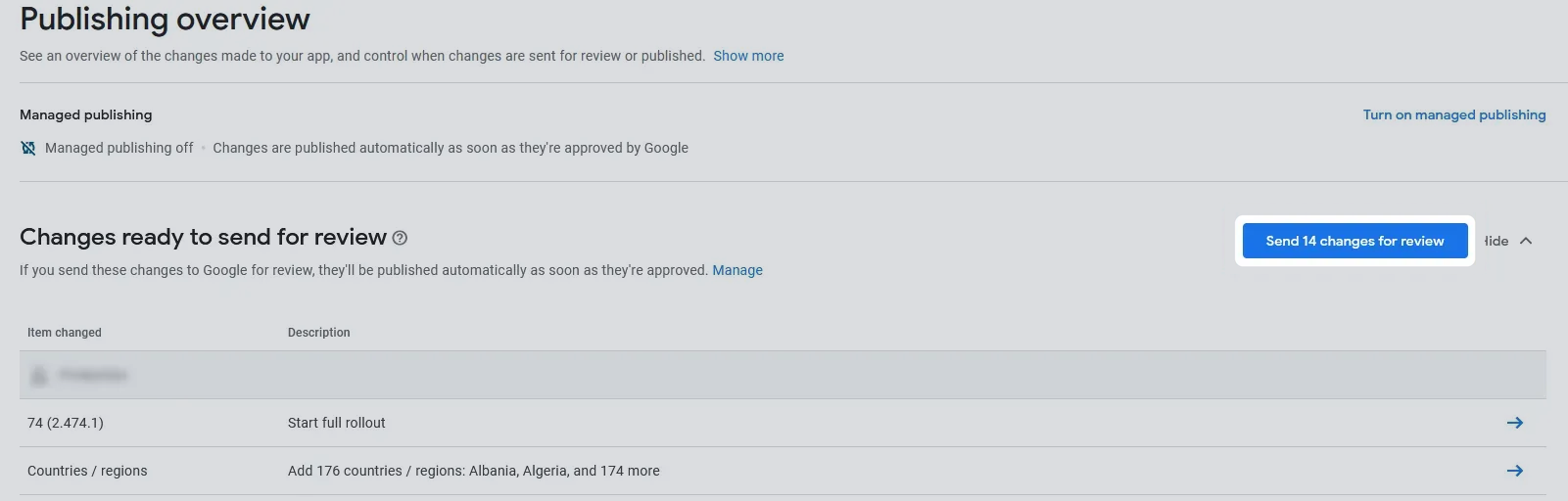
Ne cliquez pas sur le bouton "Activer la publication gérée", sinon le processus de publication de l'application sera retardé.
Vue d’ensemble de la publication affichant les modifications prêtes pour examen et le bouton d’envoi.

Cliquez sur « Envoyer les modifications pour examen » pour confirmer.
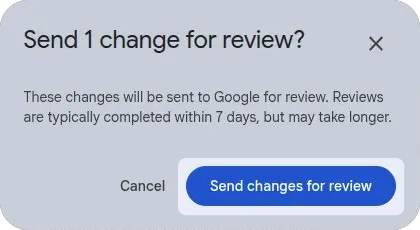
Boîte de dialogue d’envoi pour examen avec les boutons « Annuler » et « Envoyer les modifications pour examen ».