Dieser Ablehnungsgrund bei Google Play kann verschiedene Ursachen haben. Der Screenshot, der der Ablehnung beigefügt ist, zeigt dir, welche es ist.
Sieh dir zuerst den Ablehnungs-Screenshot an
Der Screenshot, der an die E-Mail zur App-Ablehnung angehängt ist, enthält wichtige Informationen, um die Ursache der Ablehnung zu diagnostizieren.
Statt in der E-Mail findest du den Screenshot auch im Policy Center der Google Play Console.
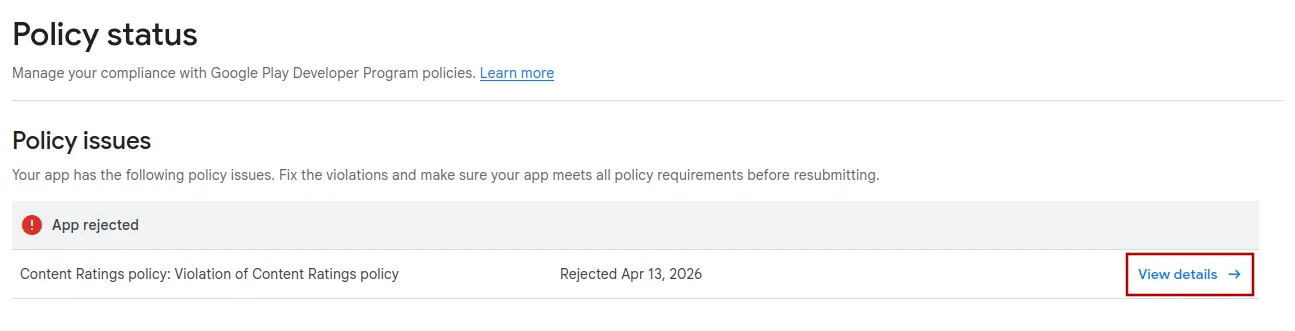
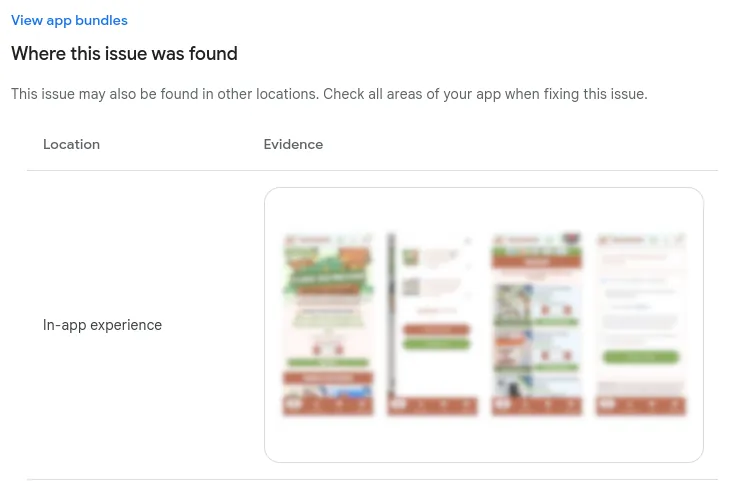
Auf der Detailseite kannst du dann den Screenshot sehen, der das Problem zeigt. Das ist der beste Hinweis, um den genauen Ablehnungsgrund herauszufinden.
Die App wurde deaktiviert
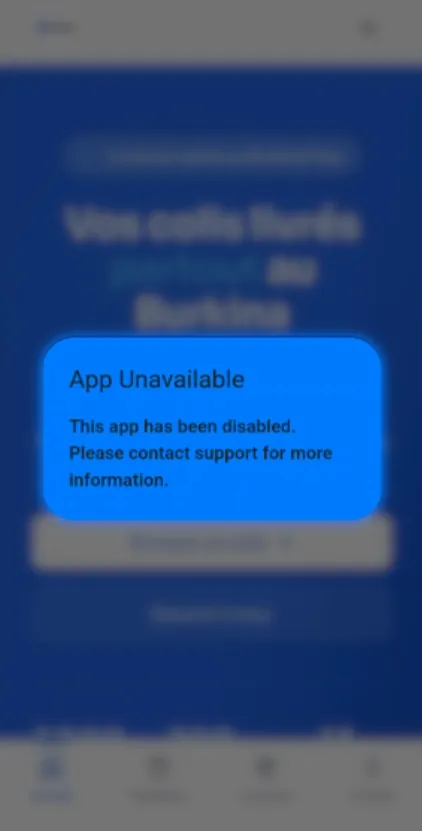
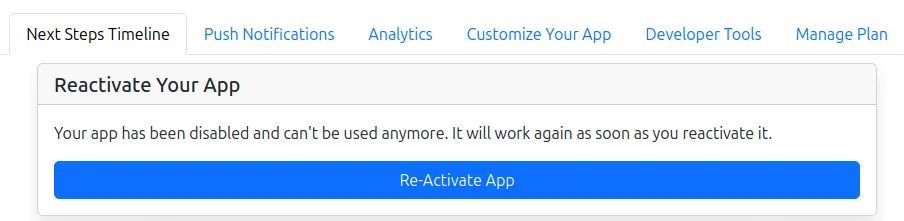
Die häufigste Ursache für diese Ablehnung ist, dass dein webtoapp.design-Abo während der Prüfung abgelaufen ist. In diesem Fall sieht der Prüfer den Dialog „App deaktiviert“, statt die App normal nutzen zu können.
Der Ablehnungs-Screenshot von Google sieht ähnlich aus wie der untenstehende:
Um das zu beheben, öffne dein App-Dashboard und reaktiviere dort deine App.
Die App erneut zur Prüfung einreichen
Wenn das der letzte oder einzige Ablehnungsgrund war, folge bitte diesen Schritten, um deine App erneut zur Prüfung einzureichen:
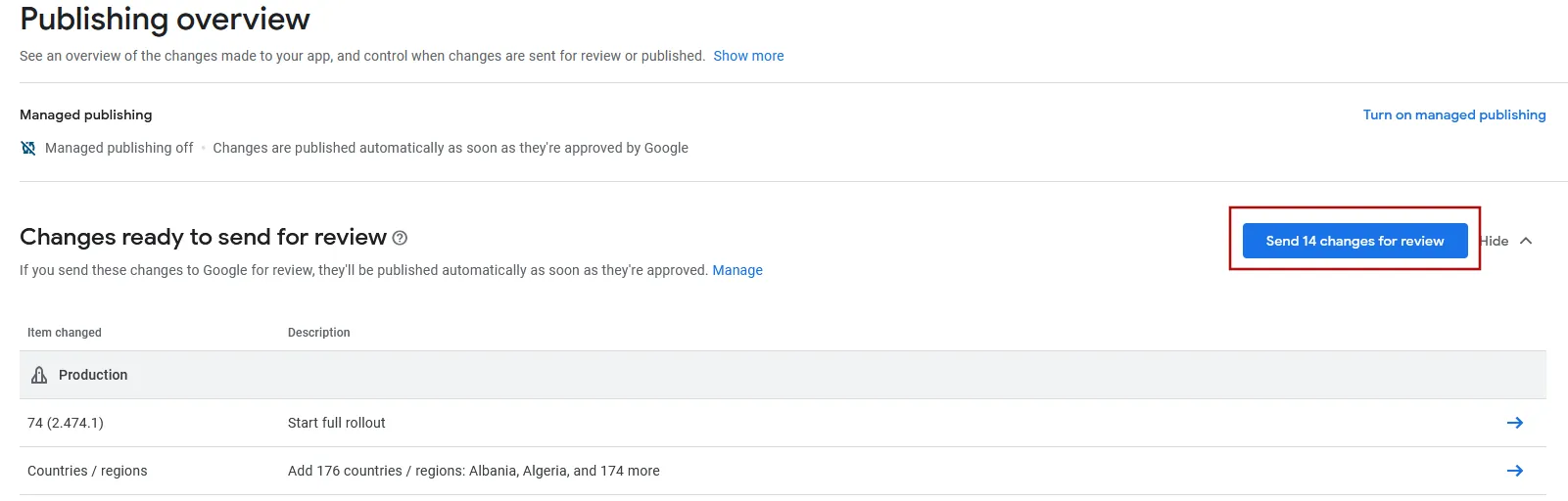
Gehe zur Veröffentlichungsübersicht in der Google Play Console.
Reiche die Änderungen zur Überprüfung mit dem Button oben rechts ein.