Questo motivo di rifiuto su Google Play può avere cause diverse. Lo screenshot allegato al rifiuto ti mostrerà di quale si tratta.
Controlla prima lo screenshot del rifiuto
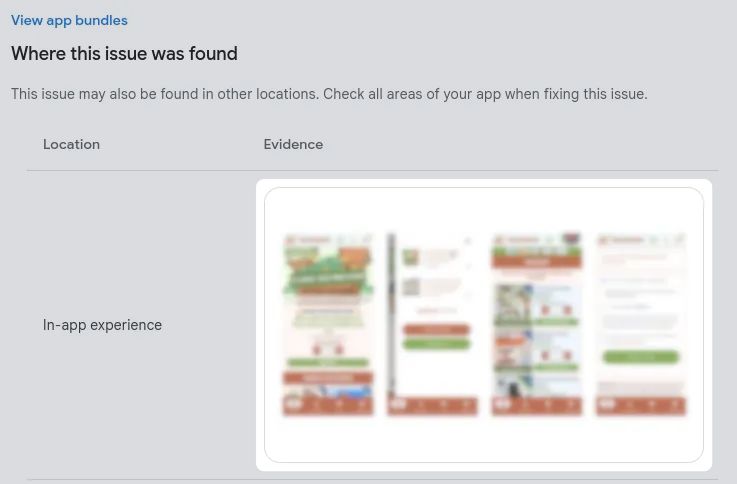
Lo screenshot allegato all’email di rifiuto dell’app contiene informazioni importanti per diagnosticare la causa del rifiuto.
Invece che nell’e-mail, puoi trovare lo screenshot anche nel centro norme della Google Play Console.
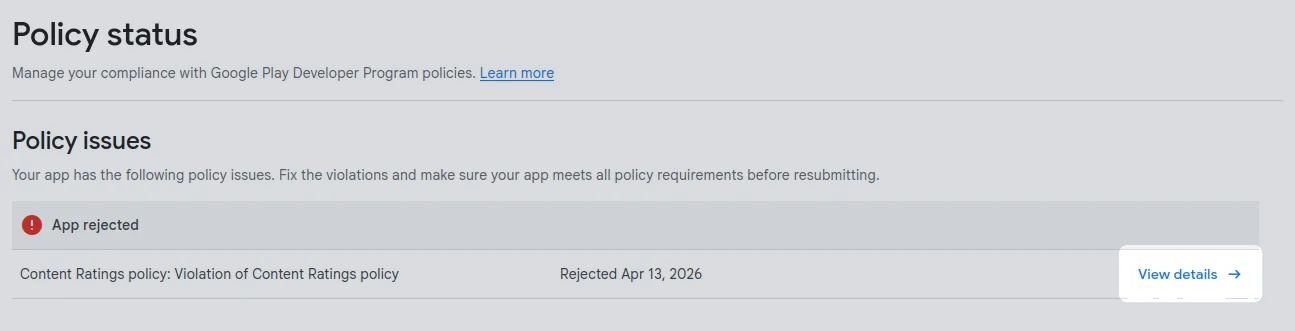
Potrai vedere lo screenshot che mostra il problema nella pagina dei dettagli. Questo è l’indizio migliore per capire il motivo esatto del rifiuto.
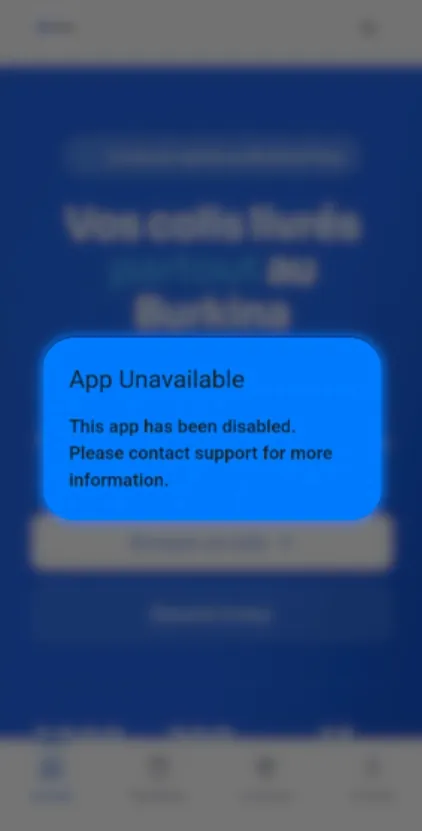
L’app è stata disattivata
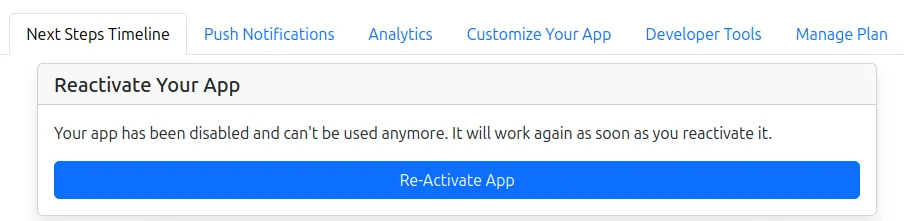
La causa più comune di questo rifiuto è che il tuo abbonamento webtoapp.design è scaduto durante la revisione. In quel caso, il revisore vede la finestra di dialogo “app disattivata” invece di poter usare l’app normalmente.
Lo screenshot del rifiuto dell’app da parte di Google sarà simile a quello qui sotto:
Per risolvere, apri la dashboard della tua app e riattivala da lì.
Inviare di nuovo l’app in revisione
Se questo era l’ultimo o l’unico motivo di rifiuto dell’app, segui questi passaggi per inviare di nuovo la tua app in revisione:
Vai alla panoramica della pubblicazione nella Google Play Console.
Invia le modifiche per la revisione utilizzando il pulsante in alto a destra.
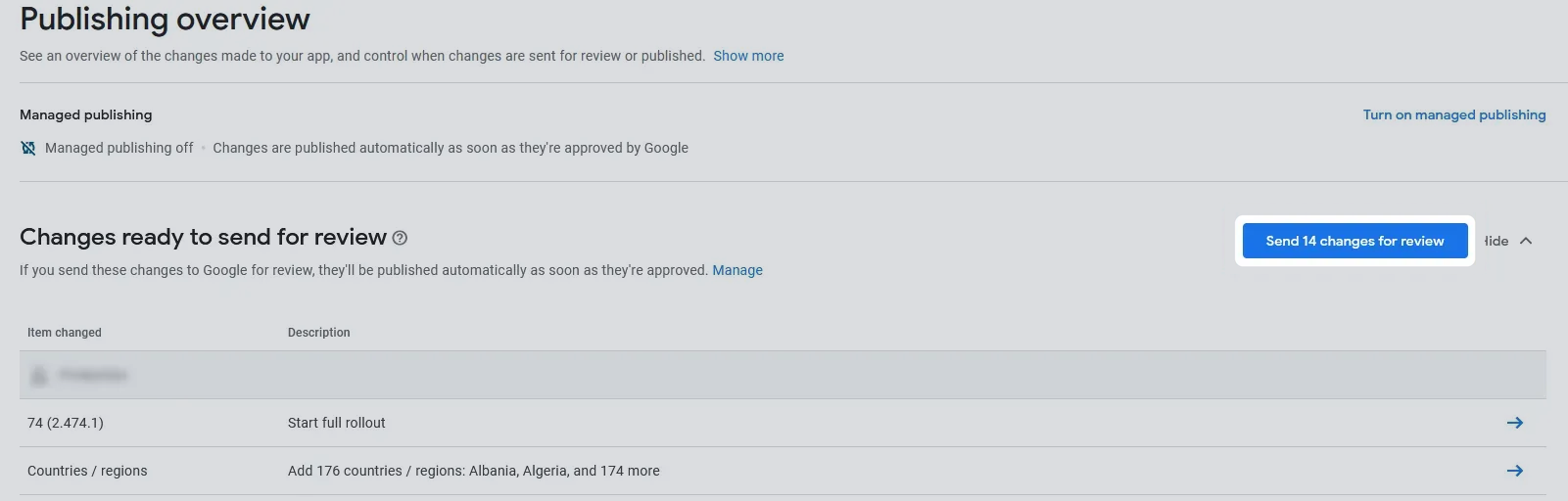
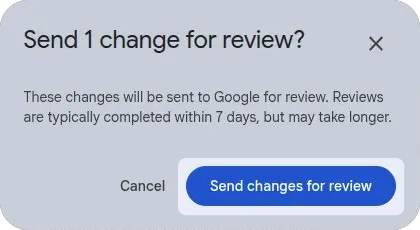
Clicca su "Invia modifiche per la revisione" per confermare.