Den här avslagsorsaken från Google Play kan ha olika orsaker. Skärmdumpen som bifogas avslaget visar vilken det är.
Kolla skärmdumpen för avslaget först
Skärmdumpen som bifogas i mejlet om att appen avvisats innehåller viktig information för att kunna diagnostisera orsaken till avslaget.
Förutom i e-postmeddelandet kan du också hitta skärmbilden i policycentret i Google Play Console.
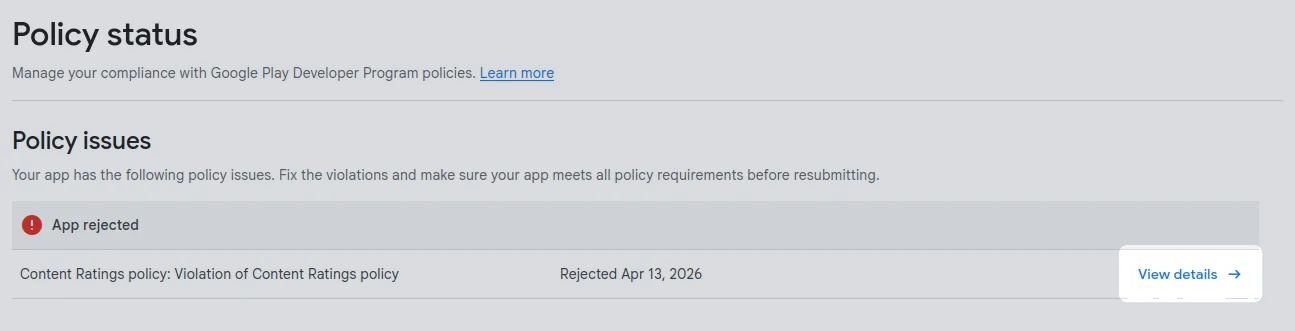
Du kommer att kunna se skärmbilden som visar problemet på detaljsidan. Det är den bästa ledtråden för att lista ut den exakta orsaken till avslaget.
Appen inaktiverades
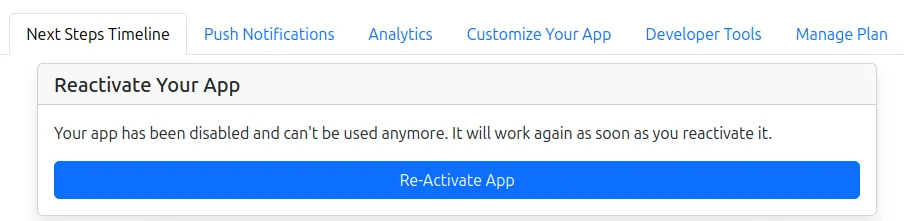
Den vanligaste orsaken till det här avslaget är att din webtoapp.design-prenumeration gick ut under granskningen. I så fall ser granskaren dialogrutan om att appen är inaktiverad i stället för att kunna använda appen som vanligt.
Skärmdumpen av avslaget från Google kommer att se ungefär ut som den nedan:
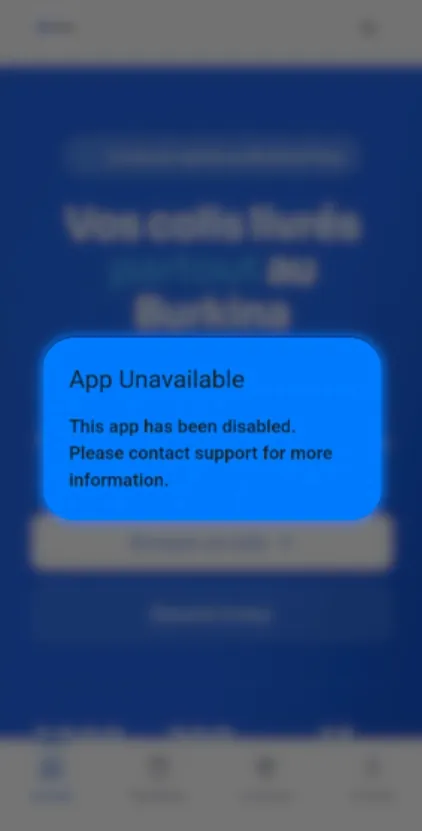
För att lösa detta, öppna din app-dashboard och återaktivera appen där.
Skicka in appen för granskning igen
Om detta var den sista eller enda orsaken till att appen avvisades, följ dessa steg för att skicka in din app för granskning igen:
Gå till publiceringsöversikten i Google Play Console.
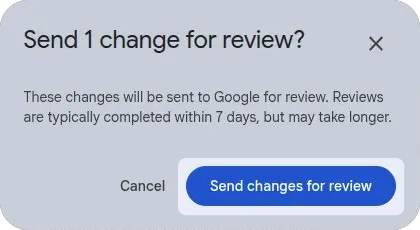
Skicka in ändringarna för granskning med knappen längst upp till höger.
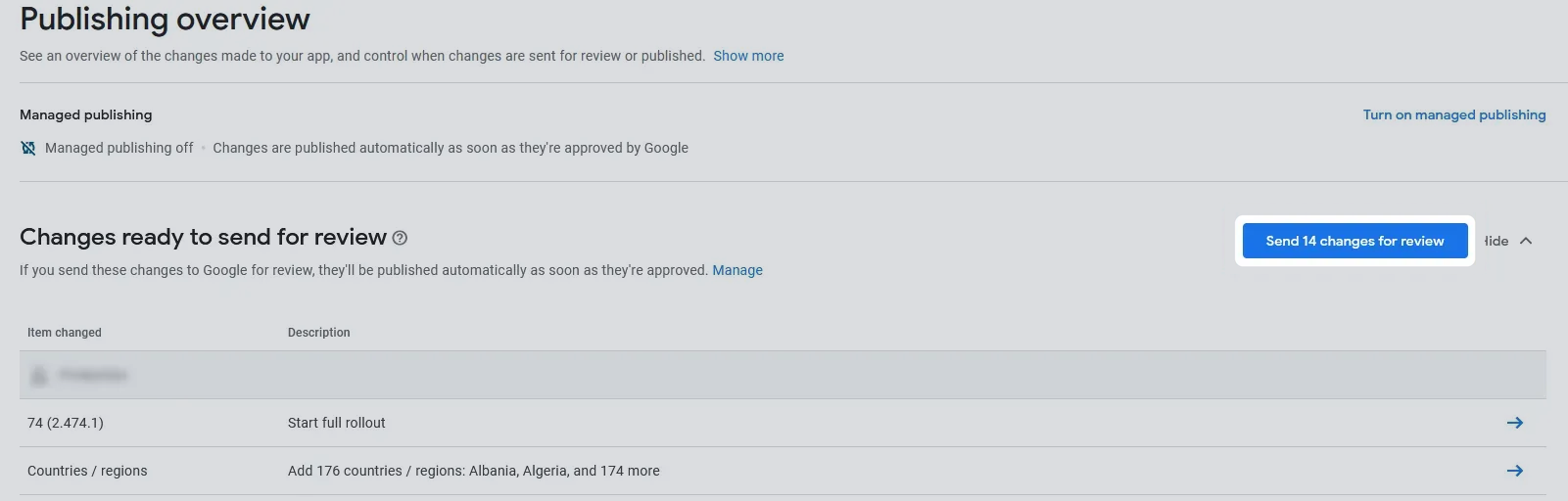
Klicka på "Skicka ändringar för granskning" för att bekräfta.