Este motivo de rechazo de Google Play puede tener distintas causas. La captura de pantalla adjunta al rechazo te mostrará cuál es.
Primero revisa la captura de pantalla del rechazo
La captura de pantalla adjunta al correo de rechazo de la app contiene información importante para diagnosticar la causa del rechazo.
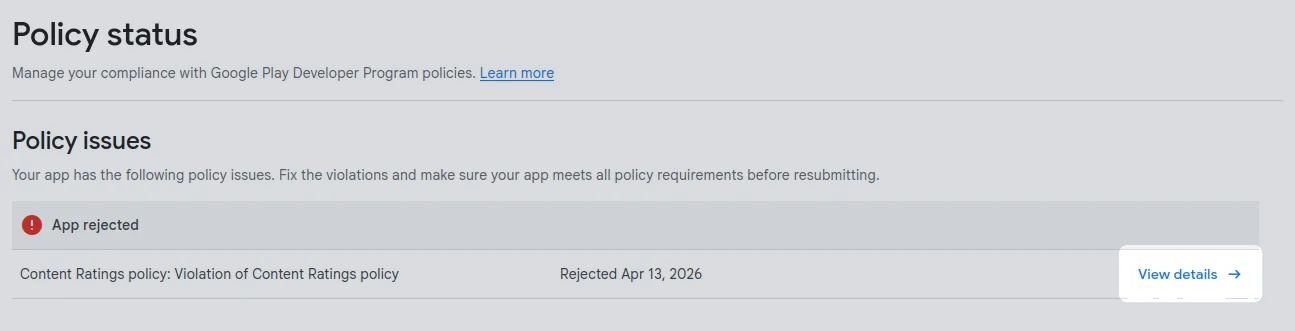
Podrás ver la captura de pantalla que muestra el problema en la página de detalles. Esta es la mejor pista para averiguar el motivo exacto del rechazo.
La app se desactivó
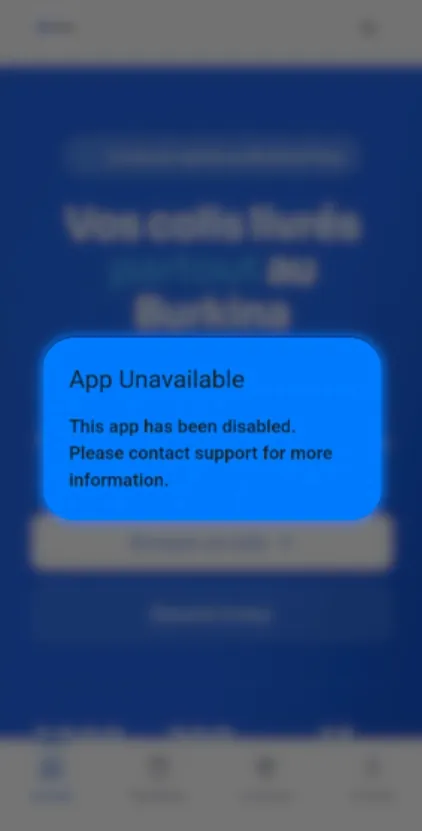
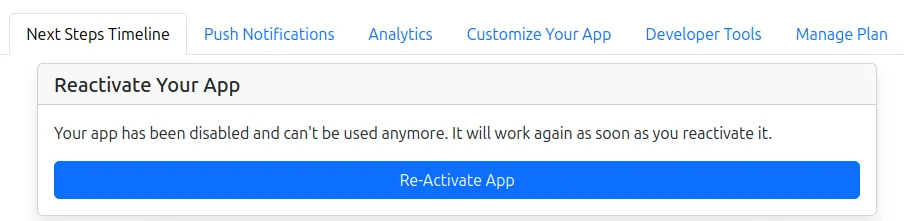
La causa más común de este rechazo es que tu suscripción de webtoapp.design caducó durante la revisión. En ese caso, el revisor ve el diálogo de app desactivada en lugar de poder usar la app con normalidad.
La captura de pantalla del rechazo de la app por parte de Google se verá similar a la de abajo:
Para solucionarlo, abre el panel de tu app y vuelve a activarla allí.
Enviar la app a revisión de nuevo
Si este fue el último o el único motivo de rechazo de la app, seguí estos pasos para enviar tu app a revisión de nuevo:
Ve a la vista general de publicación en Google Play Console.
Envía los cambios para revisión usando el botón en la parte superior derecha.
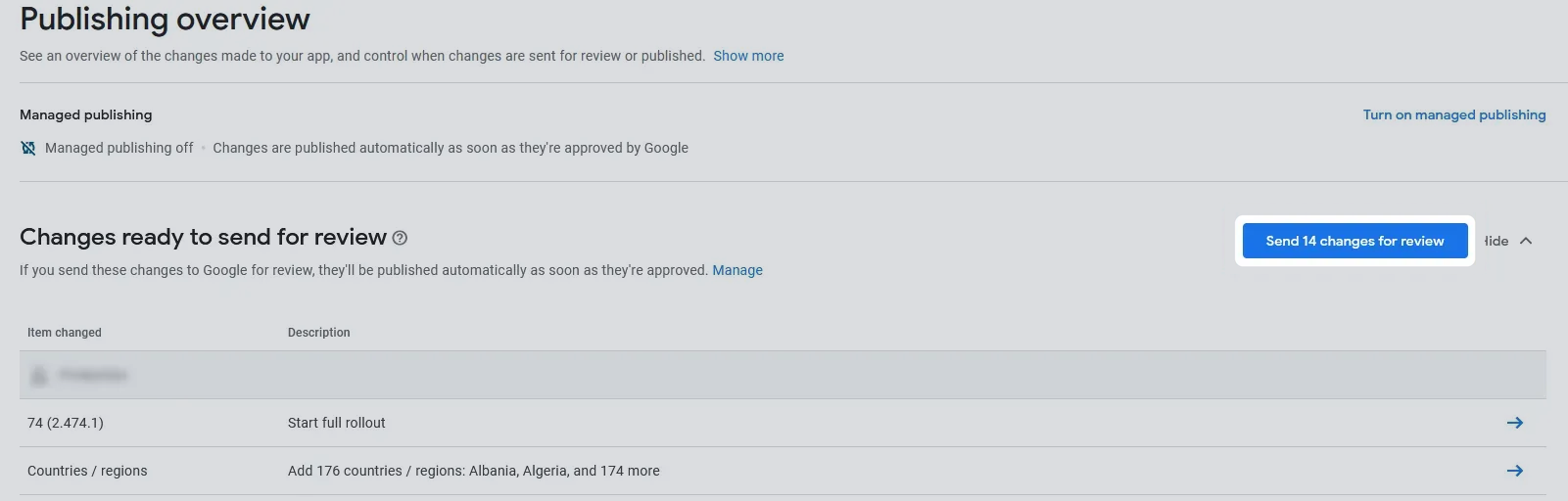
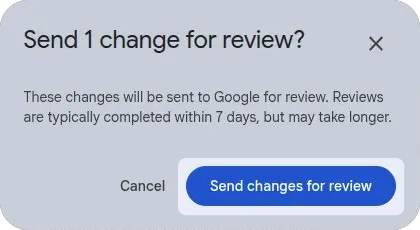
Haz clic en "Enviar cambios a revisión" para confirmar.