
회사의 공식 명칭이나 주소가 변경되면 D‑U‑N‑S 번호를 발급하는 Dun & Bradstreet가 기록을 자동으로 업데이트해요. 그런 다음 Dun & Bradstreet가 Google에 변경 사항을 알리면 Google에서 회사명이나 주소를 다시 인증하도록 요청해요. Google은 이메일로 이를 알려주며, Google Play Console에 다음과 같은 메시지가 표시돼요.
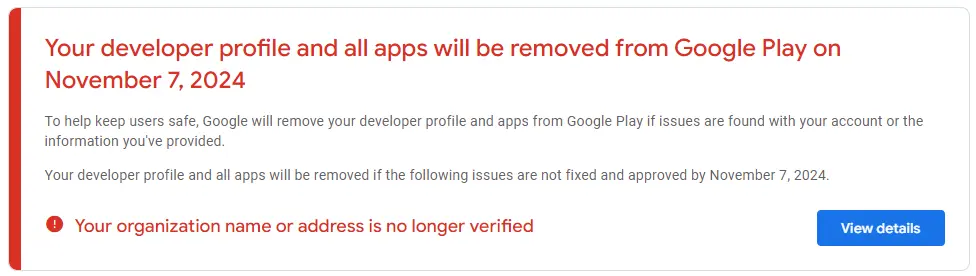
새 주소를 인증하려면 Google 양식을 작성해야 해요. 작성할 때 주의해야 할 사항이 있으므로 아래 안내에 따라 양식을 올바르게 작성하세요.
먼저 올바른 Google 계정을 찾아야 해요.
Google Play Console을 열어 시작하세요.
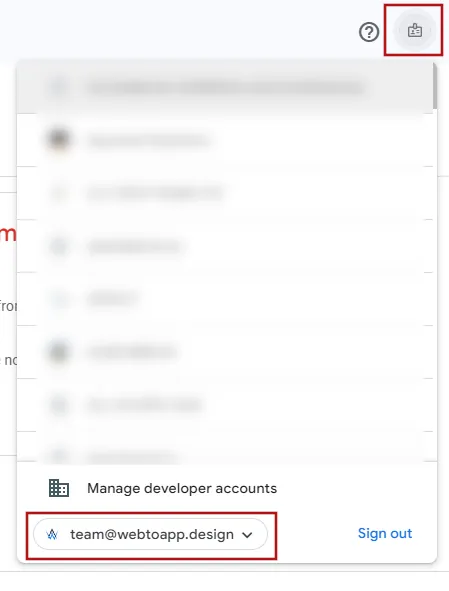
이제 오른쪽 상단의 개발자 계정 아이콘을 클릭하세요. 그러면 열린 팝업 하단에서 Google Play Console에 사용하는 계정의 이메일 주소를 확인할 수 있어요.
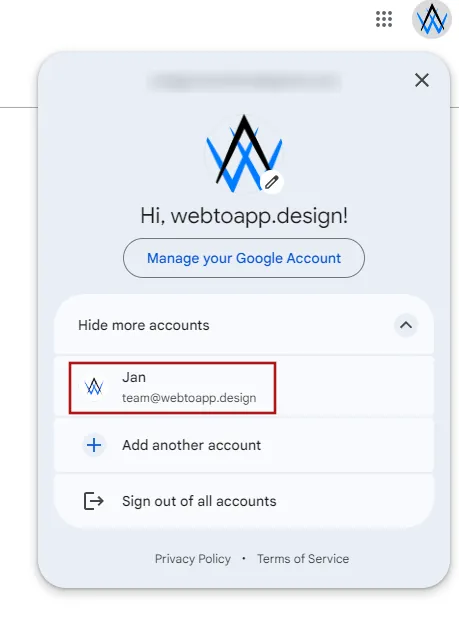
해당 페이지의 오른쪽 상단에서 Google 계정 아이콘을 클릭하고 이전 단계에서 확인한 이메일 주소의 계정을 선택하세요.
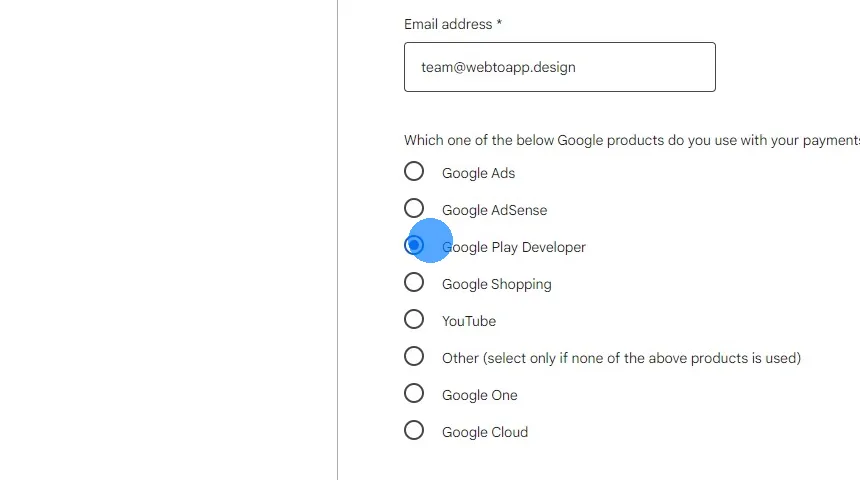
그러면 양식의 이메일 주소 입력란에 올바른 이메일 주소가 자동으로 입력되어 있어야 해요.
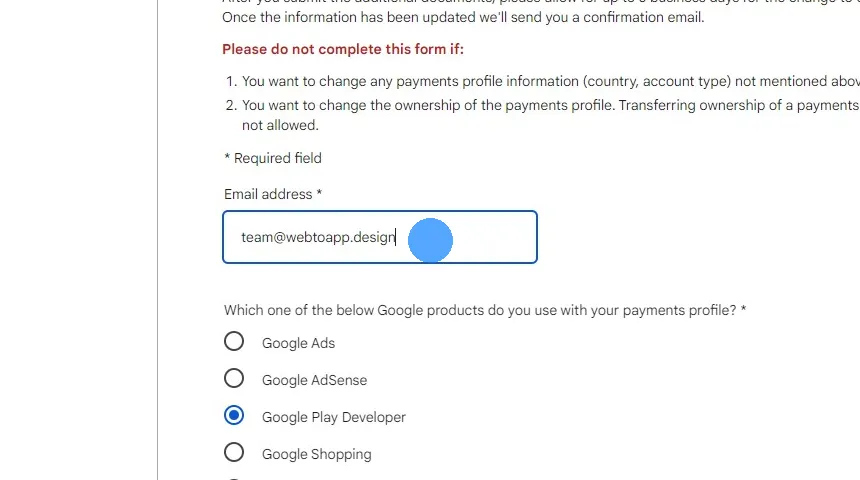
"Google Play 개발자"를 선택하세요.
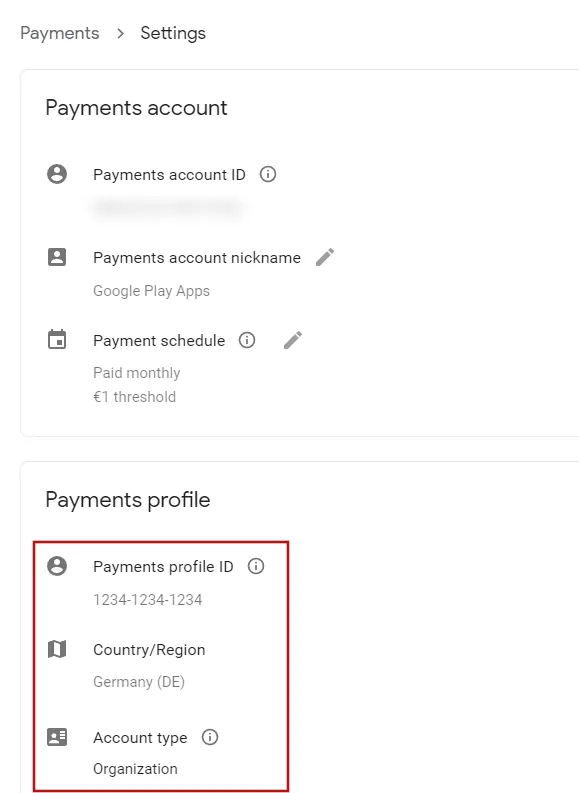
Google 개발자 계정에서 결제 설정 페이지를 여세요. 결제 프로필 ID를 복사하세요. 계정 유형도 기록해 두세요.
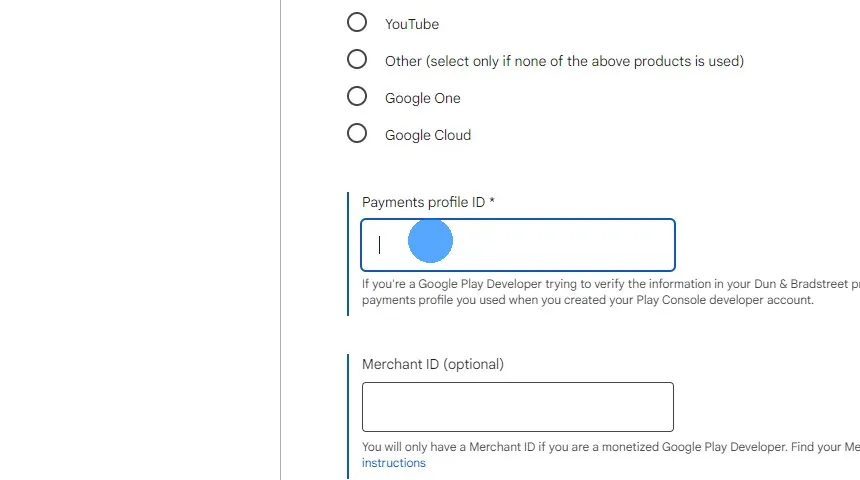
양식에 결제 프로필 ID를 붙여 넣으세요.
오른쪽 상단의 프로필 아이콘을 사용하여 올바른 Google 계정에 로그인되어 있는지 다시 한번 확인하세요.
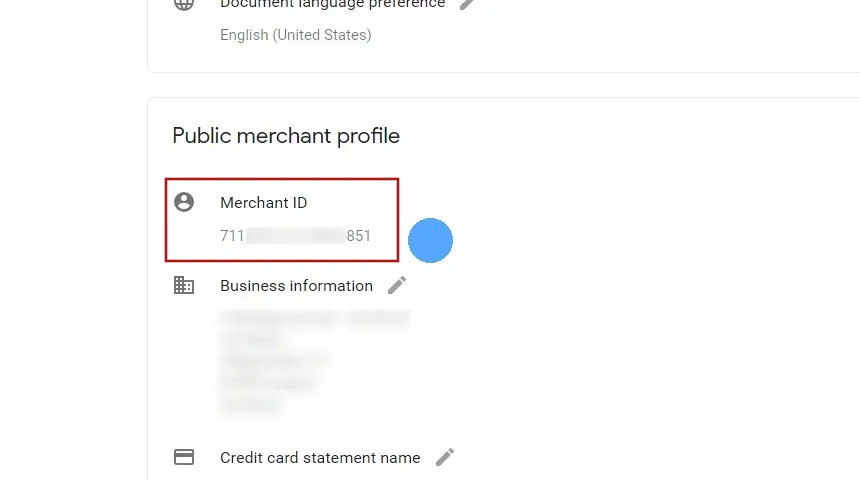
판매자 ID가 있다면 복사하여 양식에 붙여 넣으세요.
회사가 등록된 국가를 선택하세요.
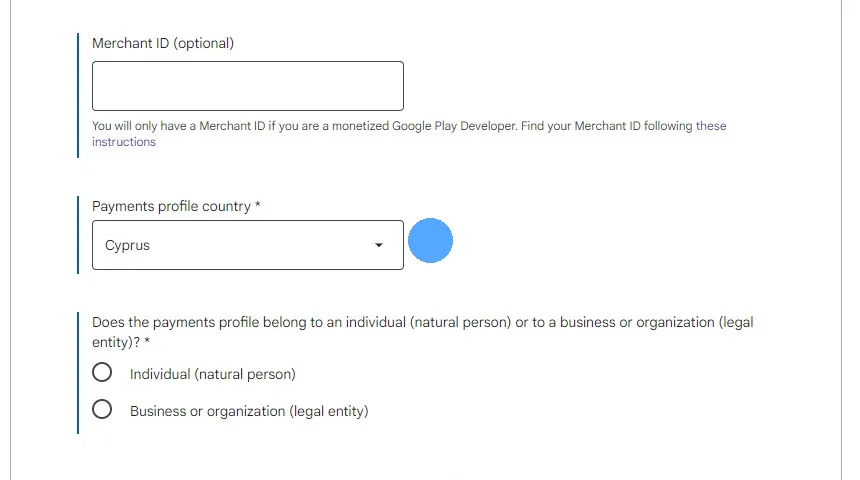
앞서 결제 프로필의 계정 유형을 기록해 두었어요. 다음 두 질문에도 동일한 계정 유형을 선택하세요.
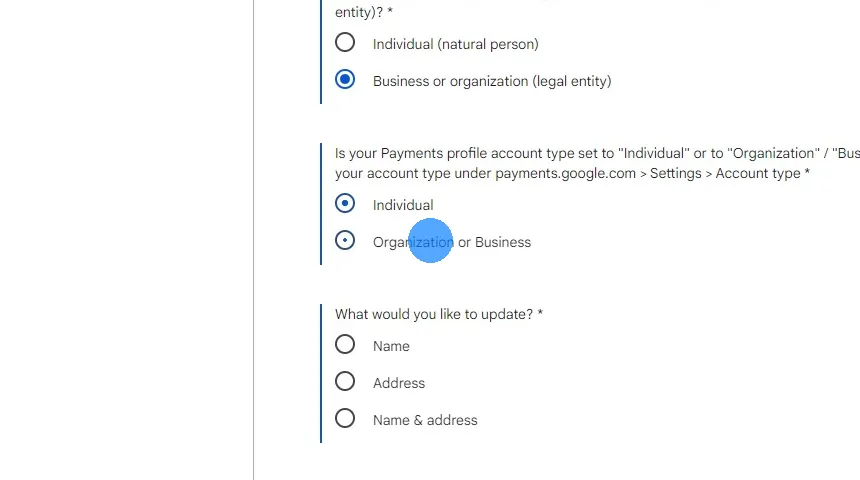
회사명, 주소 또는 둘 다 변경되었는지 선택하세요.
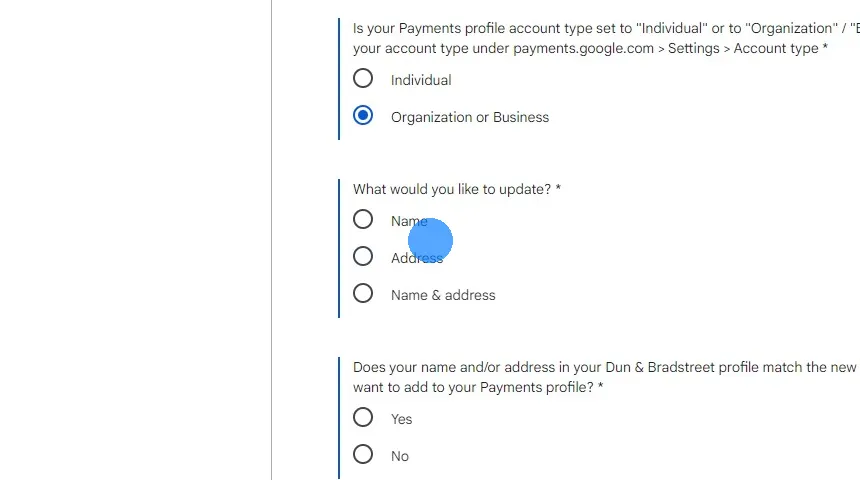
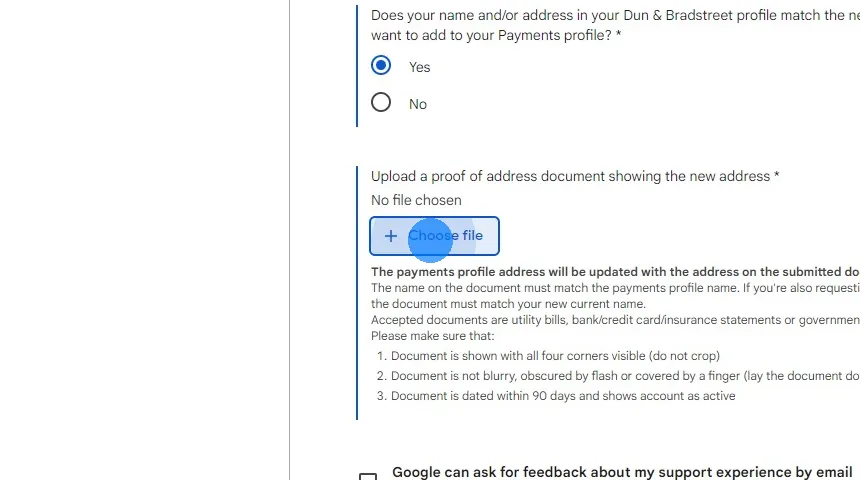
"예"를 클릭하세요.
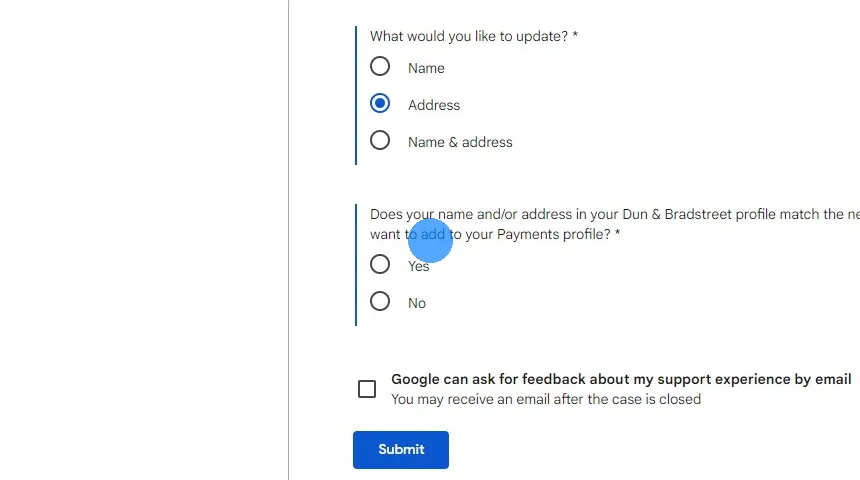
회사의 현재 명칭과 주소가 표시된 서류를 업로드하세요. 공과금 청구서, 은행·신용카드·보험 명세서 또는 정부 발급 서류가 인정돼요. 서류는 발급일로부터 90일이 지나지 않아야 해요.
이제 양식을 제출할 수 있어요. 주소 또는 회사명이 업데이트되었다는 Google의 답변을 받기까지 며칠 정도 걸릴 수 있어요.


