Google Play Console을 여세요. 여기에서 본인 또는 조직의 신원을 인증하라는 요청을 받게 돼요.
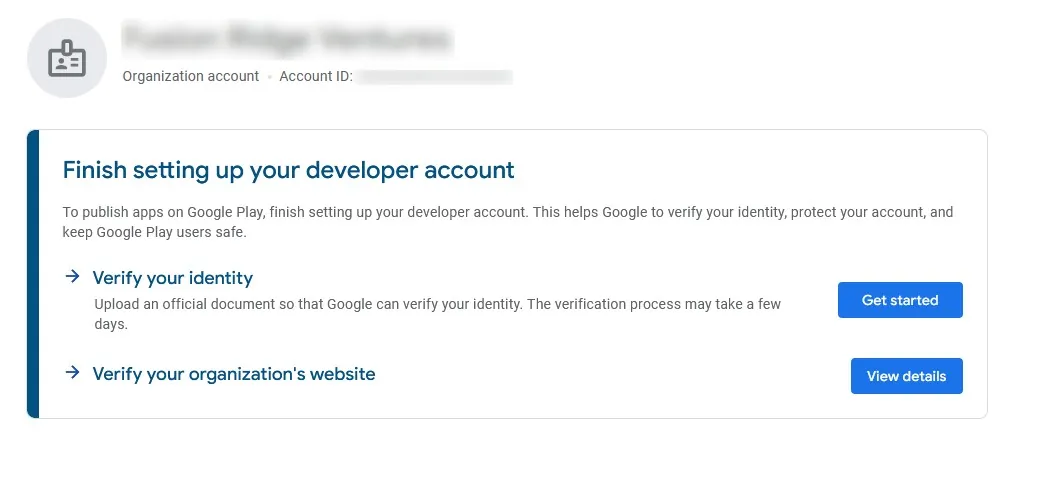
Google에서 요청하는 인증 방법은 매번 달라요. 아래에서 지금까지 확인된 인증 방법에 관한 정보를 살펴볼 수 있어요. 물론 Google Play Console에서 Google이 요청하는 인증만 완료하면 돼요.
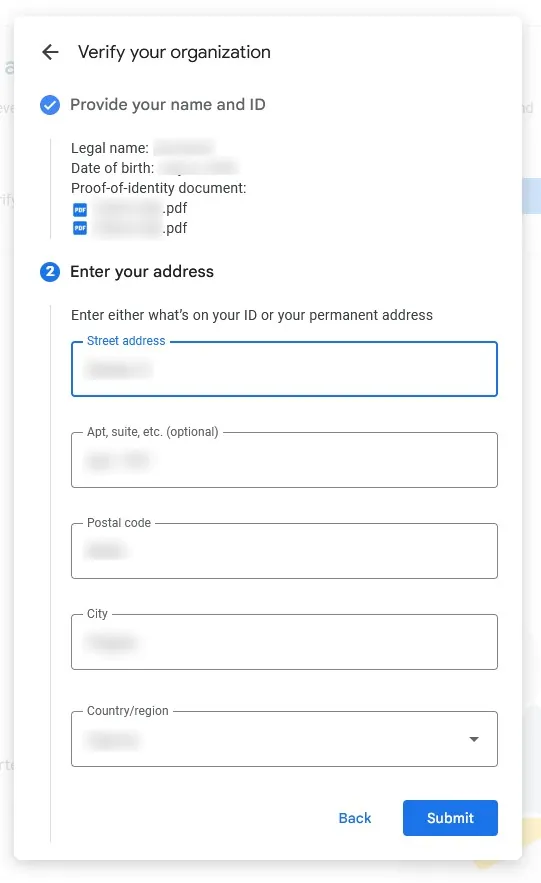
신원 인증하기
여기에서는 이름, 생년월일 및 주소가 포함된 신분증을 업로드해야 해요.
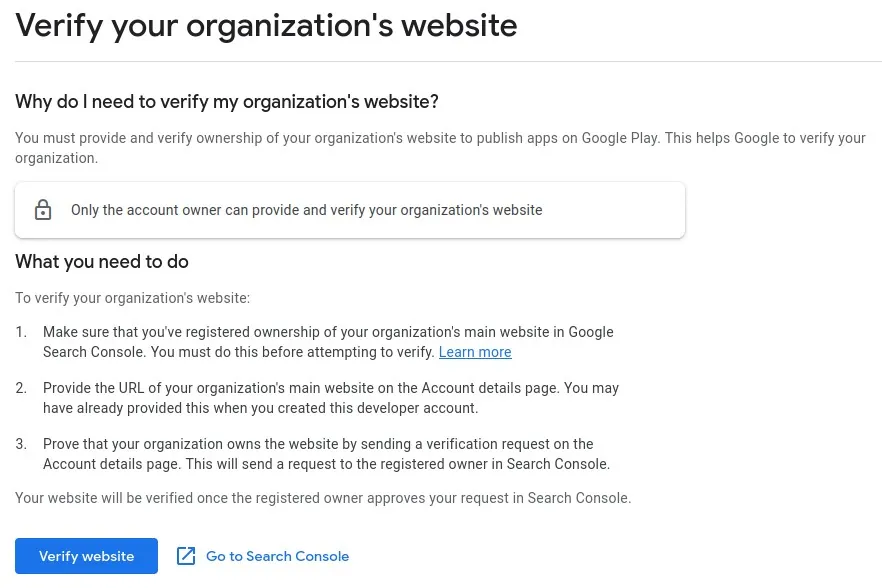
웹사이트 인증하기
웹사이트의 소유자임을 인증하려면 먼저 Google Search Console에 웹사이트를 등록해야 해요. Google Search Console에서는 웹사이트가 Google에 어떻게 표시되는지에 관한 다양한 정보를 확인할 수 있으므로, 이미 웹사이트를 인증한 분도 많아요. 아직 Google Search Console에 웹사이트를 등록하지 않았다면 여기에서 등록할 수 있어요.
Google Search Console에서 웹사이트 인증을 완료한 후 Google Play Console에서 "웹사이트 인증"을 클릭하면 Google Search Console로 인증 요청이 전송돼요. 인증 요청을 수락할 수 있는 링크가 포함된 이메일을 Search Console에서 받게 돼요. 또는 여기에서 요청을 확인할 수도 있어요.
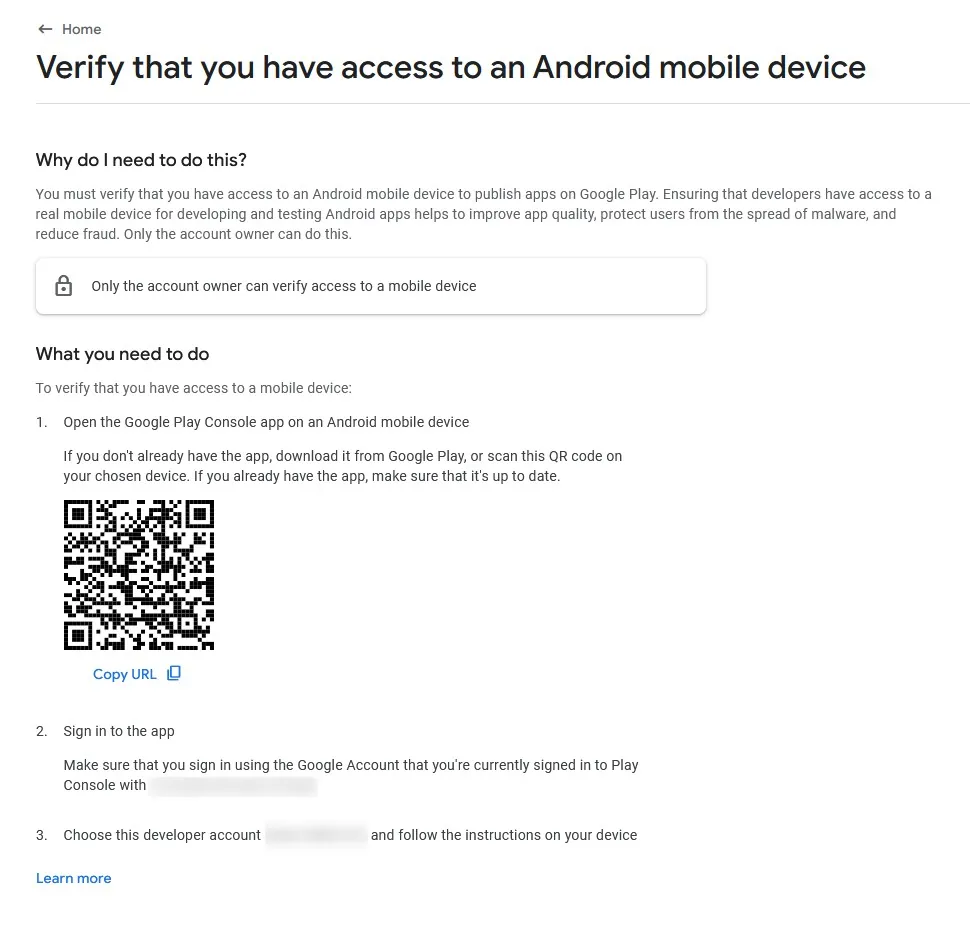
Android 모바일 기기에 액세스할 수 있는지 인증하기
여기에서는 Android 기기의 Google Play 스토어에서 Google Play Console 앱을 다운로드해야 해요. 개발자 계정을 만들 때 사용한 Google 계정으로 로그인했는지 확인하세요.
Android 기기가 없다면 친구나 가족에게 기기를 빌려 해당 기기에서 단계를 진행해 주세요. 기기는 인증 단계에서만 필요하며 이후에는 필요하지 않아요. 기기를 빌릴 수도 없다면 저렴한 Android 기기를 구매하는 것이 가장 좋은 방법일 수 있어요. 예를 들어 Xiaomi에는 100€ 미만인 제품을 포함해 매우 저렴한 모델이 있어요.
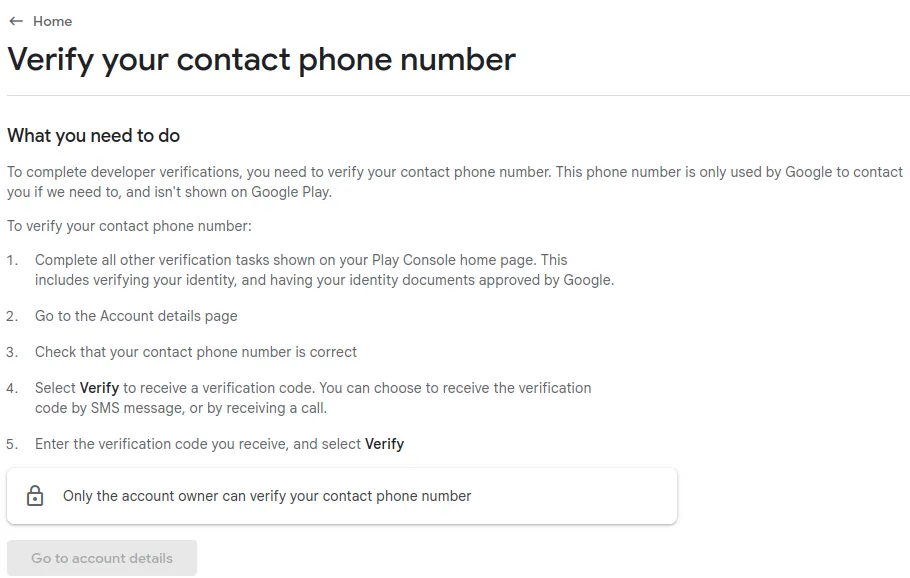
연락처 전화번호 인증하기
"계정 세부정보로 이동" 버튼을 클릭한 후 SMS로 코드를 받아 전화번호를 인증하세요.
인증 완료 후
정보를 제출한 후 일부 인증 유형은 Google에서 정보를 확인할 때까지 며칠을 기다려야 해요.
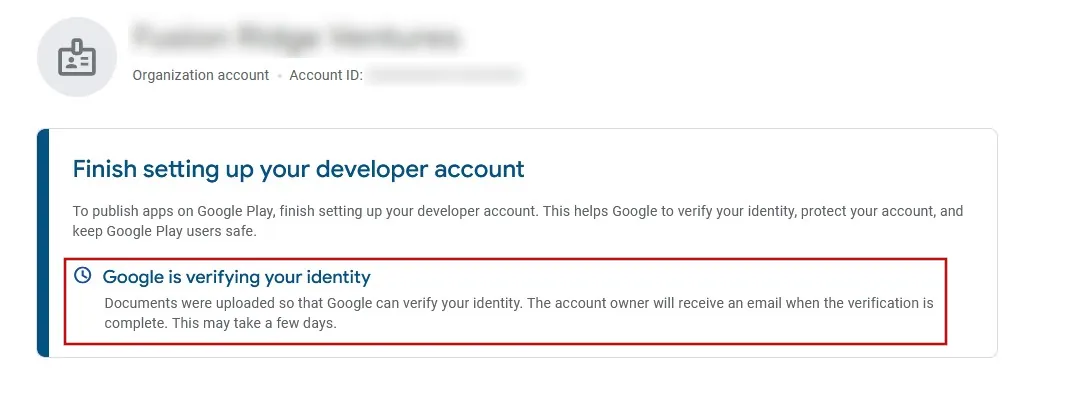
일부 인증 단계는 순서대로 완료해야 해요. 예를 들어 먼저 신원을 인증하고 승인을 기다린 다음 전화번호를 인증해야 할 수 있어요. 다음 가이드를 계속 진행하기 전에 아래 버튼을 클릭하여 모든 인증 단계를 완료해 주세요.
이 가이드의 모든 단계를 완료했어요.이 가이드의 모든 단계를 완료한 후 이 버튼을 클릭하면 다음 가이드를 계속 진행할 수 있어요.
