
Apri la Google Play Console. Lì ti verrà chiesto di verificare la tua identità o quella della tua organizzazione.
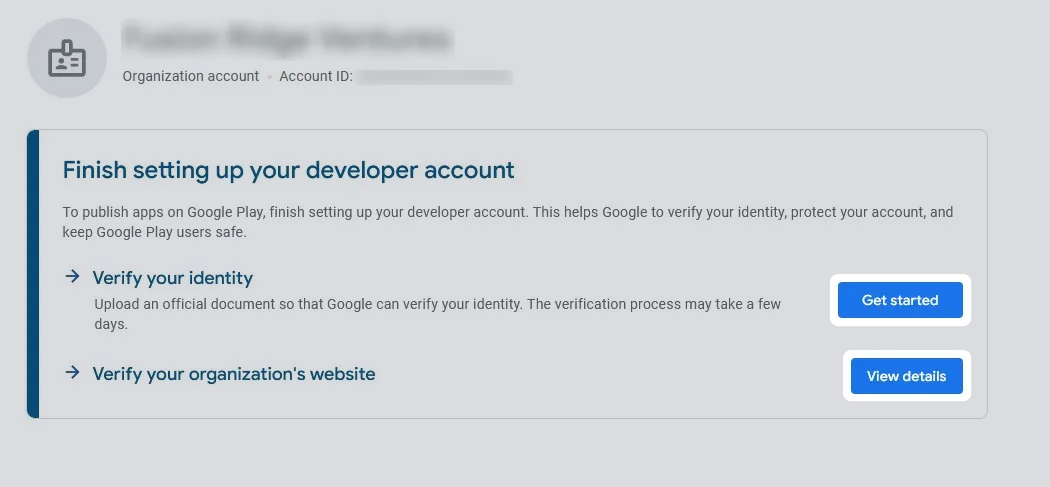
Google richiede sempre diversi metodi di verifica. Di seguito puoi trovare alcune informazioni sui metodi di verifica che abbiamo visto finora. Ovviamente devi completare solo le verifiche che Google ti chiede nella tua Google Play Console.
Verifica la tua identità
Qui dovrai caricare una forma di identificazione che contenga il tuo nome, data di nascita e indirizzo.
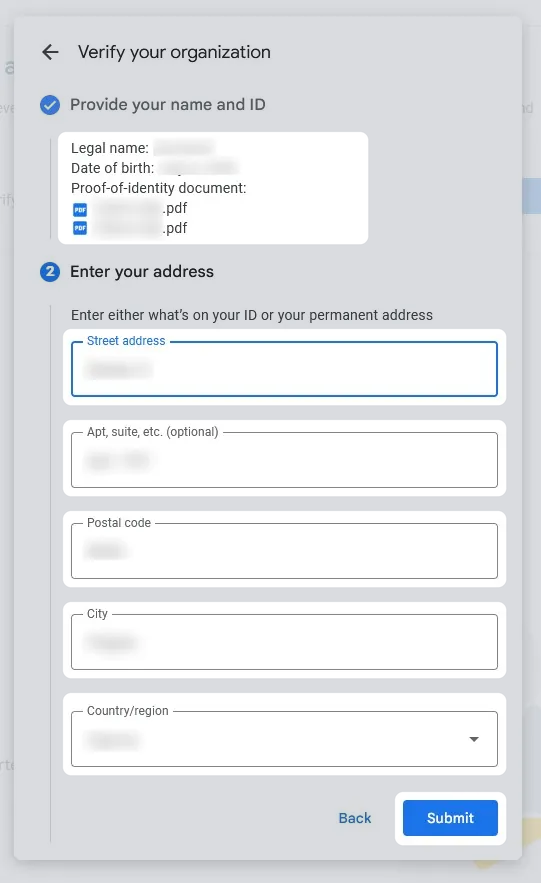
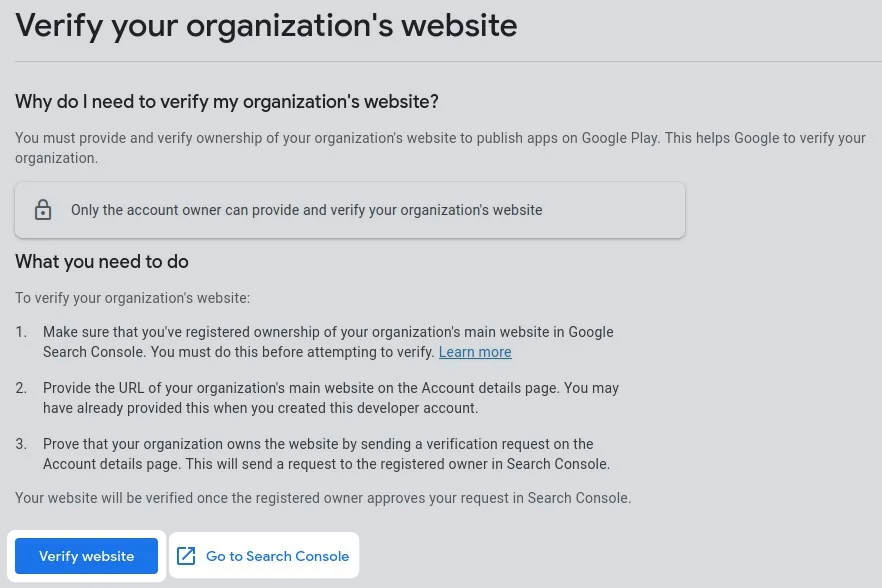
Verifica il tuo sito web
Per verificare che possiedi il tuo sito web, devi prima registrarlo nella Google Search Console. Poiché Google Search Console permette di consultare molte informazioni su come il tuo sito web appare su Google, molte persone vi hanno già verificato il proprio sito. Se non hai registrato il tuo sito nella Google Search Console, puoi farlo qui.
Non appena il tuo sito è verificato nella Google Search Console, puoi cliccare su "Verifica sito web" nella Google Play Console, che invierà quindi una richiesta di verifica alla Google Search Console. Dovresti ricevere un'e-mail dalla Search Console con un link per accettare la richiesta di verifica. In alternativa, puoi trovare la richiesta qui.
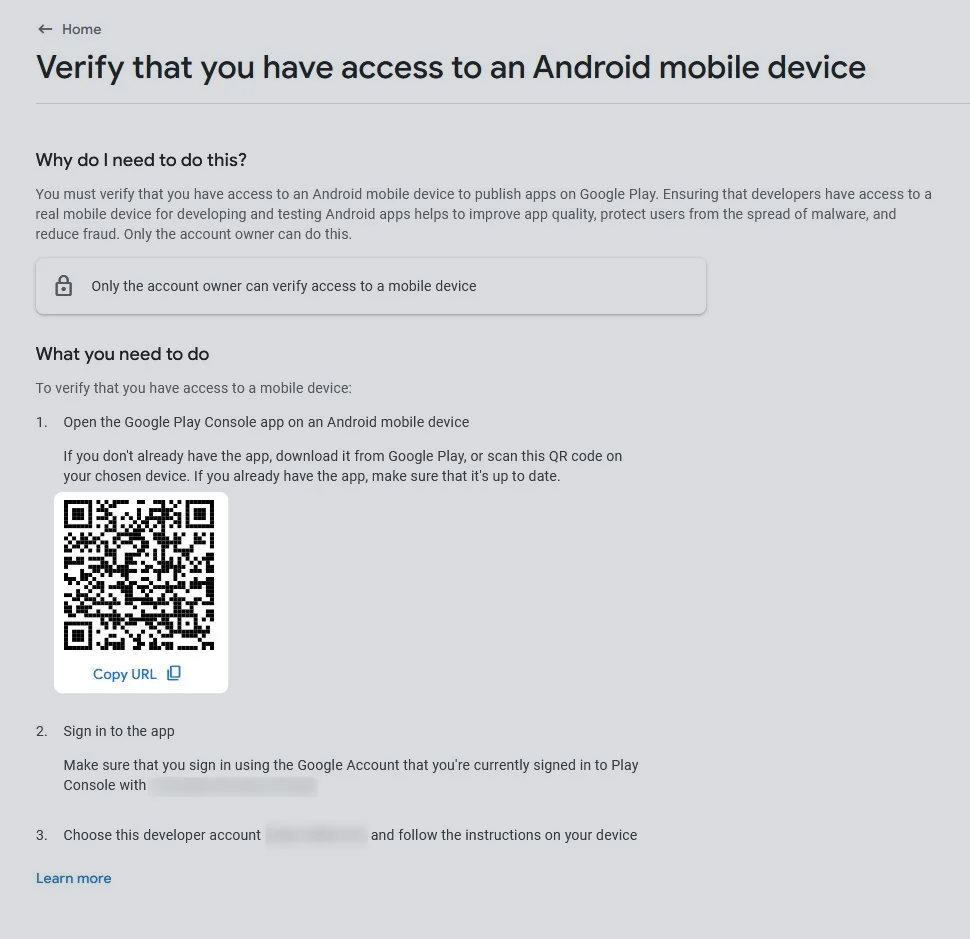
Verifica che hai accesso a un dispositivo mobile Android
Qui dovrai scaricare l'app Google Play Console dal Google Play Store su un dispositivo Android. Assicurati di essere loggato con l'account Google con cui hai creato l'account sviluppatore.
Se non hai un dispositivo Android, prova a fartelo prestare da un amico o da un familiare e segui i passaggi sul loro dispositivo. Il dispositivo serve solo per la verifica e non sarà più necessario dopo. Se non riesci nemmeno a fartelo prestare, la soluzione migliore potrebbe essere acquistare un dispositivo Android economico. Ad esempio Xiaomi ha modelli molto accessibili, alcuni costano meno di 100€.
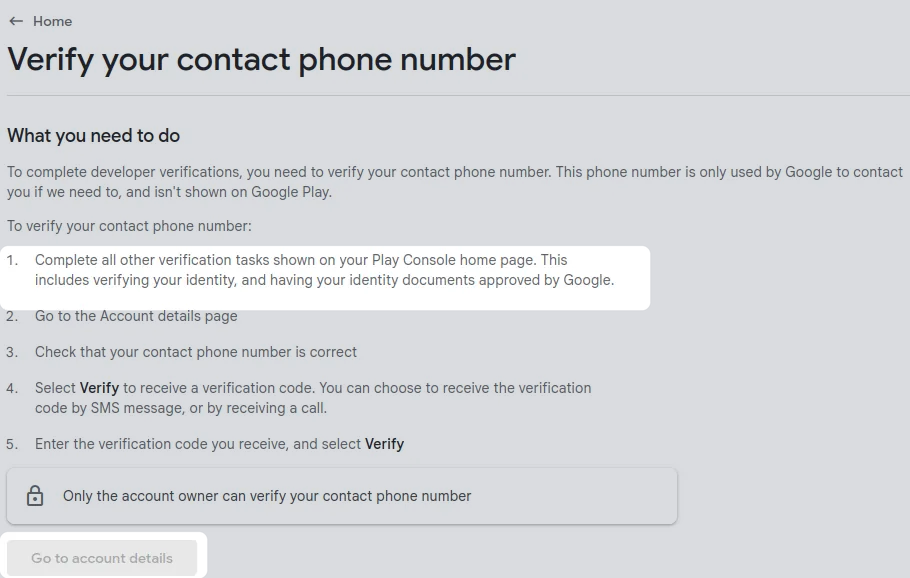
Verifica il tuo numero di telefono di contatto
Completa prima gli altri passaggi di verifica. Poi clicca su "Vai ai dettagli dell’account" e verifica il tuo numero di telefono con un codice ricevuto via SMS.
Dopo aver completato la verifica
Dopo aver inviato le tue informazioni, alcuni tipi di verifica richiederanno di aspettare qualche giorno finché Google non avrà controllato i tuoi dati.
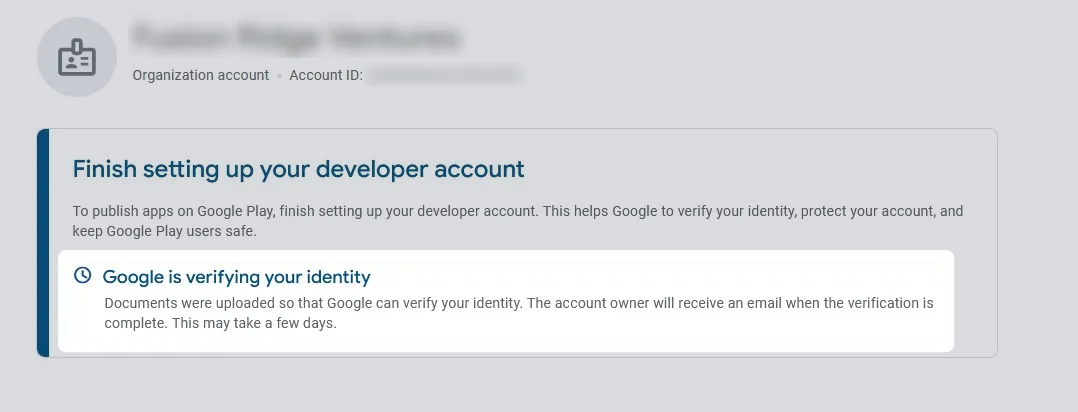
Alcuni passaggi di verifica devono essere completati uno dopo l'altro. Ad esempio, potresti dover prima verificare la tua identità, aspettare che questa verifica venga approvata e poi potrai verificare il tuo numero di telefono. Completa tutti i passaggi di verifica prima di continuare con le prossime guide cliccando sul pulsante qui sotto.
Ho completato tutti i passaggi di questa guidaUna volta completati tutti i passaggi di questa guida, clicca su questo pulsante per continuare con le guide successive.