Abre la Google Play Console. Allí se te pedirá que verifiques tu identidad o la de tu organización.
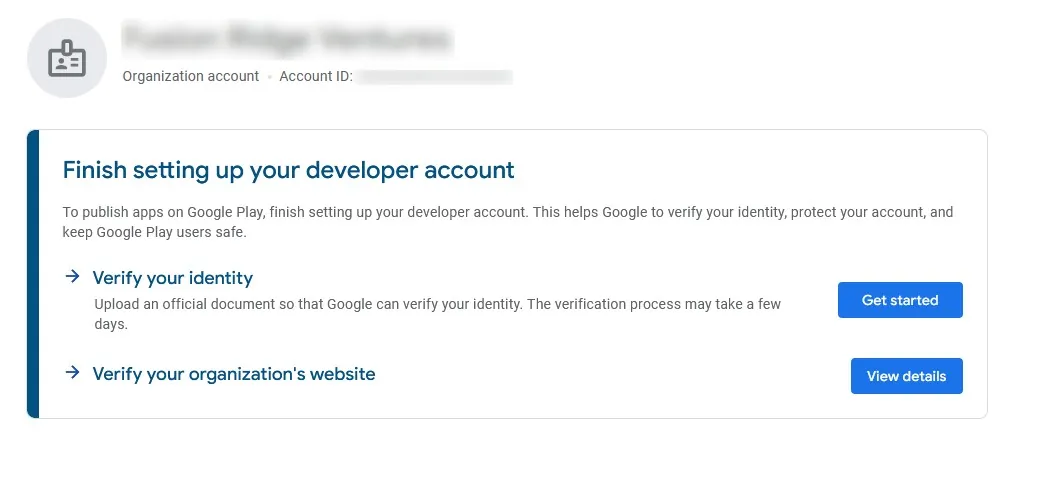
Google siempre solicita diferentes métodos de verificación. A continuación puedes encontrar información sobre los métodos de verificación que hemos visto hasta ahora. Por supuesto, solo necesitas completar las verificaciones que Google te pida en tu Google Play Console.
Verifica tu identidad
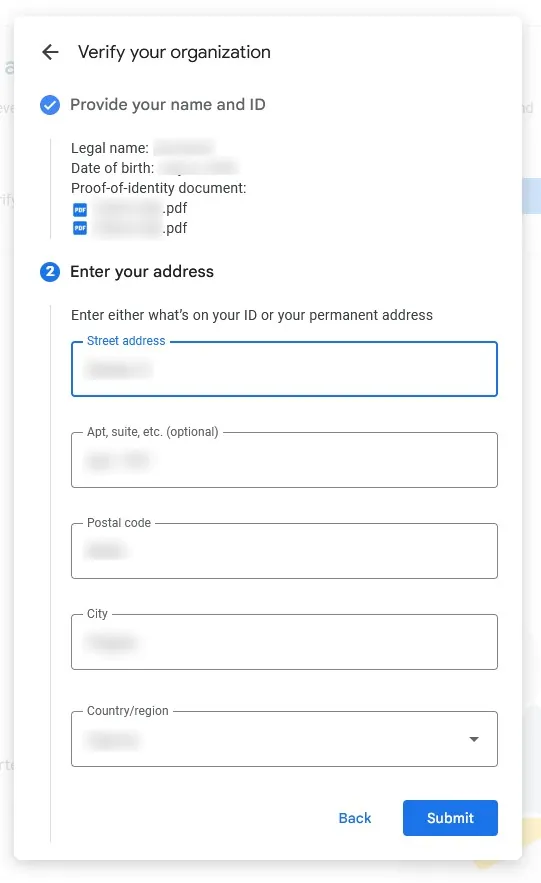
Aquí necesitarás subir algún tipo de identificación que contenga tu nombre, fecha de nacimiento y dirección.
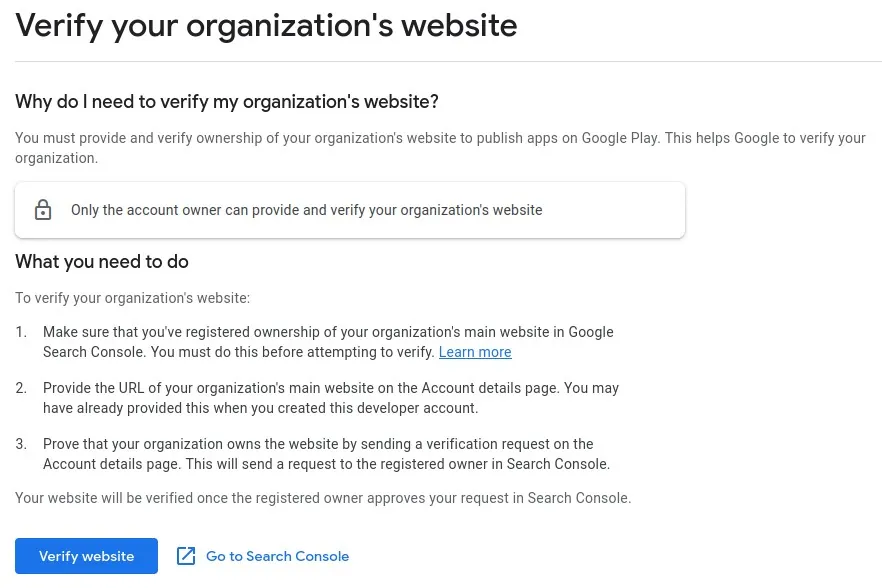
Verifica tu sitio web
Para verificar que eres el propietario de tu sitio web, primero debes registrarlo en la Google Search Console. Dado que la Google Search Console te permite ver mucha información sobre cómo aparece tu sitio web en Google, muchas personas ya han verificado su sitio web allí. Si no has registrado tu sitio web en la Google Search Console, puedes hacerlo aquí.
Tan pronto como tu sitio web esté verificado en la Google Search Console, puedes hacer clic en "Verificar sitio web" en la Google Play Console, lo que enviará una solicitud de verificación a la Google Search Console. Deberías recibir un correo electrónico de la Search Console con un enlace para aceptar la solicitud de verificación. Alternativamente, puedes encontrar la solicitud aquí.
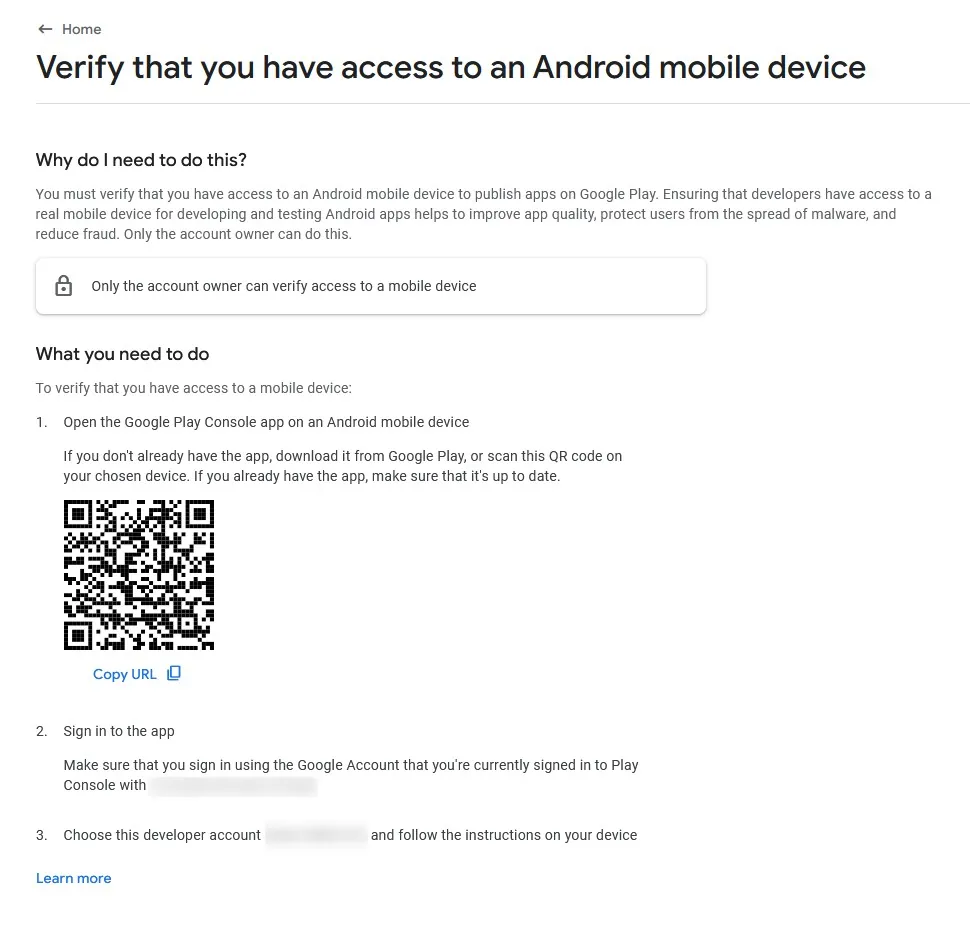
Verifica que tienes acceso a un dispositivo móvil Android
Aquí necesitarás descargar la app de Google Play Console desde Google Play Store en un dispositivo Android. Asegúrate de estar conectado a la cuenta de Google con la que creaste la cuenta de desarrollador.
Si no tienes un dispositivo Android, por favor pídele uno prestado a un amigo o familiar y realiza los pasos en su dispositivo. El dispositivo solo es necesario para el paso de verificación y no lo necesitarás después. Si tampoco puedes conseguir uno prestado, la mejor opción podría ser comprar un dispositivo Android barato. Por ejemplo, Xiaomi tiene algunos modelos muy asequibles, algunos cuestan menos de 100 €.
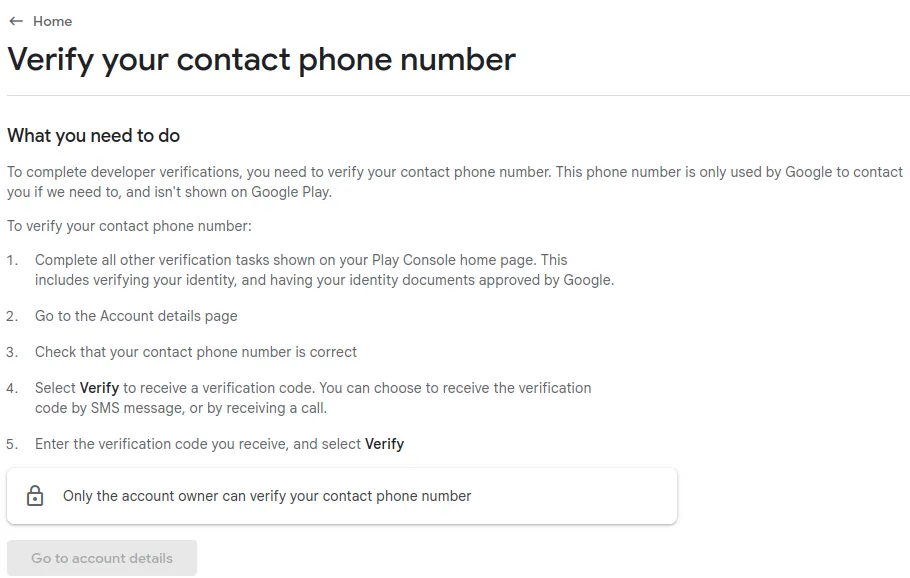
Verifica tu número de teléfono de contacto
Haz clic en el botón "Go to account details" y verifica tu número de teléfono recibiendo un código por SMS.
Después de completar la verificación
Después de enviar tu información, algunos tipos de verificación requerirán que esperes un par de días hasta que Google haya revisado tus datos.
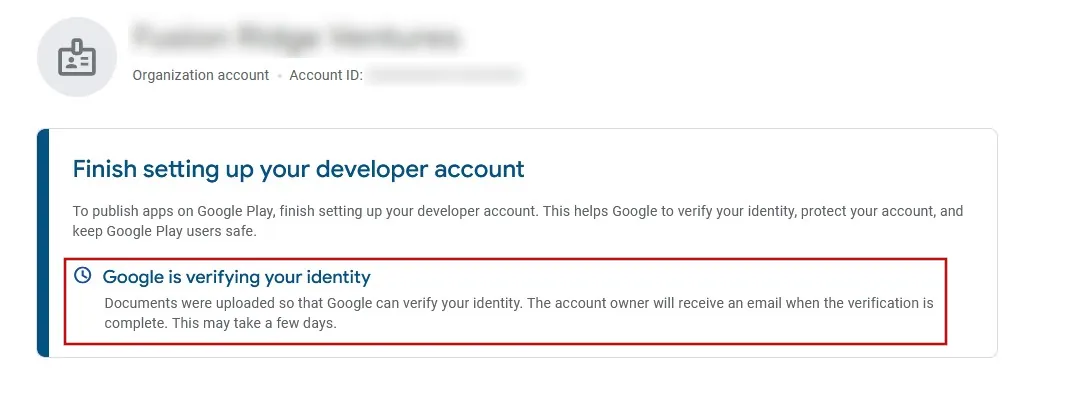
Algunos pasos de verificación deben completarse uno tras otro. Por ejemplo, puede que primero tengas que verificar tu identidad, esperar a que se apruebe esa verificación y luego podrás verificar tu número de teléfono. Por favor, completa todos los pasos de verificación antes de continuar con las siguientes guías haciendo clic en el botón de abajo.
He completado todos los pasos de esta guíaCuando hayas completado todos los pasos de esta guía, haz clic en este botón para poder continuar con las guías siguientes.