Ouvrez la Console Google Play. Là, il vous sera demandé de vérifier votre identité ou celle de votre organisation.
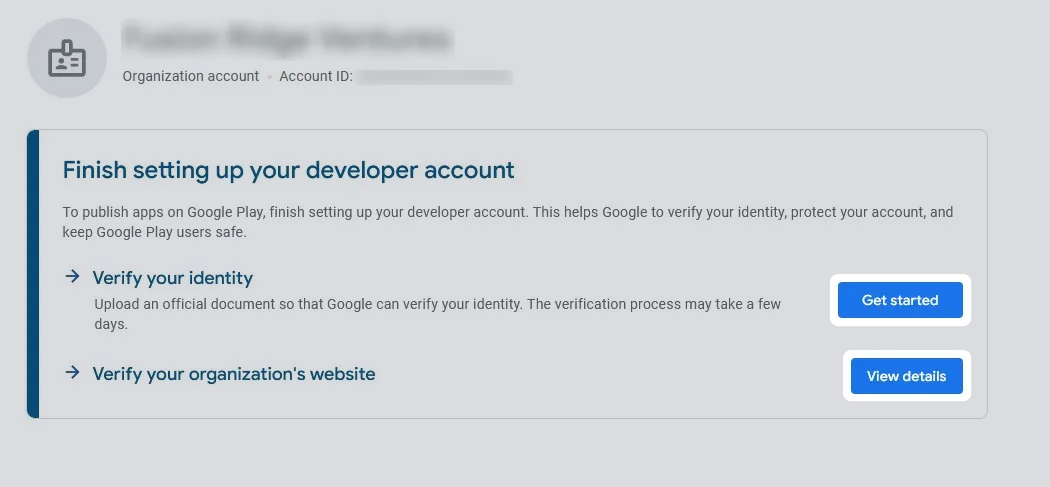
Google demande toujours différentes méthodes de vérification. Vous trouverez ci-dessous quelques informations sur les méthodes de vérification que nous avons vues jusqu'à présent. Bien sûr, vous n'avez besoin de compléter que les vérifications que Google vous demande dans votre Google Play Console.
Vérifiez votre identité
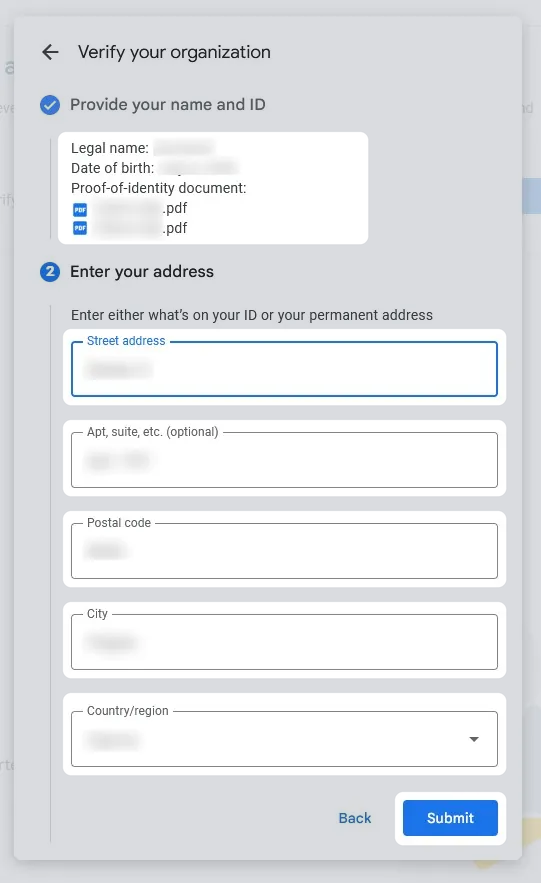
Ici, vous devrez télécharger une forme d'identification contenant votre nom, date de naissance et adresse.
Vérifiez votre site web
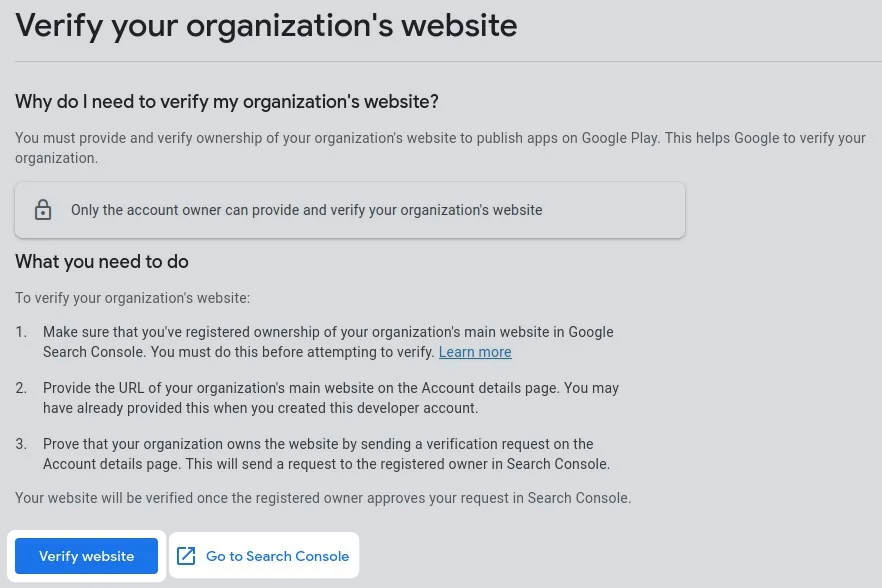
Pour vérifier que vous possédez votre site web, vous devez d'abord l'enregistrer dans la Google Search Console. Comme la Google Search Console permet de consulter de nombreuses informations sur l’apparence de votre site web sur Google, beaucoup de personnes y ont déjà validé leur site web. Si vous n'avez pas enregistré votre site web dans la Google Search Console, vous pouvez le faire ici.
Dès que votre site web est vérifié dans la Google Search Console, vous pouvez cliquer sur "Vérifier le site web" dans la Google Play Console, ce qui enverra alors une demande de vérification à la Google Search Console. Vous devriez recevoir un e-mail de la Search Console avec un lien pour accepter la demande de vérification. Alternativement, vous pouvez trouver la demande ici.
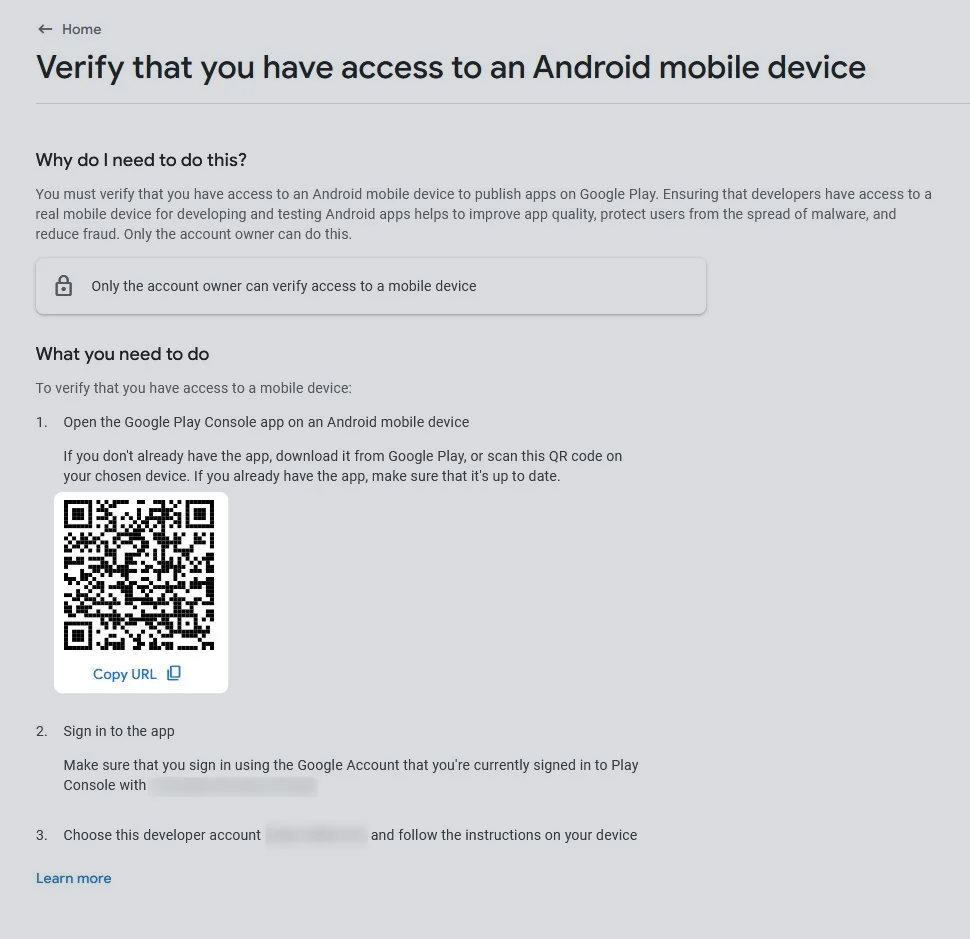
Vérifiez que vous avez accès à un appareil mobile Android
Ici, vous devrez télécharger l'application Google Play Console depuis le Google Play Store sur un appareil Android. Assurez-vous d'être connecté au compte Google avec lequel vous avez créé le compte développeur.
Si vous ne possédez pas d'appareil Android, veuillez en emprunter un à un ami ou à un membre de votre famille et effectuer les étapes sur leur appareil. L'appareil n'est requis que pour l'étape de vérification et ne sera plus nécessaire par la suite. Si vous ne pouvez pas non plus en emprunter, la meilleure option pourrait être d'acheter un appareil Android bon marché. Par exemple, Xiaomi propose des modèles très abordables, certains coûtant moins de 100€.
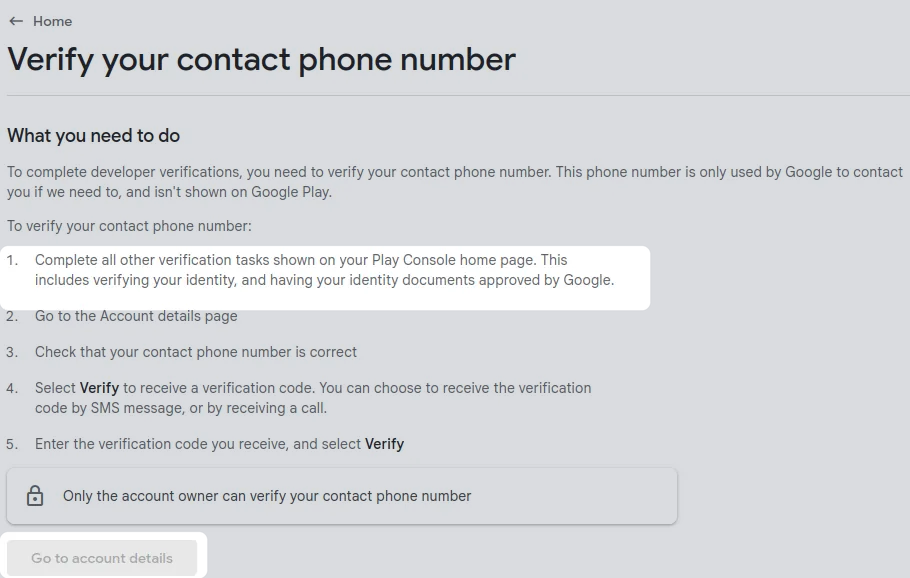
Vérifiez votre numéro de téléphone de contact
Terminez d’abord les autres étapes de validation. Cliquez ensuite sur « Accéder aux informations du compte » et validez votre numéro de téléphone avec un code reçu par SMS.
Après avoir terminé la vérification
Après avoir soumis vos informations, certains types de vérification nécessiteront d'attendre quelques jours le temps que Google vérifie vos informations.
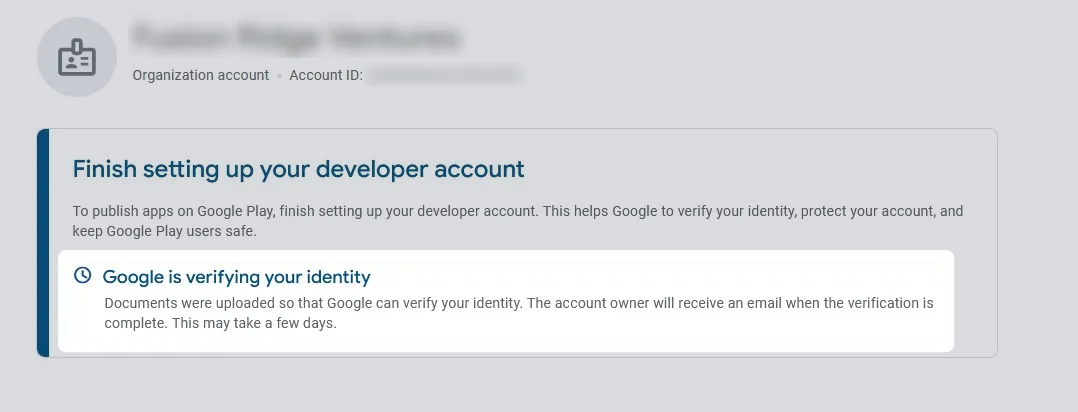
Certaines étapes de vérification doivent être effectuées l'une après l'autre. Par exemple, vous devrez peut-être d'abord vérifier votre identité, attendre l'approbation de cette vérification, puis vérifier votre numéro de téléphone. Veuillez compléter toutes les étapes de vérification avant de poursuivre avec les guides suivants en cliquant sur le bouton ci-dessous.
J'ai suivi toutes les étapes de ce guideUne fois que vous avez effectué toutes les étapes de ce guide, veuillez cliquer sur ce bouton afin de pouvoir passer aux guides suivants.