Open de Google Play Console. Daar word je gevraagd om je identiteit of die van je organisatie te verifiëren.
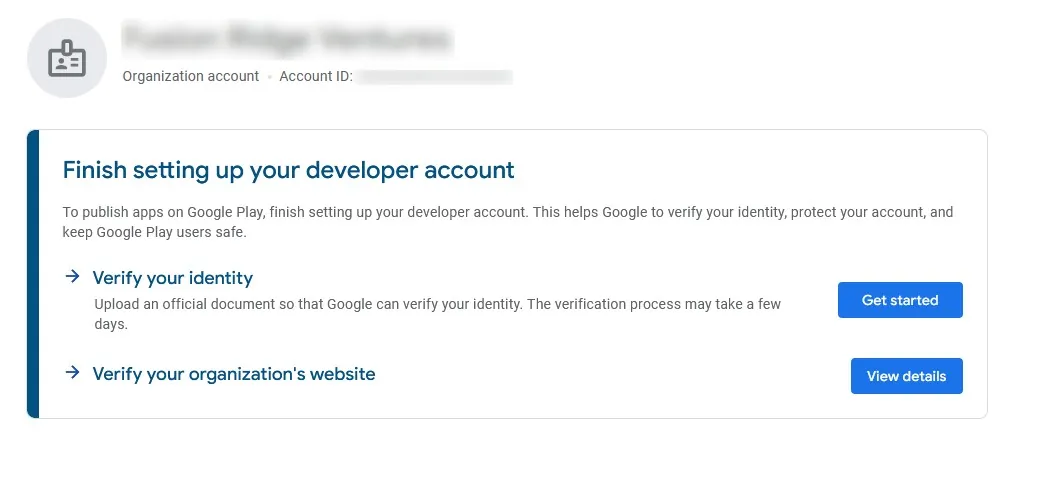
Google vraagt altijd om verschillende verificatiemethoden. Hieronder vind je wat informatie over de verificatiemethoden die we tot nu toe hebben gezien. Natuurlijk hoef je alleen de verificaties te voltooien die Google van je vraagt in je Google Play Console.
Verifieer je identiteit
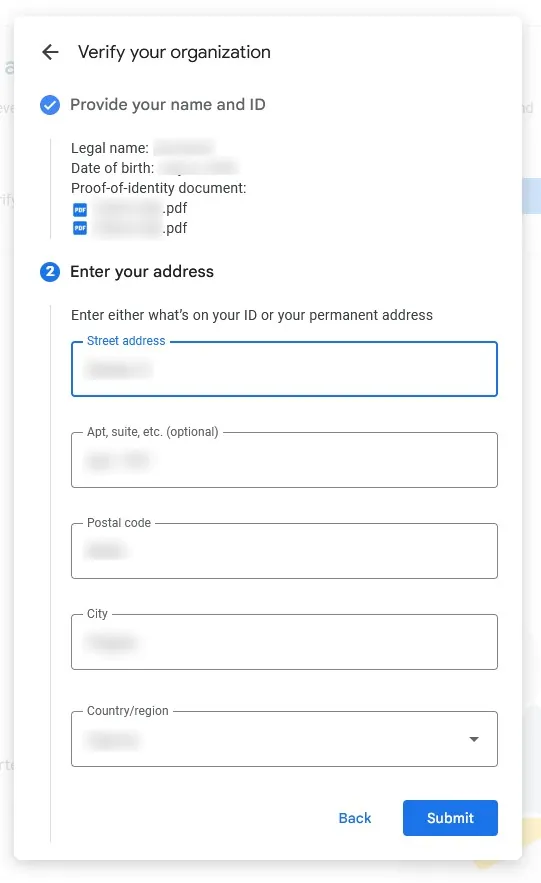
Hier moet je een vorm van identificatie uploaden die je naam, geboortedatum en adres bevat.
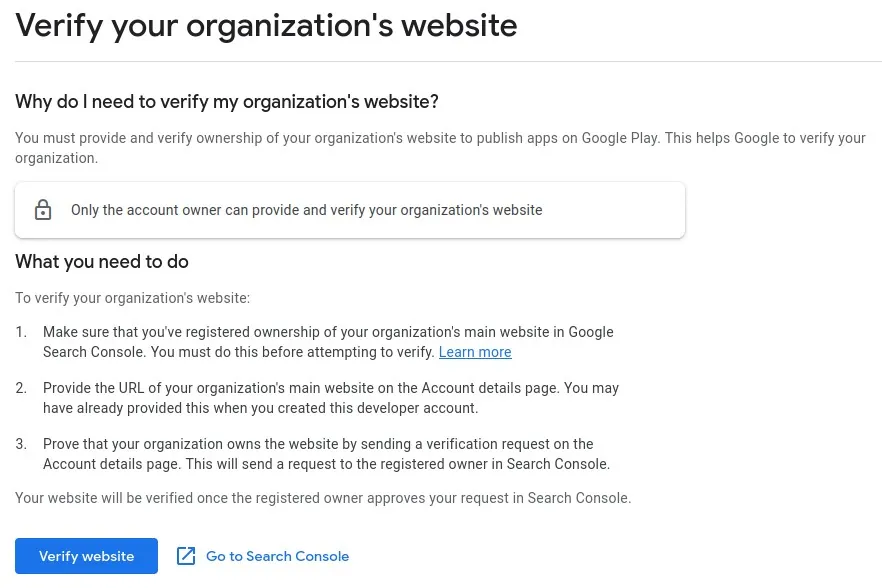
Verifieer je website
Om te verifiëren dat je eigenaar bent van je website, moet je deze eerst registreren in de Google Search Console. Aangezien de Google Search Console je veel informatie geeft over hoe je website op Google verschijnt, hebben veel mensen hun website daar al geverifieerd. Als je je website nog niet hebt geregistreerd in de Google Search Console, kun je dat hier doen.
Zodra je website is geverifieerd in de Google Search Console, kun je in de Google Play Console op "Website verifiëren" klikken, waarna er een verificatieverzoek naar de Google Search Console wordt gestuurd. Je zou een e-mail van de Search Console moeten ontvangen met een link om het verificatieverzoek te accepteren. Als alternatief kun je het verzoek hier vinden.
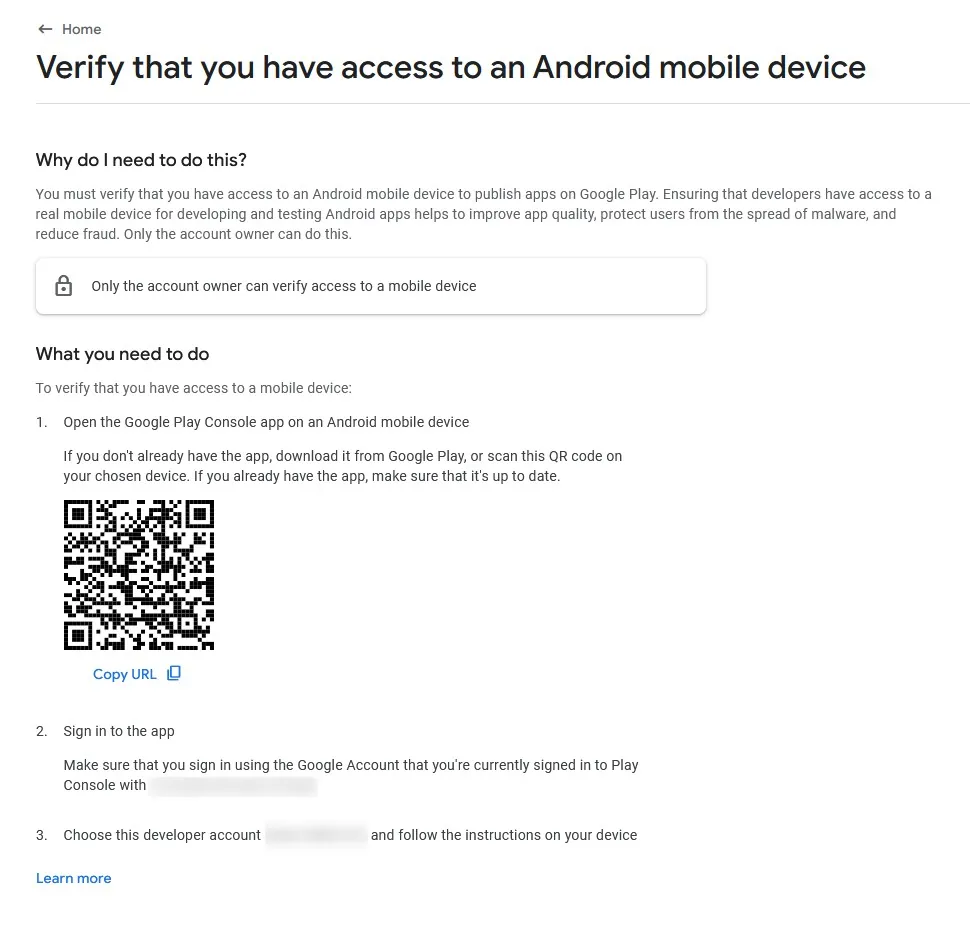
Verifieer dat je toegang hebt tot een Android-apparaat
Hier moet je de Google Play Console app downloaden uit de Google Play Store op een Android-apparaat. Zorg ervoor dat je bent ingelogd op het Google-account waarmee je het ontwikkelaarsaccount hebt aangemaakt.
Als je geen Android-apparaat hebt, leen er dan alsjeblieft eentje van een vriend of familielid en voer de stappen uit op hun apparaat. Het apparaat is alleen nodig voor de verificatiestap en daarna niet meer. Als je ook niet kunt lenen, is je beste optie misschien om een goedkoop Android-apparaat te kopen. Xiaomi heeft bijvoorbeeld hele betaalbare modellen, sommige kosten minder dan 100€.
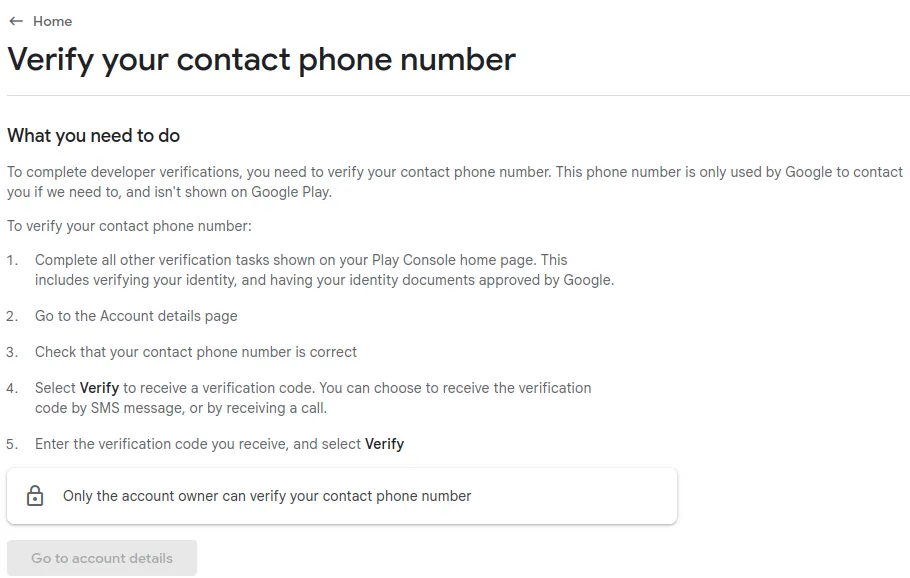
Verifieer je contacttelefoonnummer
Klik op de knop "Ga naar accountgegevens" en verifieer je telefoonnummer door een code via sms te ontvangen.
Na het voltooien van de verificatie
Nadat je je gegevens hebt ingediend, moet je bij sommige soorten verificatie een paar dagen wachten tot Google je informatie heeft gecontroleerd.
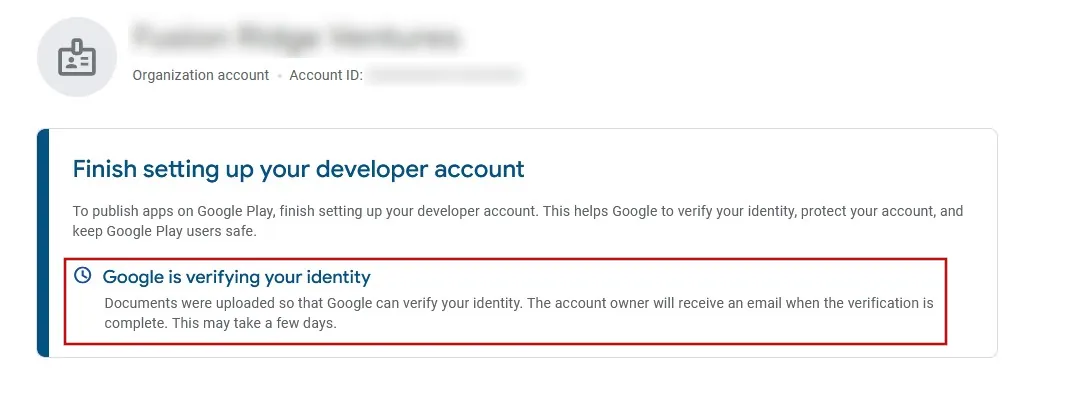
Sommige verificatiestappen moeten achter elkaar worden uitgevoerd. Je moet bijvoorbeeld eerst je identiteit verifiëren, wachten tot deze verificatie is goedgekeurd en daarna kun je je telefoonnummer verifiëren. Voltooi alle verificatiestappen voordat je verdergaat met de volgende gidsen door op de knop hieronder te klikken.
Ik heb alle stappen in deze gids uitgevoerdAls je alle stappen in deze handleiding hebt doorlopen, klik dan op deze knop zodat je verder kunt gaan met de volgende gidsen.