Abra o Google Play Console. Lá, você será solicitado a verificar sua identidade ou a identidade da sua organização.
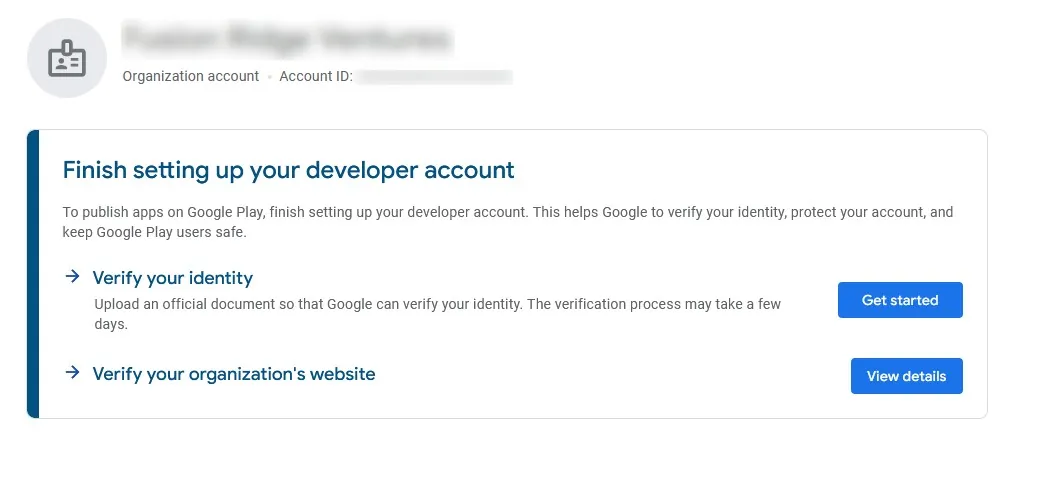
O Google sempre solicita diferentes métodos de verificação. Abaixo você pode encontrar algumas informações sobre os métodos de verificação que já vimos até agora. Claro que você só precisa completar as verificações que o Google pedir para você no seu Google Play Console.
Verifique sua identidade
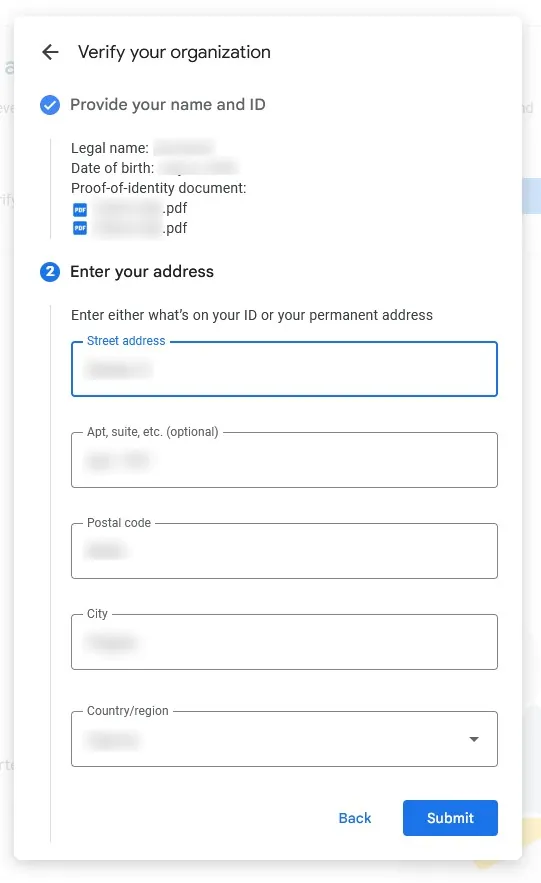
Aqui você precisará enviar algum tipo de identificação que contenha seu nome, data de nascimento e endereço.
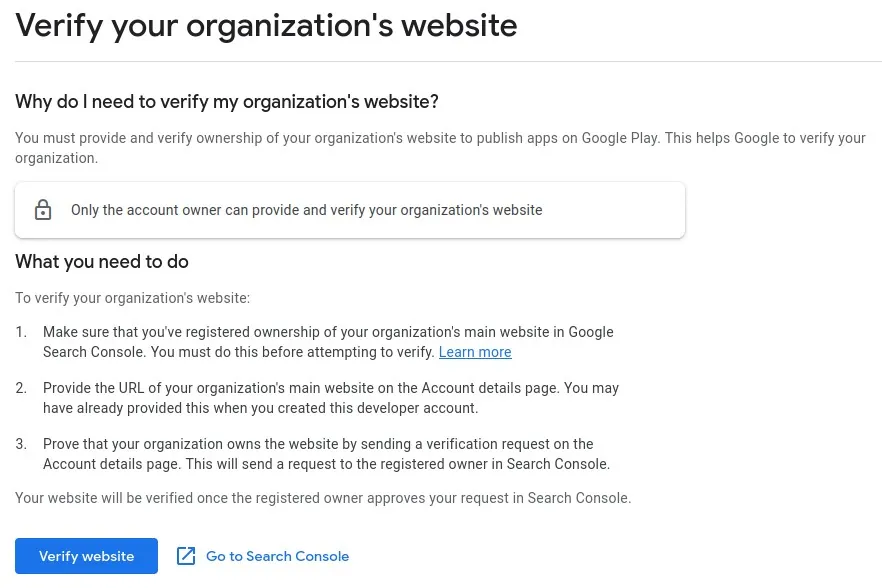
Verifique seu site
Para verificar que você é o dono do seu site, você precisa primeiro registrá-lo no Google Search Console. Como o Google Search Console permite que você veja muitas informações sobre como seu site aparece no Google, muitas pessoas já verificaram seus sites lá. Se você ainda não registrou seu site no Google Search Console, você pode fazer isso aqui.
Assim que seu site for verificado no Google Search Console, você pode clicar em "Verificar site" no Google Play Console, que então enviará uma solicitação de verificação para o Google Search Console. Você deve receber um e-mail do Search Console com um link para aceitar a solicitação de verificação. Alternativamente, você pode encontrar a solicitação aqui.
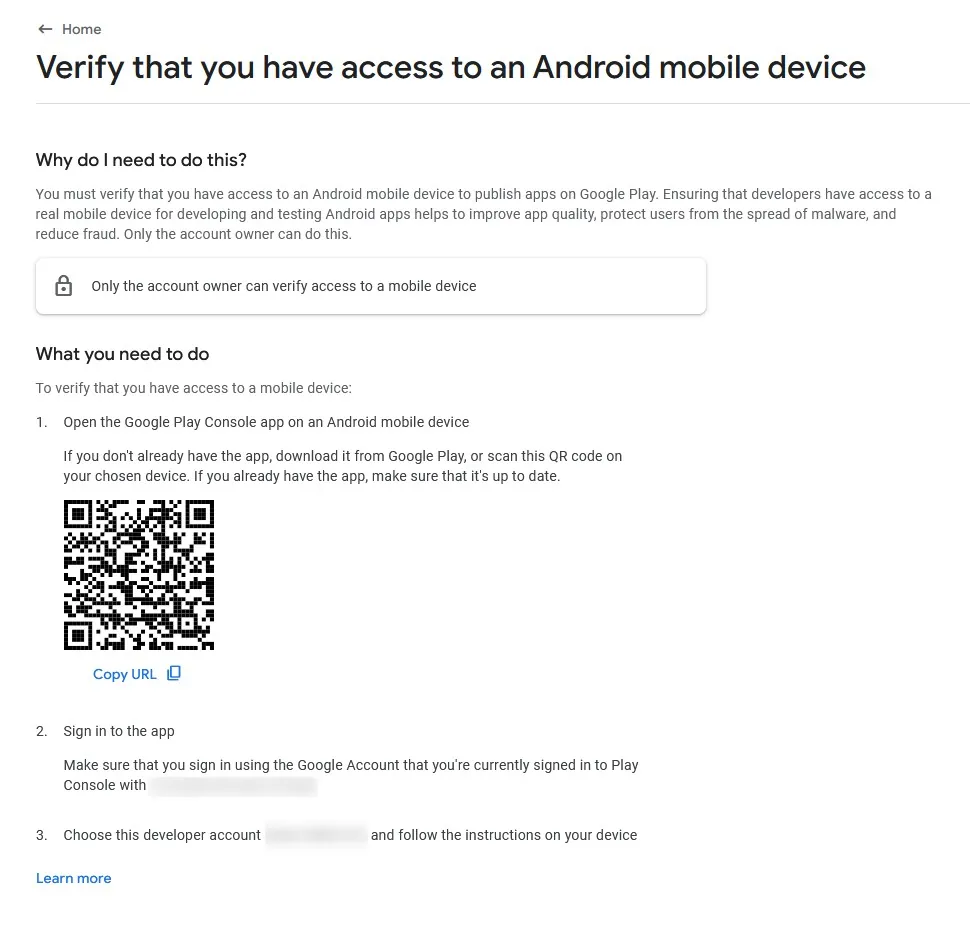
Verifique se você tem acesso a um dispositivo móvel Android
Aqui, você precisará baixar o app Google Play Console da Google Play Store em um dispositivo Android. Certifique-se de estar logado na conta do Google com a qual você criou a conta de desenvolvedor.
Se tu não tens um dispositivo Android, pede emprestado de um amigo ou familiar e faz os passos no aparelho deles. O dispositivo só é necessário para a etapa de verificação e não será mais preciso depois. Se não conseguir emprestar também, talvez a melhor opção seja comprar um Android baratinho. Por exemplo, a Xiaomi tem modelos bem acessíveis, alguns custando menos de 100€.
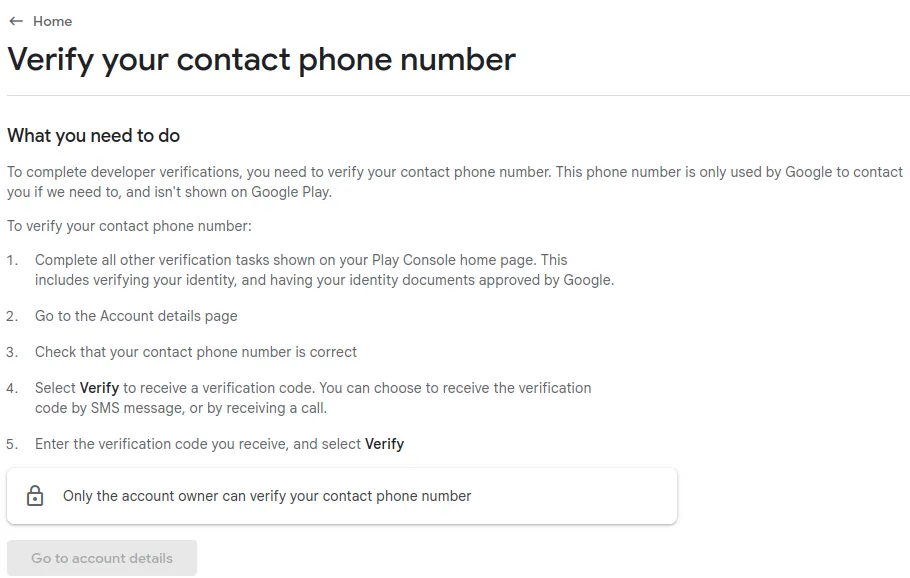
Verifica teu número de telefone de contato
Clica no botão "Ir para detalhes da conta" e verifica teu número de telefone recebendo um código por SMS.
Depois de Concluir a Verificação
Depois de enviar tuas informações, alguns tipos de verificação vão exigir que tu espere alguns dias até o Google analisar teus dados.
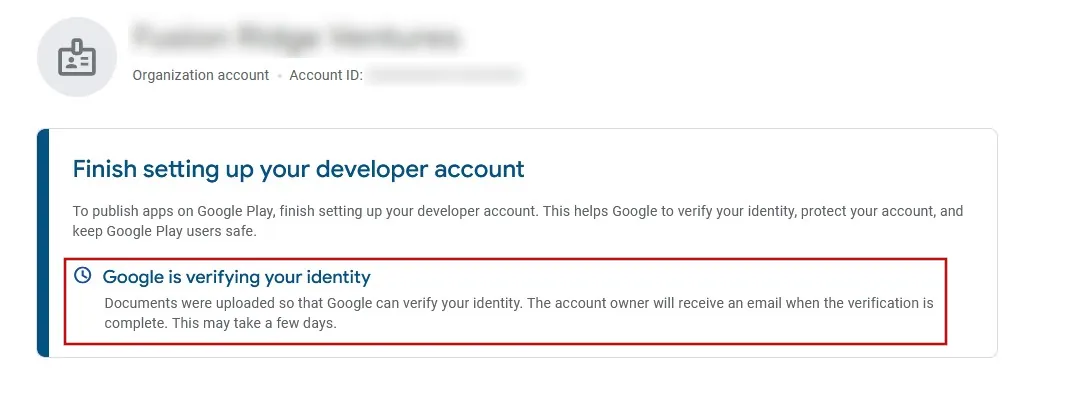
Alguns passos de verificação precisam ser feitos um após o outro. Por exemplo, tu pode precisar primeiro verificar tua identidade, esperar essa verificação ser aprovada e só então verificar teu número de telefone. Por favor, completa todos os passos de verificação antes de continuar com os próximos guias clicando no botão abaixo.
Concluí todas as etapas deste guiaDepois de concluir todas as etapas deste guia, clique neste botão para que você possa continuar com os próximos guias.